Office2013 PPT怎样插入/使用Smartart功能

 时间:2026-04-21 22:55:48

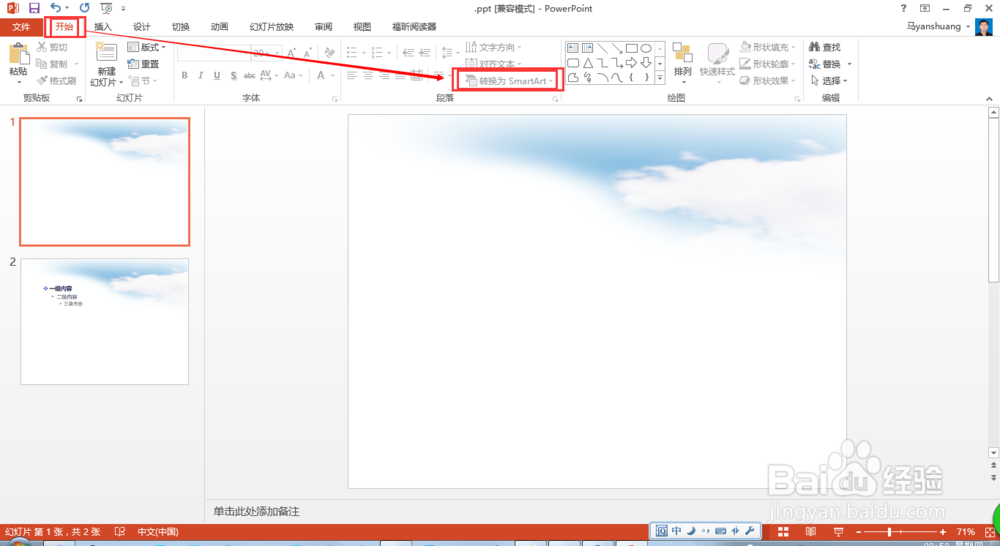
1、打开office ppt2013软件,点击【开始】选项卡,会看到下面的【转换为smartart】命令(此时为灰色还不能使用)。
Office2013 PPT怎样插入/使用Smartart功能

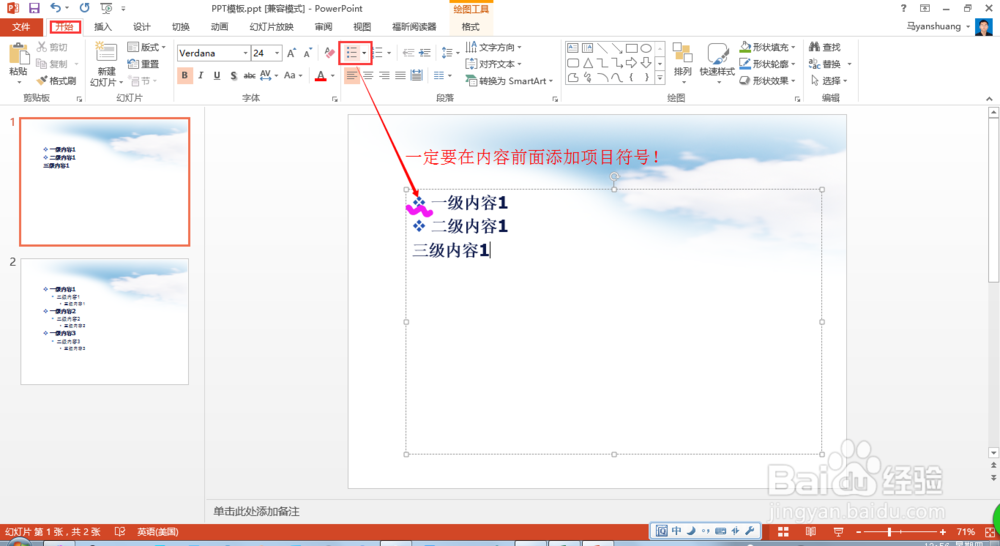
2、在文本框内输入内容(如图所示)。需要注意的是:一定要在内容前面加上项目符号,通过【项目符号】命令来添加。
Office2013 PPT怎样插入/使用Smartart功能

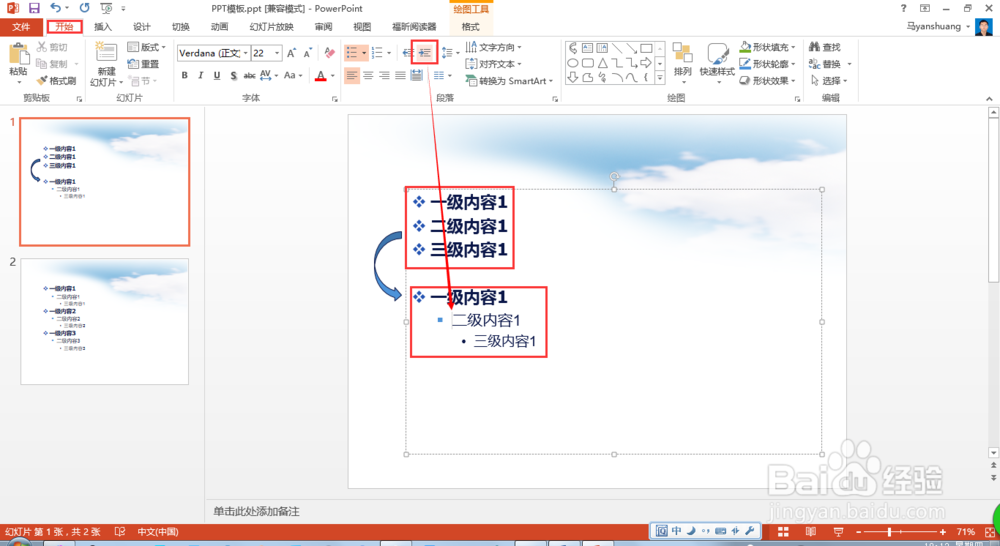
3、上一步完成后,需要通过点击【列表级别】进行级别分级(如图所示,根据需求分一下),就像站队时要站好队一样,便于后续分组。
Office2013 PPT怎样插入/使用Smartart功能

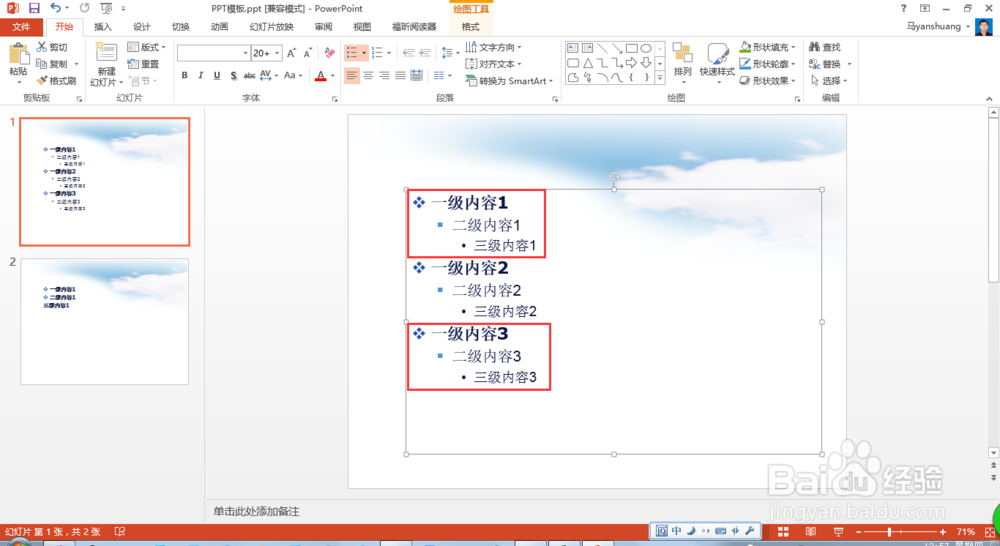
4、重复上面的操作,做成三组内容。

Office2013 PPT怎样插入/使用Smartart功能

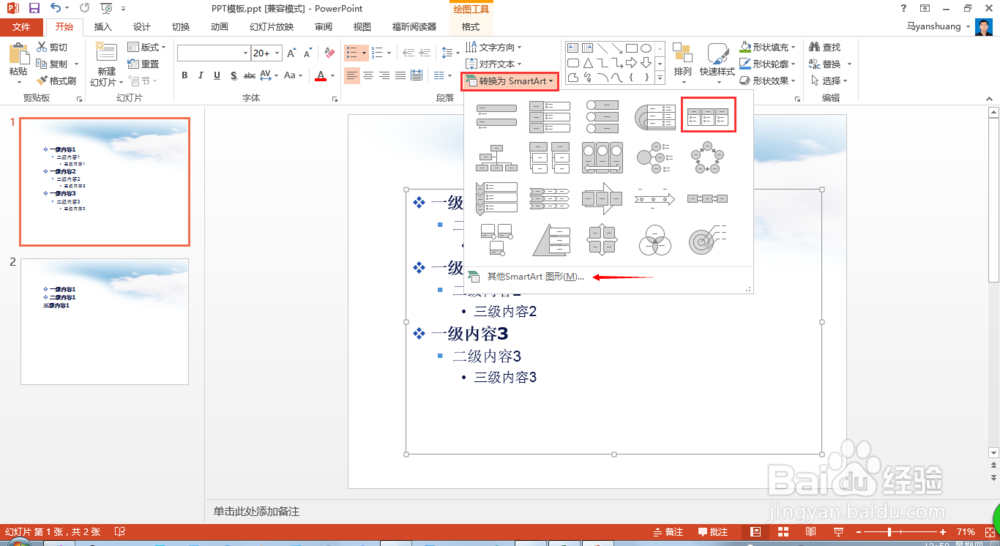
5、此步先点击文本或选中文本框,此时【转换为smartart】变黑,点击【转换为smartart】,出现如图所示的样式选择(很多吧)。
Office2013 PPT怎样插入/使用Smartart功能

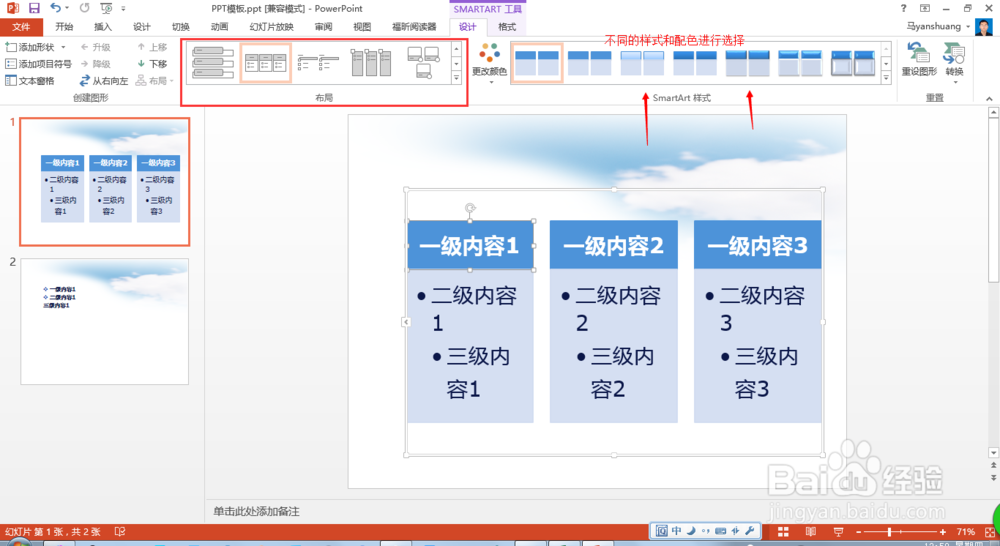
6、根据需求点击一下,文本瞬间就变得高达上了!

布局处可直接进行其他的样式选择,

smartart样式有更多的样式和配色方案选择。
Office2013 PPT怎样插入/使用Smartart功能

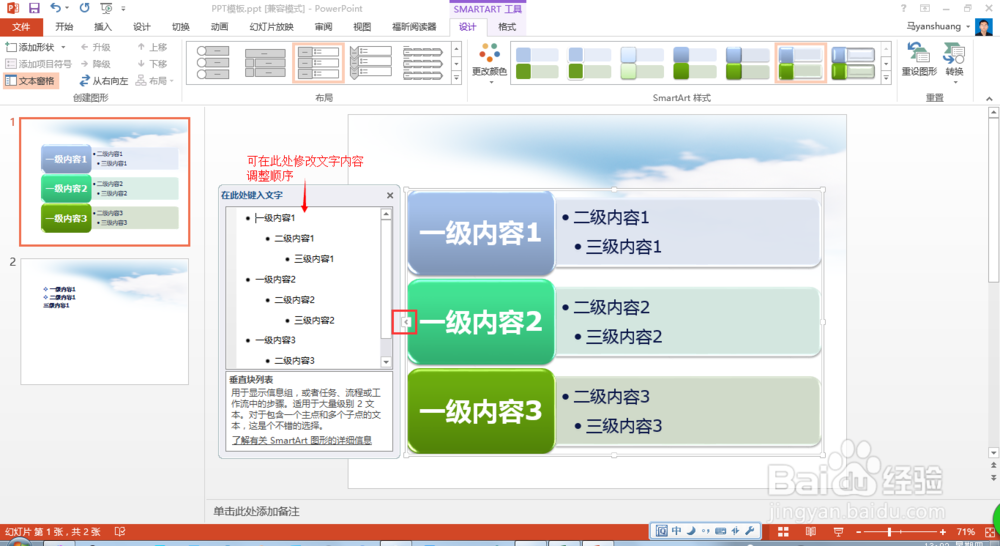
7、点击高大上文本左边框的【<】,出现可编辑文本的框,同时也能通过右键点击出现的选项卡进行升降级别的处理。
Office2013 PPT怎样插入/使用Smartart功能

  • Word文档的章节怎么设置自动分页
  • 怎么往PPT中插入图片
  • WORD文档如何快速合并字符?
  • ppt中如何制作好看有规律的文字
  • excel如何快速输入等差序列?
  • 热门搜索
    幼儿简笔画图片大全 家常炖菜菜谱大全 酒柜效果图大全2020款 微信提示音怎么改 未识别网络怎么解决 上课注意力不集中怎么办 皮卡车大全价格5万 播放器大全 军人图片大全 幻灯片怎么制作