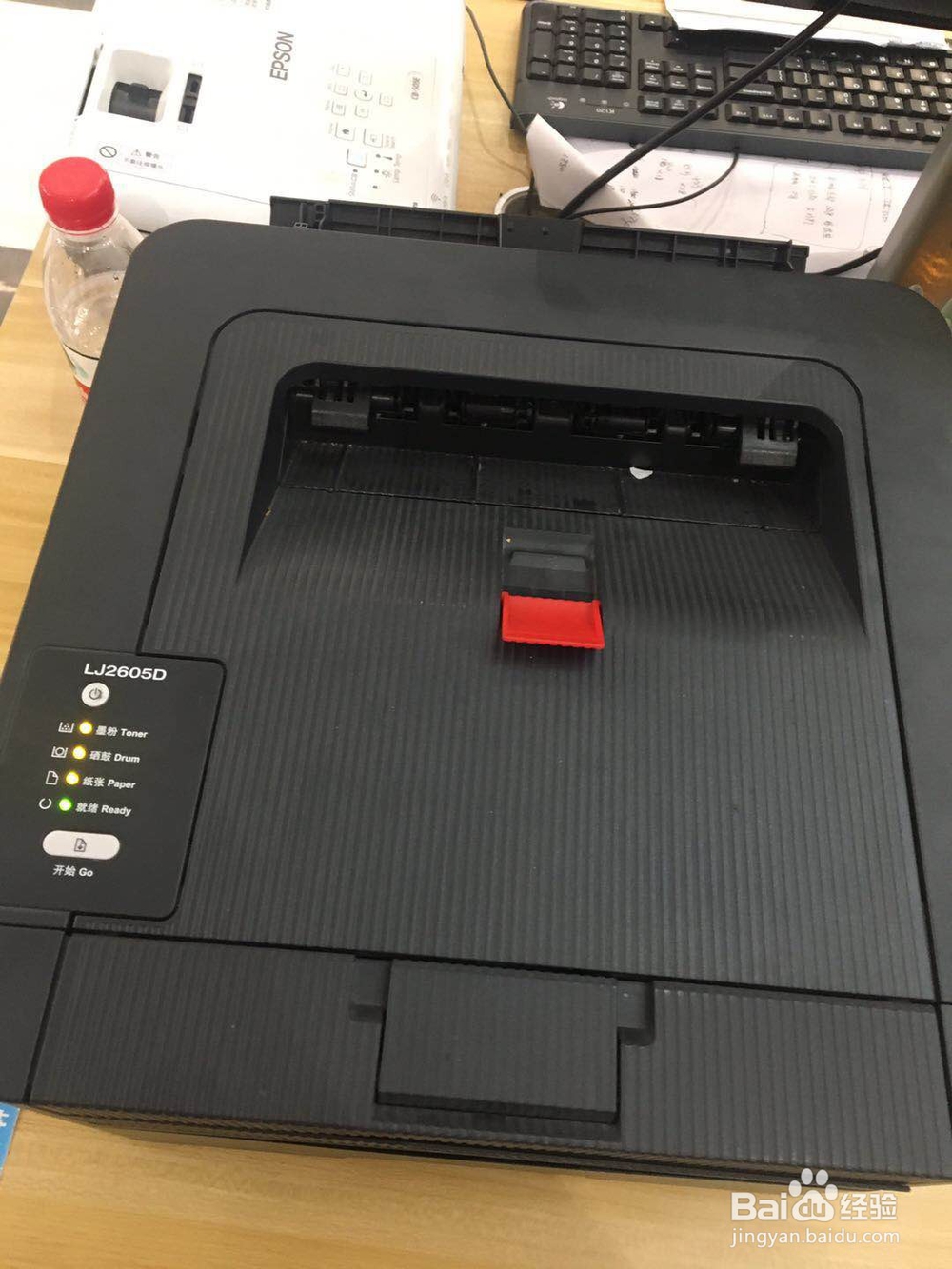
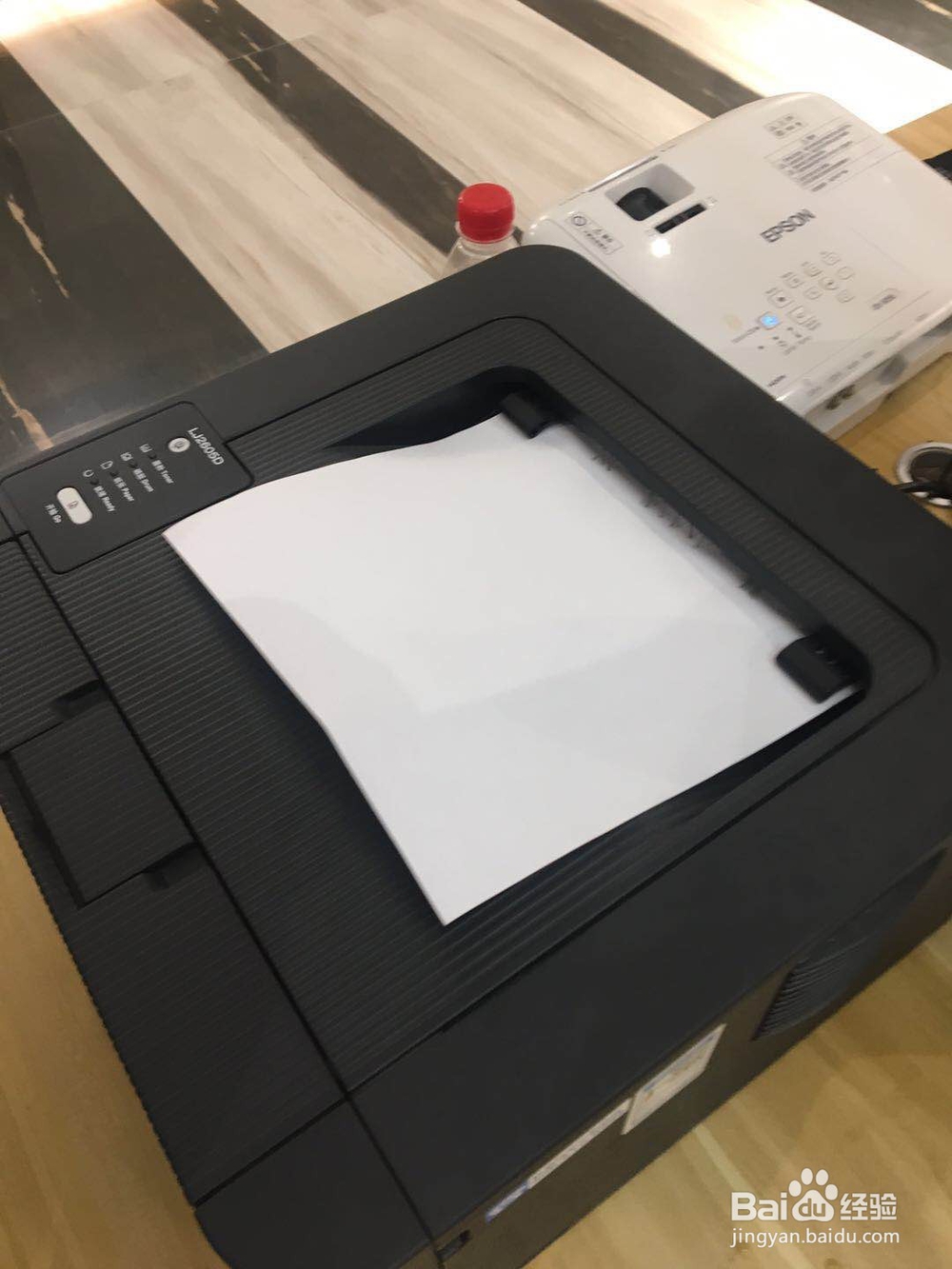
联想LJ2605D打印机自己换碳粉教程

 时间:2026-02-15 00:41:26

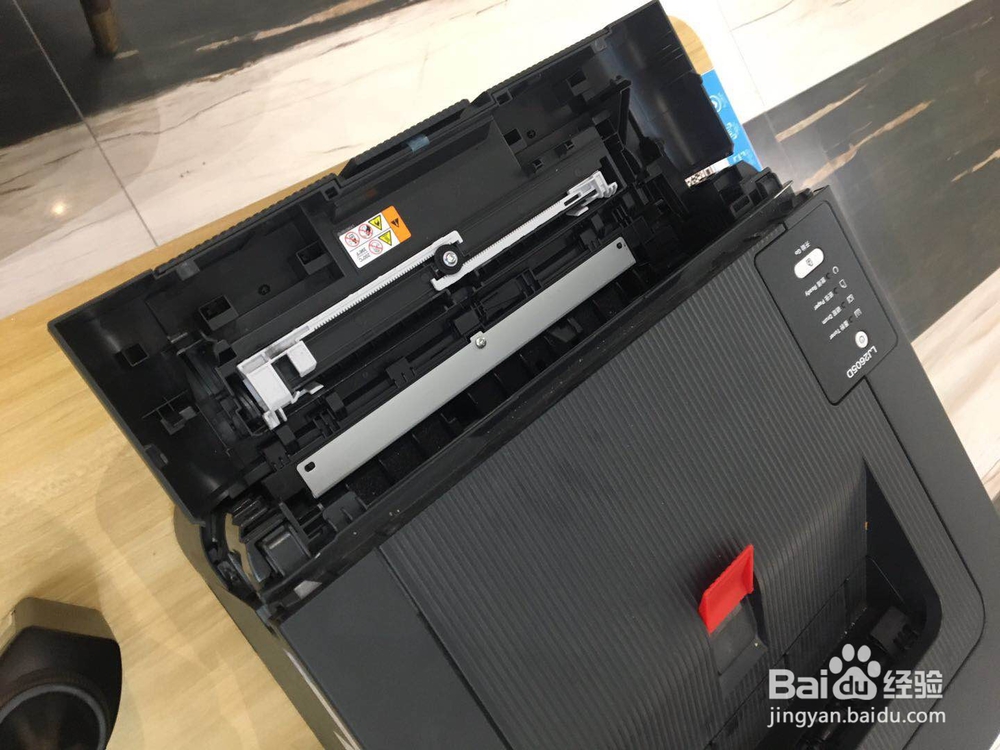
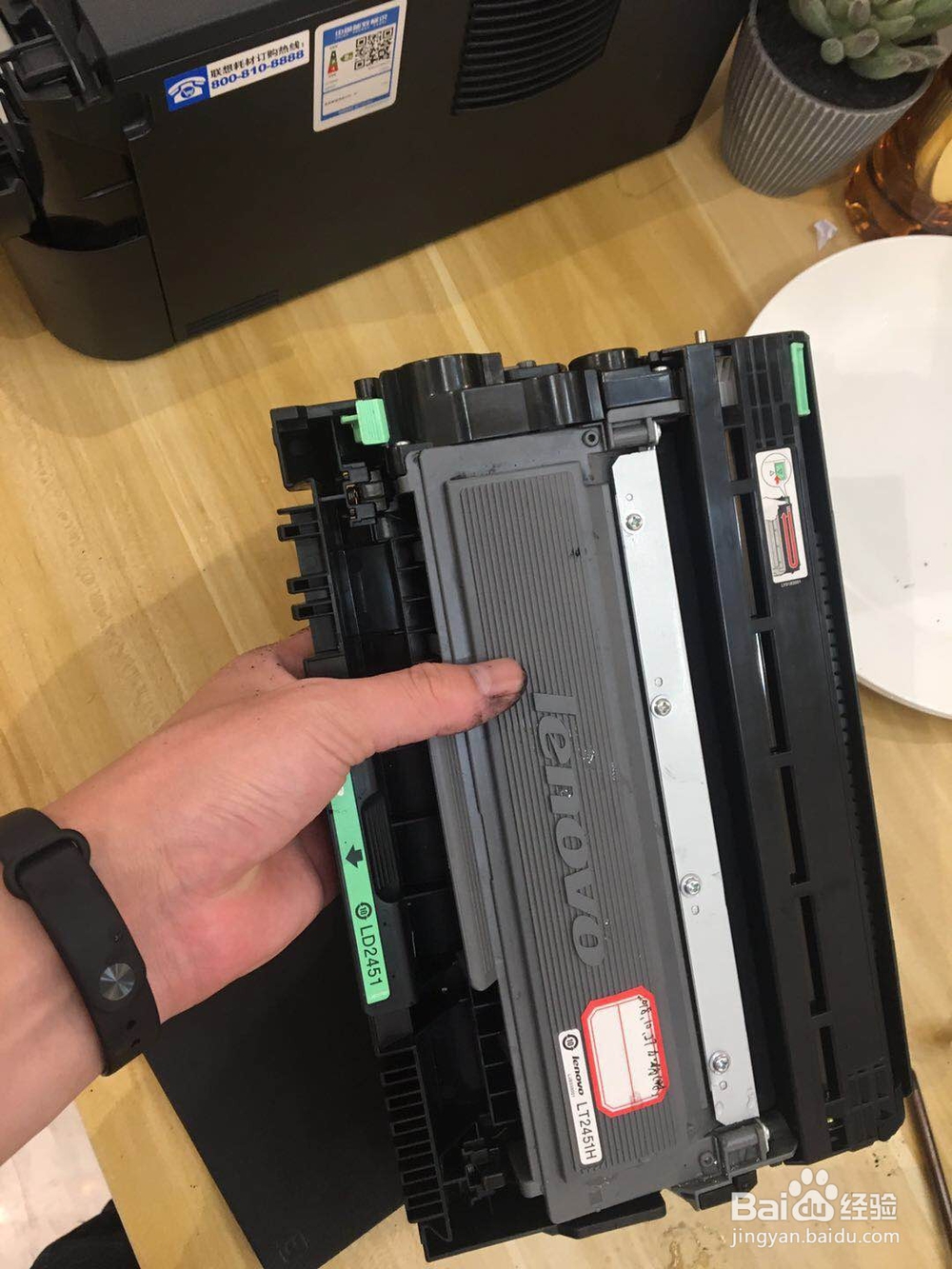
1、第一步打开联想LJ2605D打印机的尾盒拿出硒鼓。

联想LJ2605D打印机自己换碳粉教程

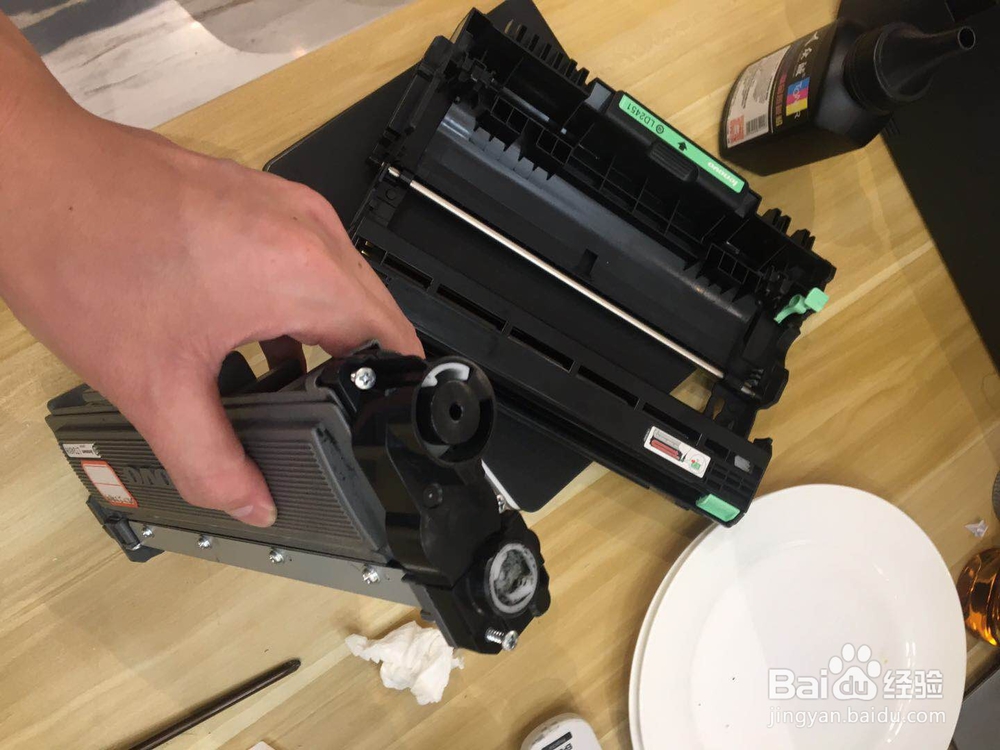
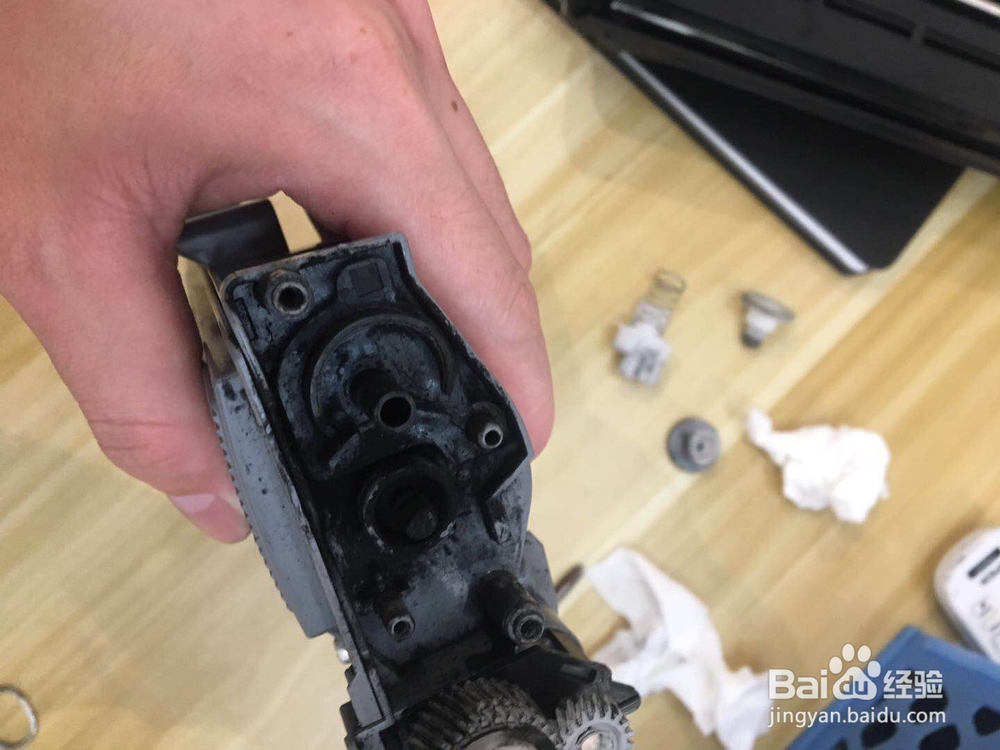
2、打开硒鼓侧边的螺丝

联想LJ2605D打印机自己换碳粉教程

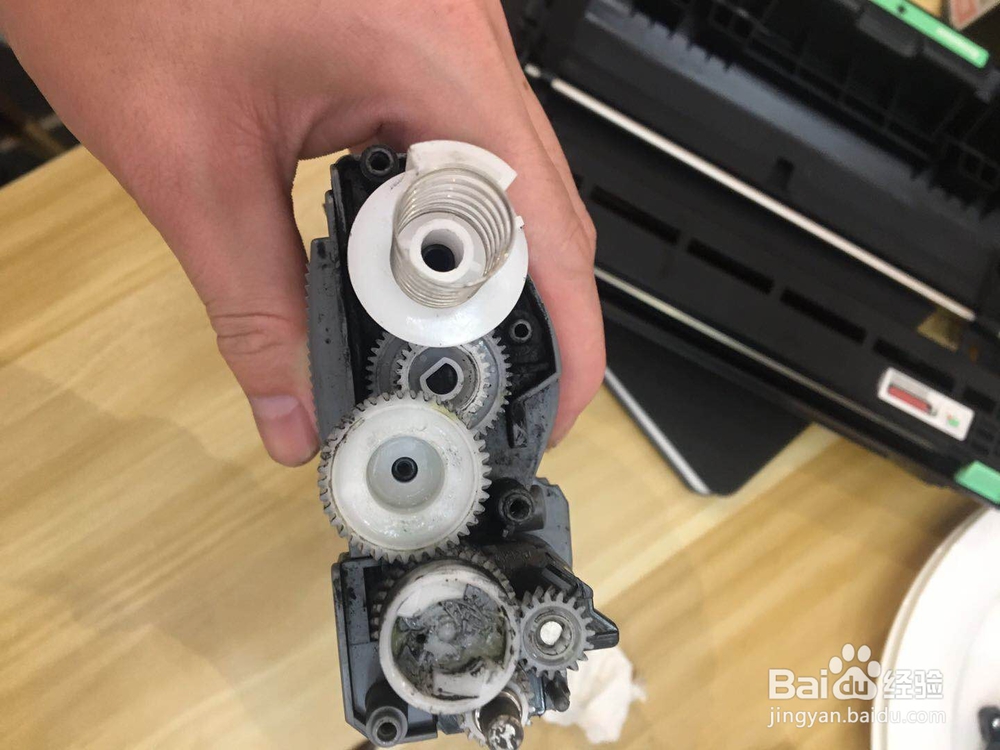
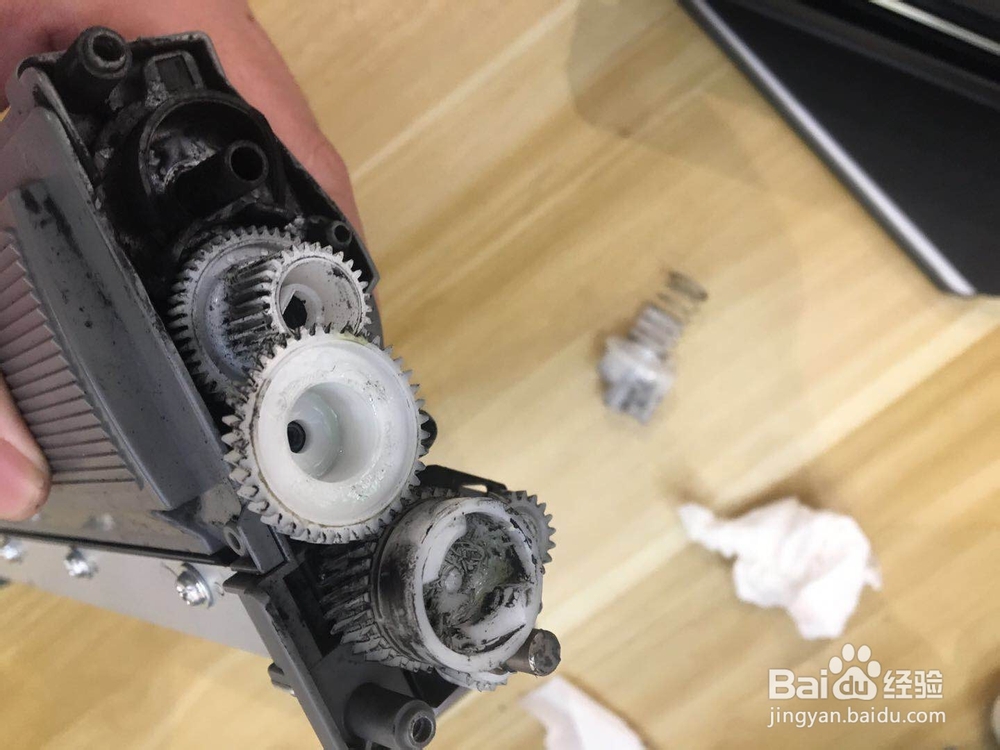
3、打开后是这样

联想LJ2605D打印机自己换碳粉教程

联想LJ2605D打印机自己换碳粉教程

联想LJ2605D打印机自己换碳粉教程

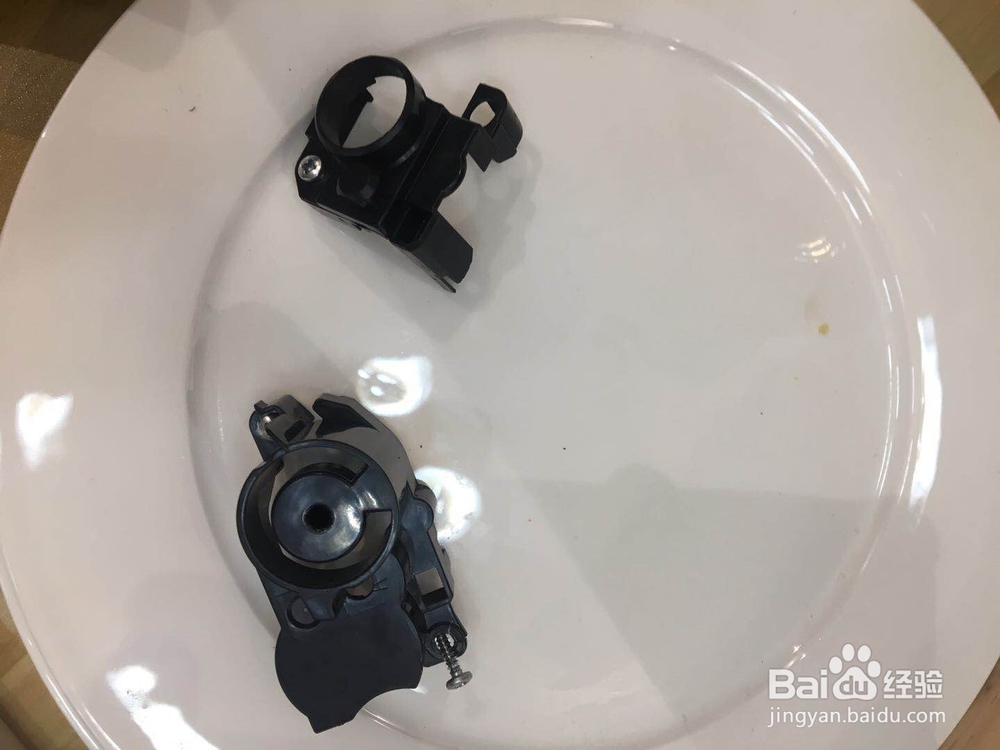
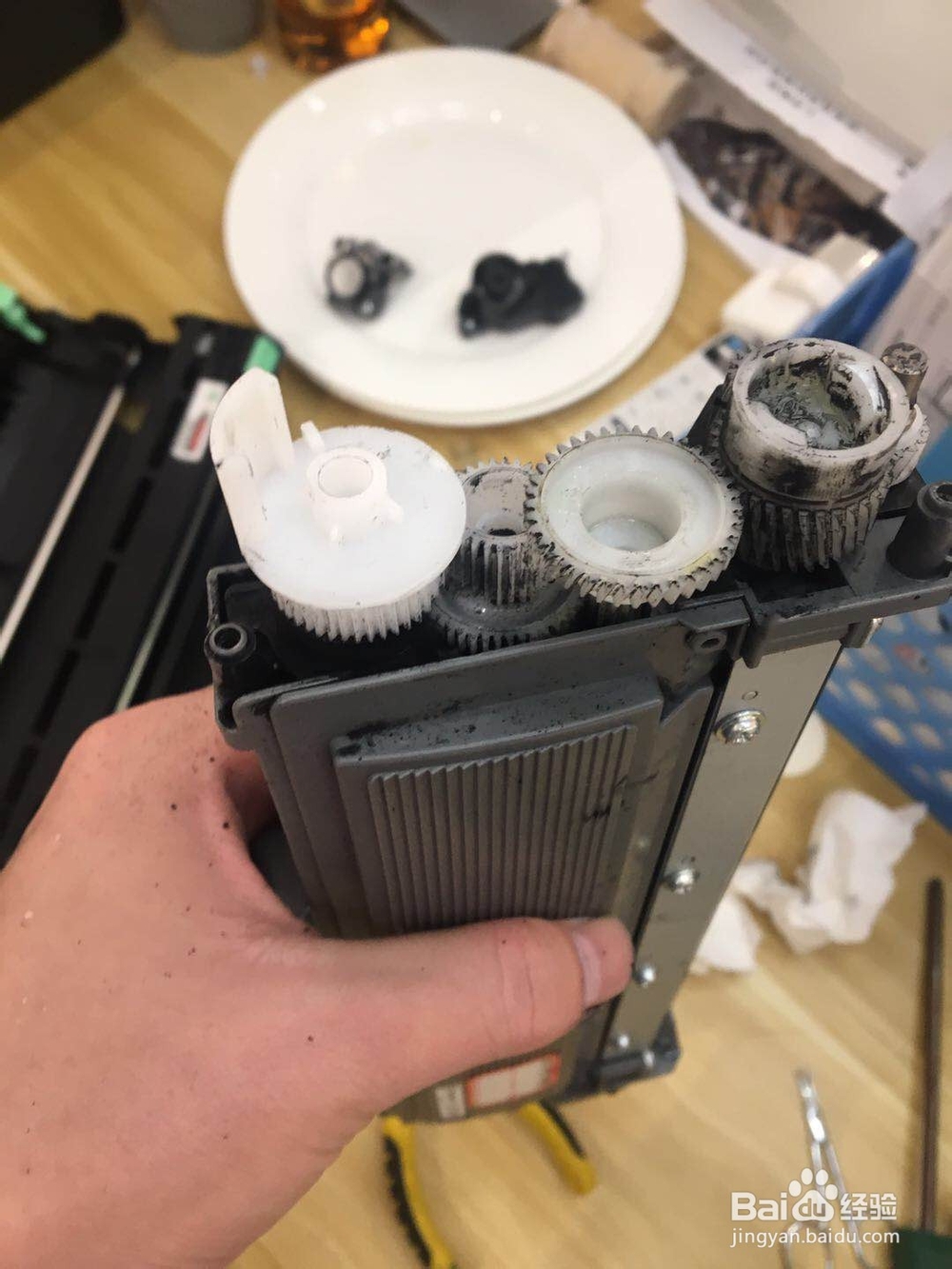
4、然后再把这些白色的齿轮拿掉,找到碳粉盒的塞子

联想LJ2605D打印机自己换碳粉教程

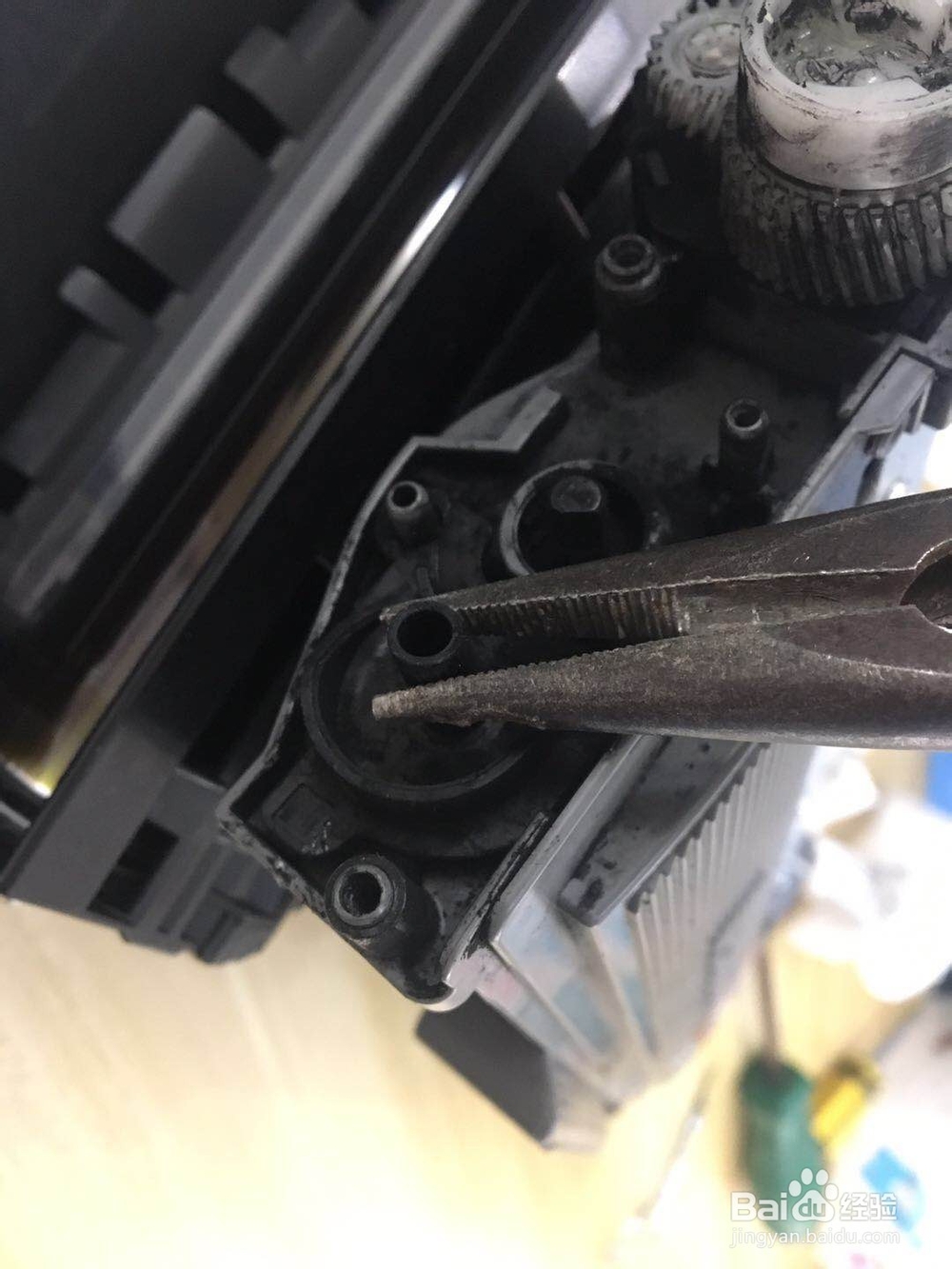
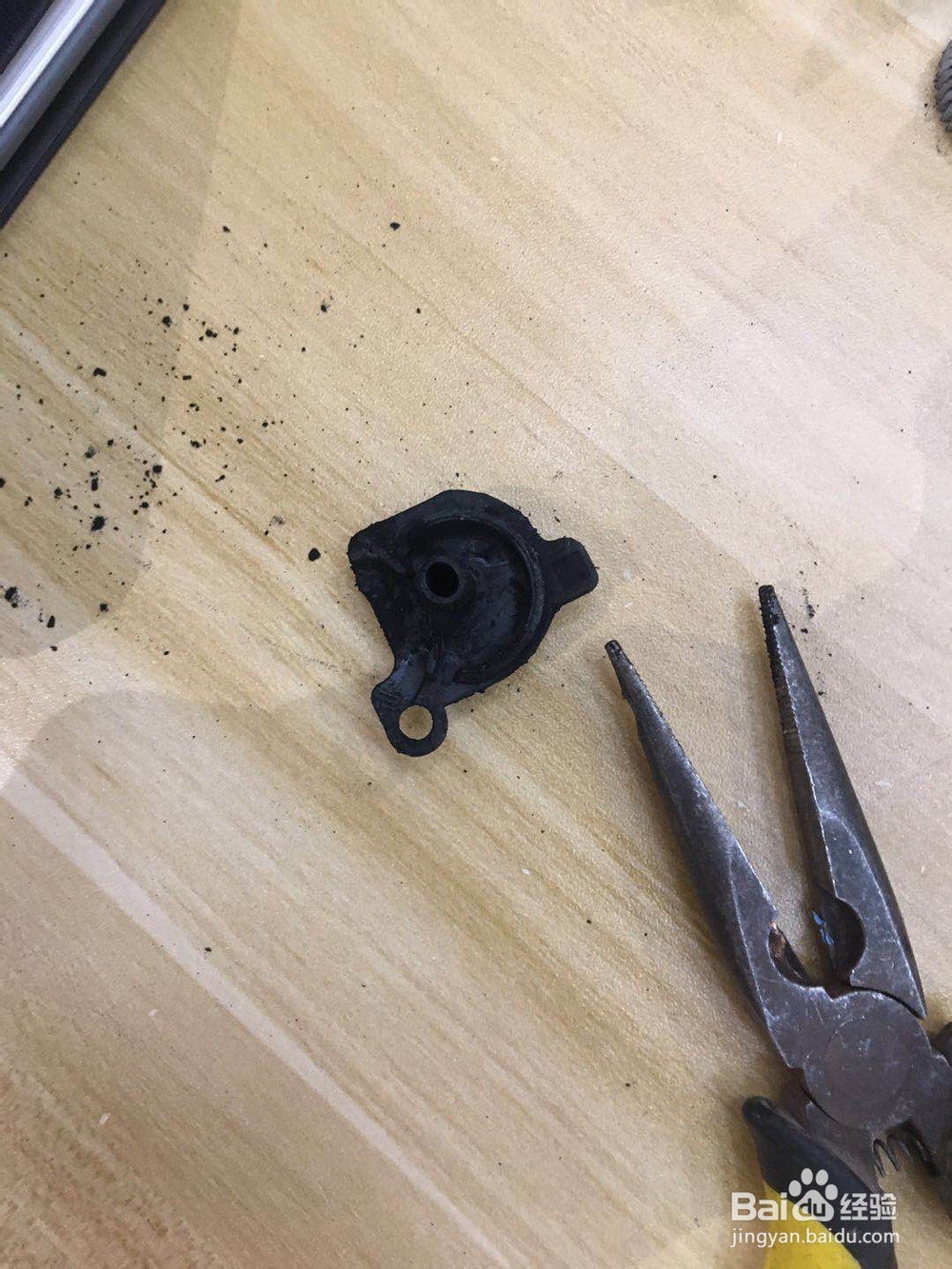
5、用钳子打开碳粉塞子

联想LJ2605D打印机自己换碳粉教程

联想LJ2605D打印机自己换碳粉教程

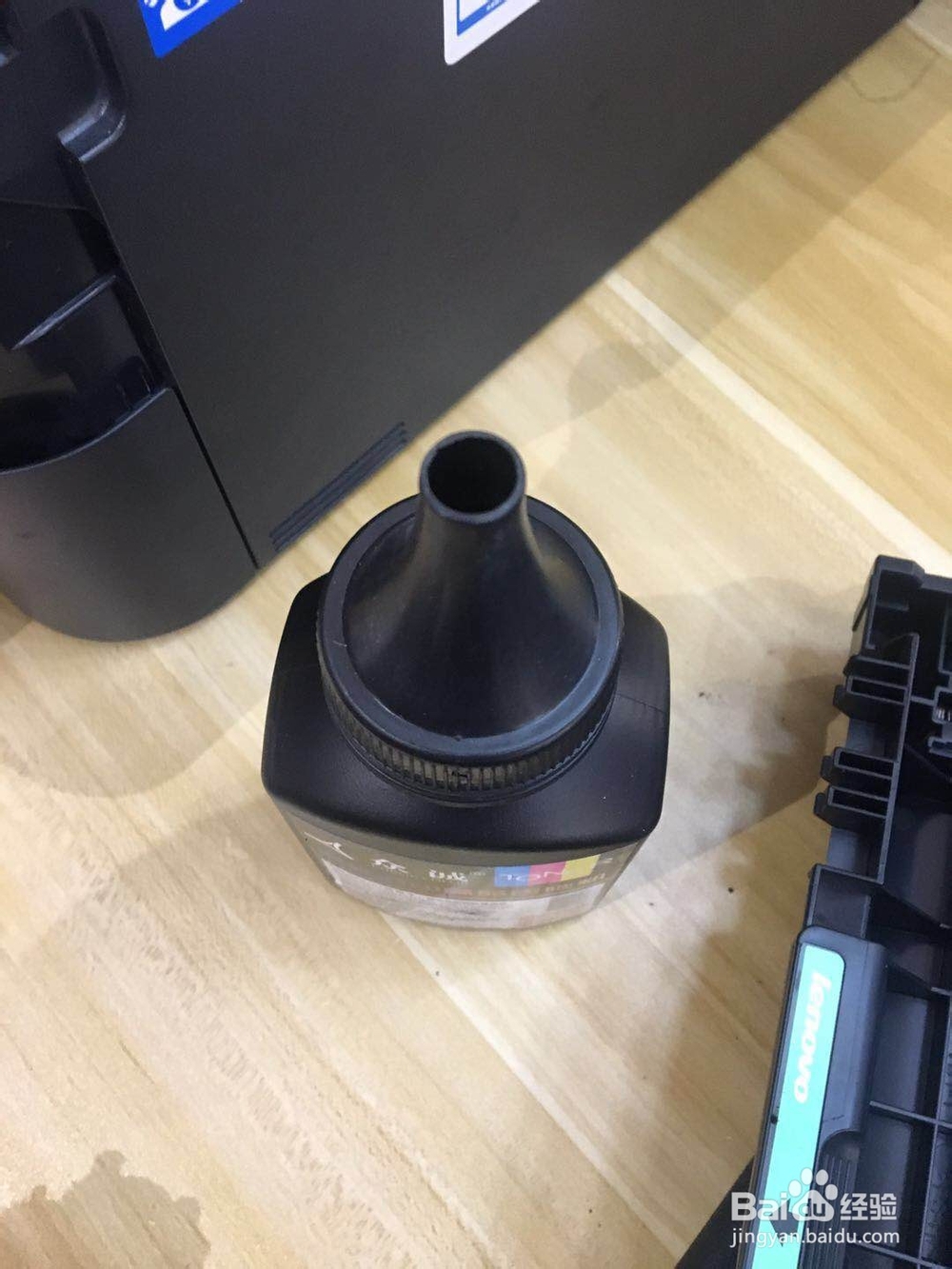
6、然后倒入事先准备好的碳粉

联想LJ2605D打印机自己换碳粉教程

7、原路返回装入塞子和螺丝等

联想LJ2605D打印机自己换碳粉教程

联想LJ2605D打印机自己换碳粉教程

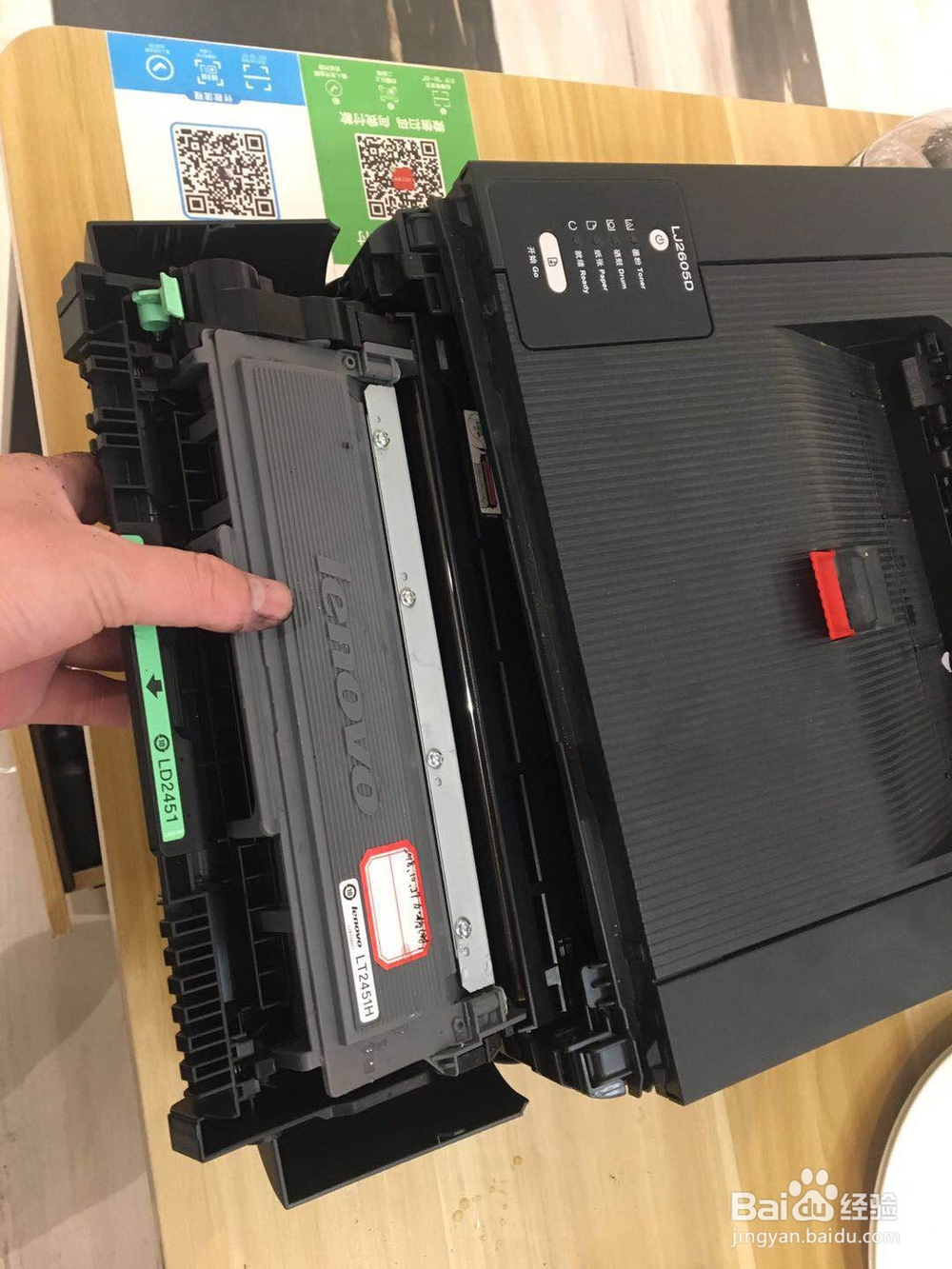
8、装好后把硒鼓装回打印机,电脑测试打印一张看看。

联想LJ2605D打印机自己换碳粉教程

联想LJ2605D打印机自己换碳粉教程

9、完成

联想LJ2605D打印机自己换碳粉教程

联想LJ2605D打印机自己换碳粉教程

  • 联想LJ2605打印机墨粉灯亮无法打印,如何解决
  • 联想LJ2605D墨粉清零方法
  • lj2605d清零方法
  • 联想7600D打印机清零步骤
  • 打印机硒鼓拆装图解
  • 热门搜索
    华为路由器地址 数据流程图怎么画 如何学习唱歌 北京政法职业学院怎么样 云水谣在哪里 lol超频了怎么办 关于旅游的名言 弹弹堂怎么玩 zuk手机怎么样 三国荆州是现在哪里