Winrar压缩文件的图标显示不正常怎么办

 时间:2026-02-14 07:39:17

1、双击桌面上“我的电脑”,将其打开。选择“工具——文件夹选项”,打开“文件夹选项“对话框。

Winrar压缩文件的图标显示不正常怎么办

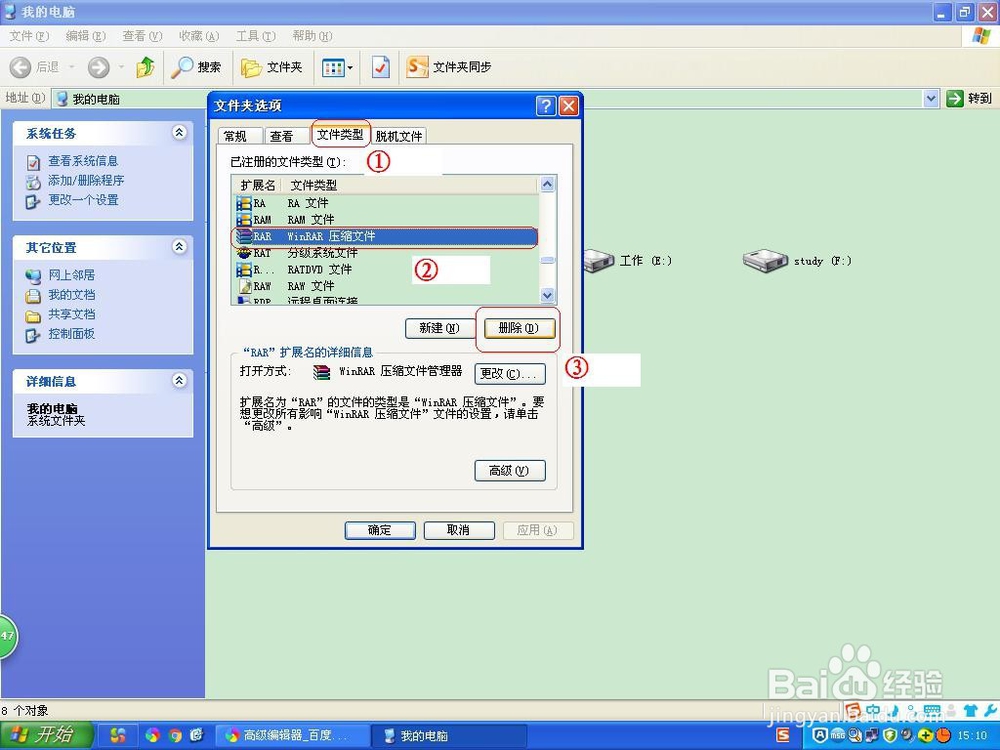
2、选择”文件类型“,在”已注册的文件类型(T)“中找到扩展名为”RAR“的文件类型,将其删除。
Winrar压缩文件的图标显示不正常怎么办

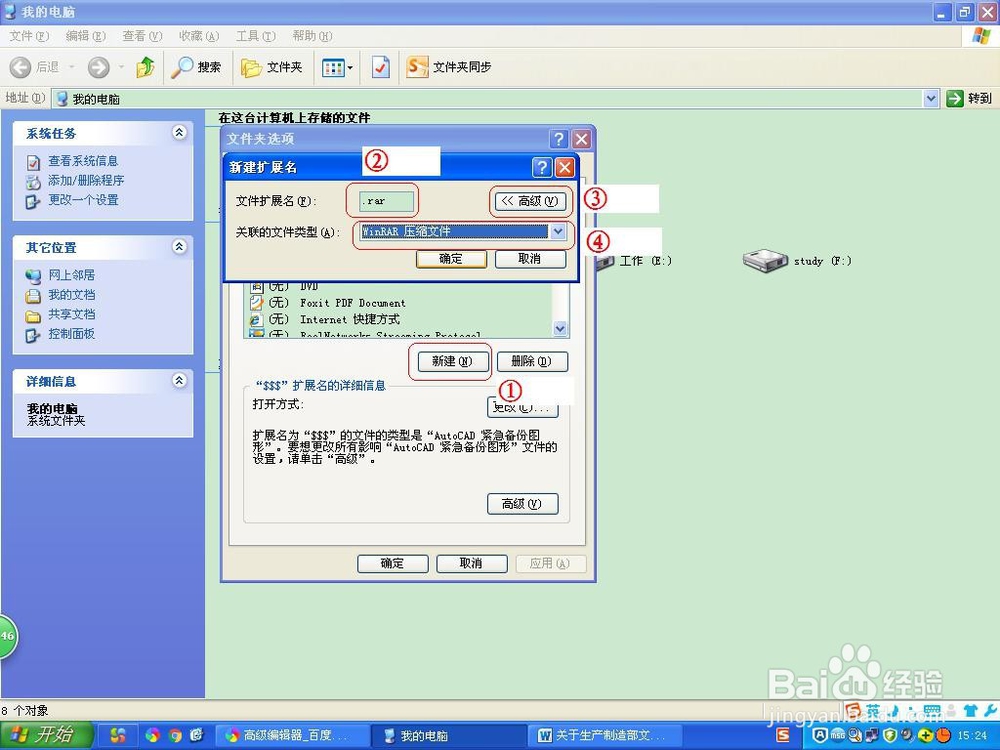
3、点击”新建“,在文件扩展名中输入”.rar“。点击”高级“,在”关联文件类型“下拉菜单中选择”WinRAR压缩文件“。点击”确定“。
Winrar压缩文件的图标显示不正常怎么办

4、点击”文件夹选项“对话框中的”高级“按钮,选择”更改图标——浏览“,找到WinRAR压缩文件安装目录下的”winrar.exe“,确定。选中”下载后确认打开“,点击”确定“,关闭对话框。WinRAR压缩文件就可以正常使用啦!

Winrar压缩文件的图标显示不正常怎么办

  • 压缩包不显示压缩图标怎么办
  • Windows电脑怎样解决压缩包文件不显示图标?
  • 电脑上安装WinRAR后,压缩文件没有对应的图标
  • 压缩包损坏或格式未知
  • 百度网盘怎样锁定登录设备?
  • 热门搜索
    面试紧张怎么办 肾亏怎么调理 晴天娃娃怎么做 海南师范大学怎么样 鸡眼怎么形成的 痛经是怎么回事 手机内存不足怎么清理 拒收的快递怎么处理 abstract怎么写 副乳是怎么形成的