Excel表格中的姓名如何按拼音字母排序?

 时间:2026-04-24 02:34:33

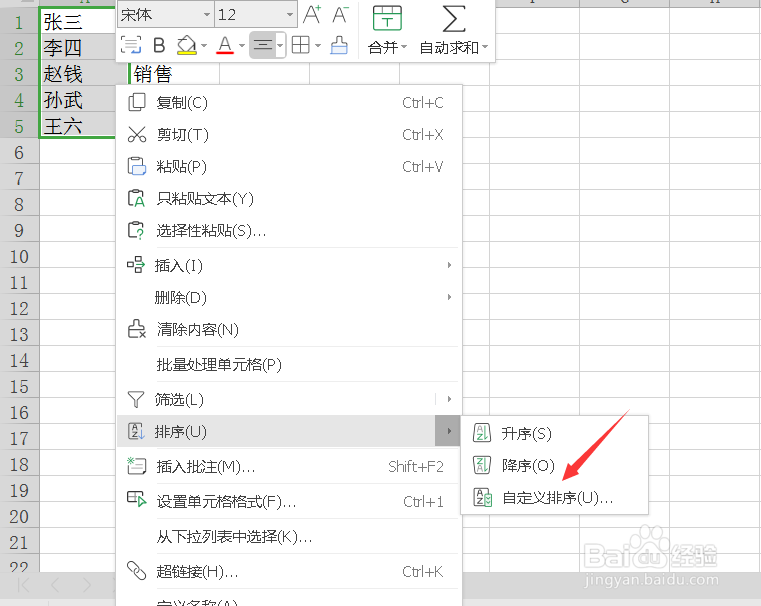
1、打开Excel表,选中数据。

Excel表格中的姓名如何按拼音字母排序?

2、单击右键,弹出窗口选择【排序】—【自定义排序】。

Excel表格中的姓名如何按拼音字母排序?

3、选择【扩展选定区域】,确定。

Excel表格中的姓名如何按拼音字母排序?

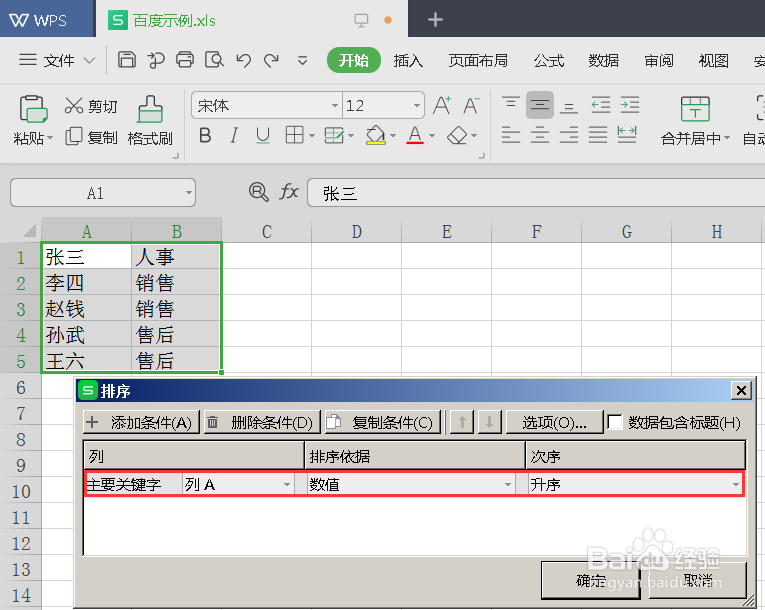
4、【主要关键字】选“列A”,【排列依据】选“数值”,【次序】选“升序”。
Excel表格中的姓名如何按拼音字母排序?

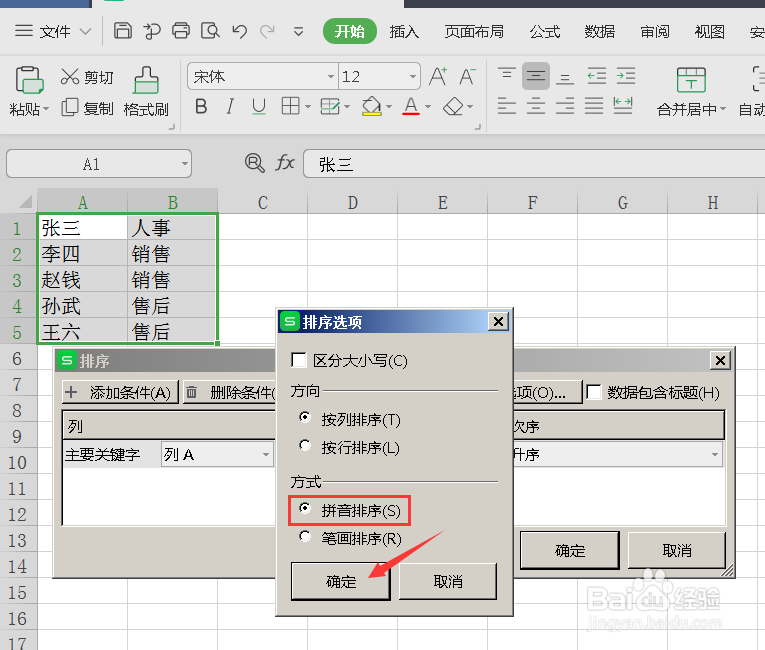
5、设置完后点击【选项】。

Excel表格中的姓名如何按拼音字母排序?

6、选择方式为【拼音排序】,点击确定。

Excel表格中的姓名如何按拼音字母排序?

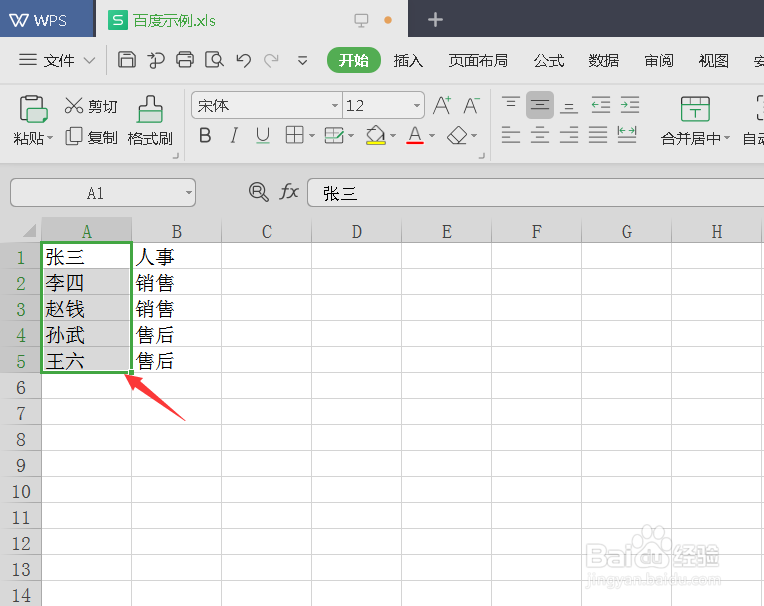
7、确定后,即可按姓名字母进行排序。

Excel表格中的姓名如何按拼音字母排序?

8、总结:

1.打开Excel表,选中数据。

2.单击右键,弹出窗口选择【排序】—【自定义排序】。

3.选择【扩展选定区域】,确定。

4.【主要关键字】选“列A”,【排列依据】选“数值”,【次序】选“升序”。

5.设置完后点击【选项】。

6.选择方式为【拼音排序】,点击确定。

7.确定后,即可按姓名字母进行排序。

  • Excel如何按拼音排序姓名?
  • 按姓氏首字母排序怎么排
  • Excel中怎样按拼音字母排序?
  • Word技巧—怎样按姓名拼音排序
  • Excel如何设置按姓氏拼音排序?
  • 热门搜索
    怎么关闭空间 怀孕感冒怎么办 手机版本过低怎么升级 孕妇羊水少怎么办 我的世界围栏怎么做 濑尿虾怎么清洗 海信空调质量怎么样 孕期怎么算 电脑怎么赚钱 睡觉出汗怎么回事