1、双击桌面“wps图片“,打开“wps图片”。

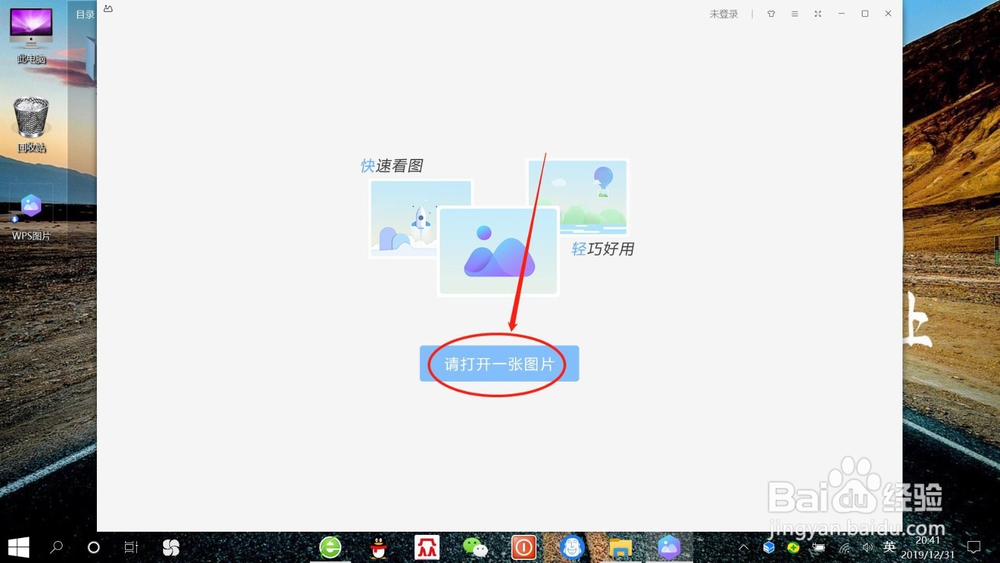
2、点击“请打开一张图片”,从本地选择并打开图片,如下图所示。

3、打开图片后,点击底部“图片美化”,打开“图片美化”,如下图所示。

4、在“图片美化”页面,点击右侧“水印”,打开“水印设置”,如下图所示。

5、在“水印设置”页面,点击选择“插入水印类型”,比如“插入签名”,输入签名并设置签名格式后,点击“确定”,然后再点击设置水印大小及位置,如下图所示。


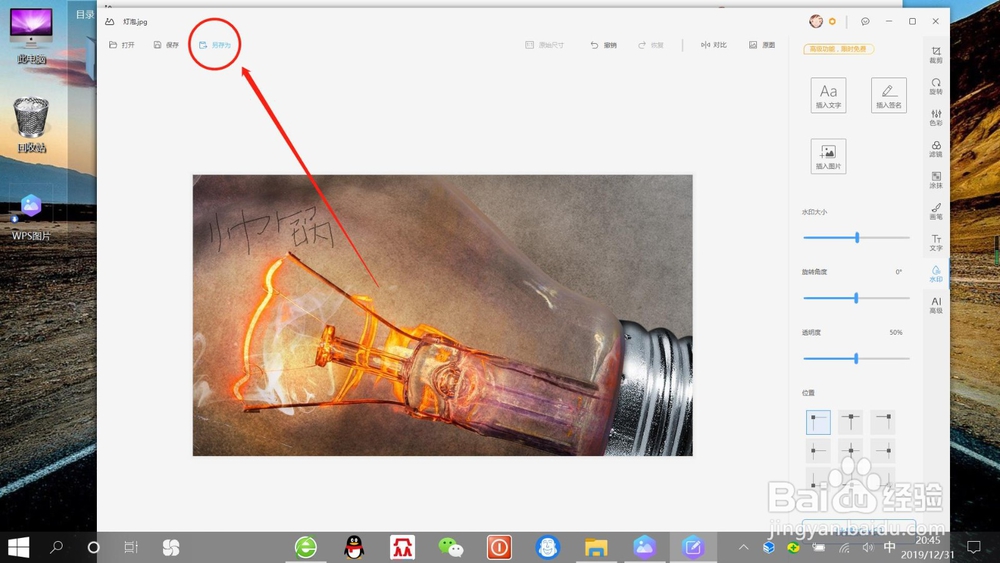
6、水印设置完毕后,点击左上角另存为,选择保存位置,点击“保存”即可保存添加水印的图片,如下图所示。

1、双击“wps图片”,打开“wps图片”。
2、点击“请打开一张图片”,从本地选择并打开图片。
3、点击“图片美化”,打开“图片美化”。
4、点击“水印”,打开“水印设置”。
5、点击选择“插入水印类型”——“确定”——“设置水印大小及位置”。
6、点击另存为——选择保存位置——点击“保存”,保存水印图片。
