1、首先,打开PPT,将PPT背景填充为灰色,并且插入一张白色矩形。这样我们的背景就做好了。具体操作如图所示
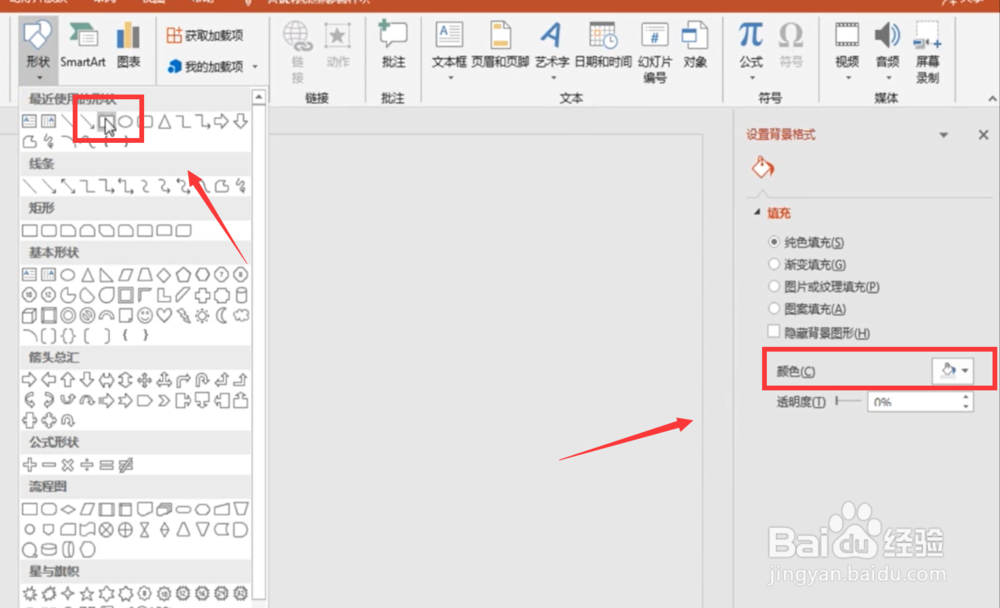
2、随后点击形状,插入一个圆形形状。这是用来制作图标的,右键点击,选择填充为黑色。具体操作如图所示

3、再点击形状,添加一个三角形。放在圆形下面,跟圆一样也填充为黑色,具体如图所示。

4、点击左上角的“合并形状”并在选项的最下方点击“剪除”。具体操作如图所示

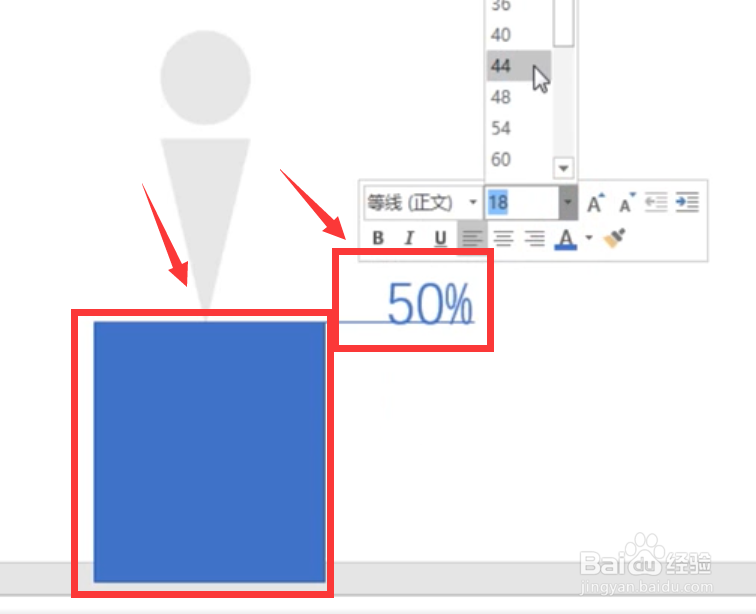
5、接下来一步比较复杂。插入蓝色矩形,插入直线和“50%”的文字。随后,将矩形置于底层,在更改动作路径中选择“向上”。具体操作如图所示
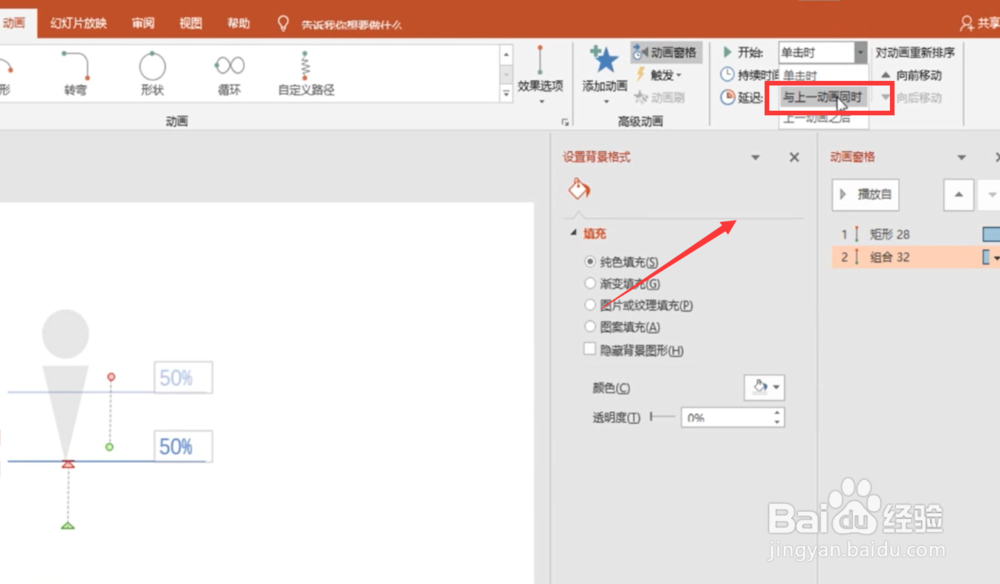
6、选择“动画刷”,单击直线组合处,点击“动画窗格”将第二动画设置为“与上一动画同时”即可
1、1.打开PPT,将PPT背景填充为灰色,并且插入一张白色矩形
2.插入一个圆形形状,填充为黑色
3.添加一个三角形,放在圆形下面,跟圆一样也填充为黑色。
4.合并形状并点击剪除
5.插入蓝色矩形,插入直线和“50%”的文字。随后,将矩形置于底层,在更改动作路径中选择“向上”
6.选择“动画刷”,单击直线组合处,点击“动画窗格”将第二动画设置为“与上一动画同时”即可
