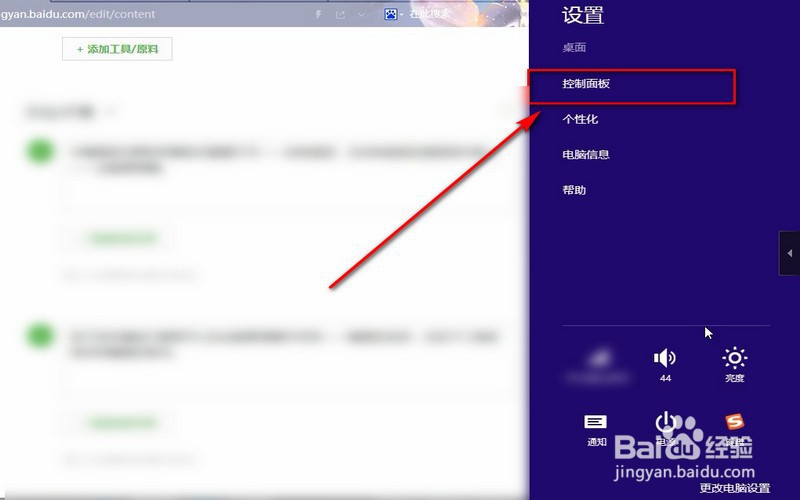
1、对键盘驱动更新修复驱动需要打开——控制面板,在控制面板的搜索框中输入——设备管理器。

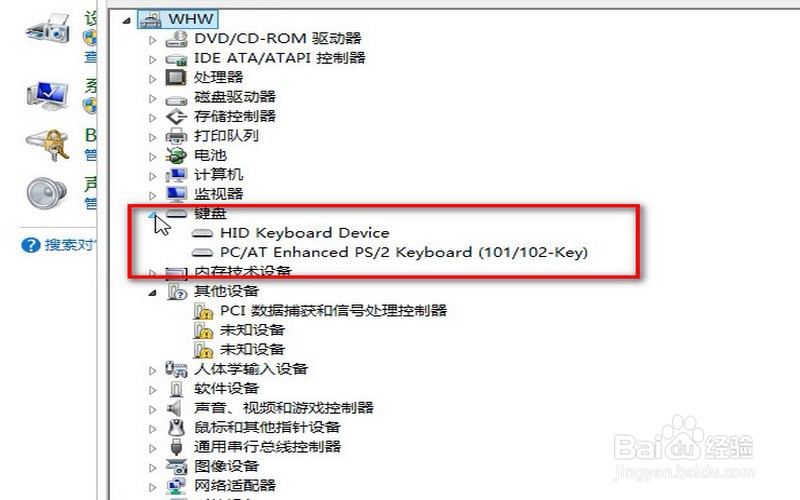
2、按下回车键进行搜索可以在设备管理器中找到——键盘的选项,点击下三角按钮找到键盘的驱动。

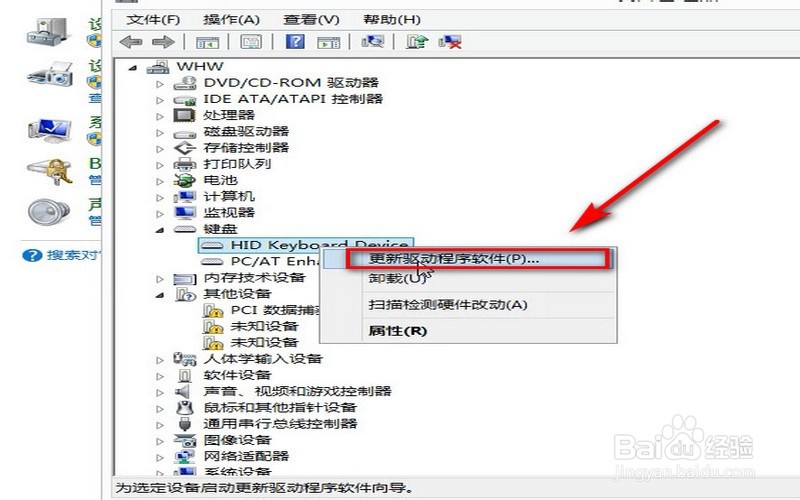
3、鼠标点击键盘驱动,然后鼠标右键找到——更新驱动程序软件和扫描检测硬件改动,我们分别点击可以修复一下键盘的驱动。

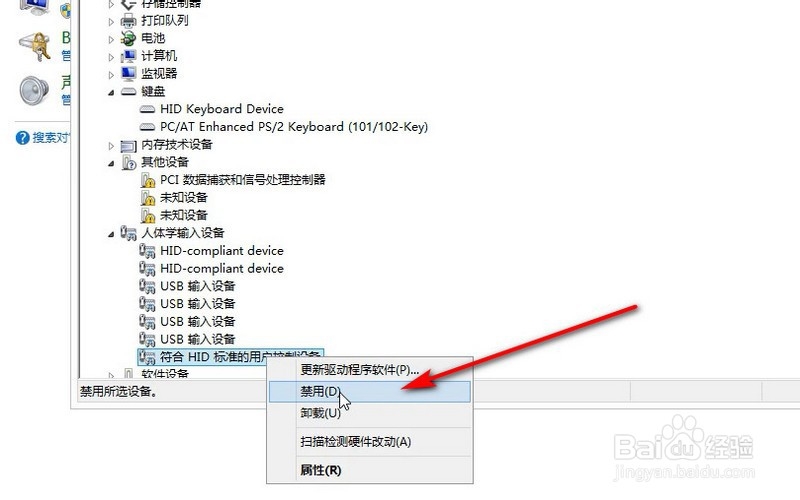
4、如果效果还是不好,可以在设备管理器下面找到——人体学输入设备的选项。

5、点击下拉按钮,找到最下面的——符合HID标准的用户控制设备选项,鼠标右键,点击——禁用。

6、然后再关闭所有界面刷新一下,找到之前的选项,右键单击——启用,一般情况下就能够解决了。
7、如果是在不行就电脑重启一下,小编建议将电脑关机,十分钟之后再次开机效果更好些。

1、1.对键盘驱动更新修复驱动需要打开——控制面板——设备管理器。
2.在设备管理器中找到——键盘的选项,点击下三角按钮找到键盘的驱动。
3.鼠标右键找到——更新驱动程序软件和扫描检测硬件改动。
4.在设备管理器下面找到——人体学输入设备的选项。
5找到最下面的——符合HID标准的用户控制设备选项,右键点击——禁用。
6.右键单击——启用,一般情况下就能够解决了。
7.如果是在不行就电脑重启一下。
