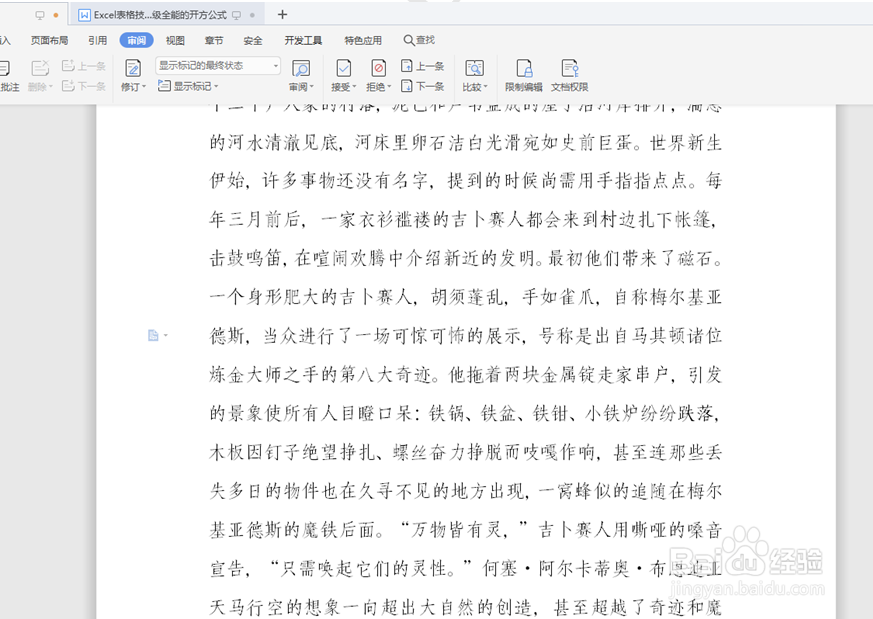
Word怎么增加和删除注释

 时间:2026-04-22 15:53:43

1、启动桌面上的word

Word怎么增加和删除注释

2、打开文档

Word怎么增加和删除注释

3、点击工具栏中的【插入】,在下拉菜单中选择【批注】,就跳出了插入注释的对话框,我们可以在上面添加注释的内容:

Word怎么增加和删除注释

4、注释的显示状态有三种,我们可以点击工具栏中的【审阅】,在下拉菜单中选择【修订】,弹出对话框:
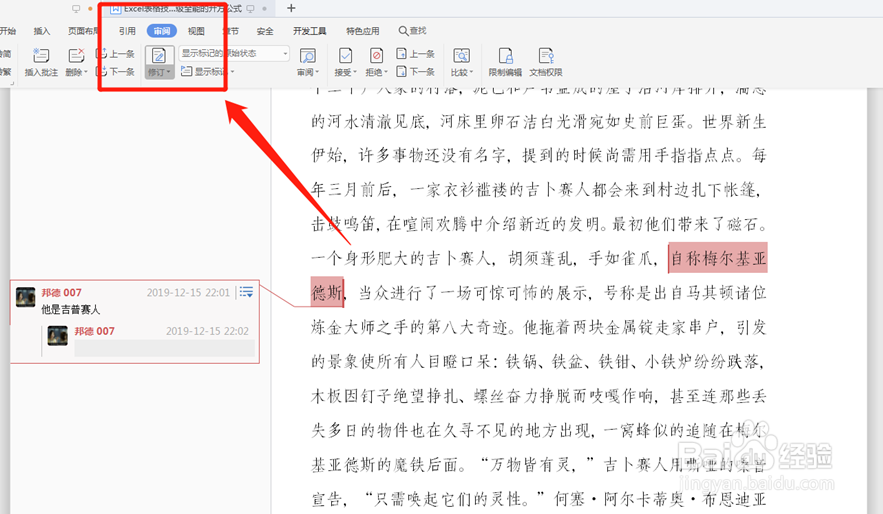
Word怎么增加和删除注释

5、在弹出的对话框中选择【修订】,在【使用批注框】中选择【以嵌入方式显示所有批注】:
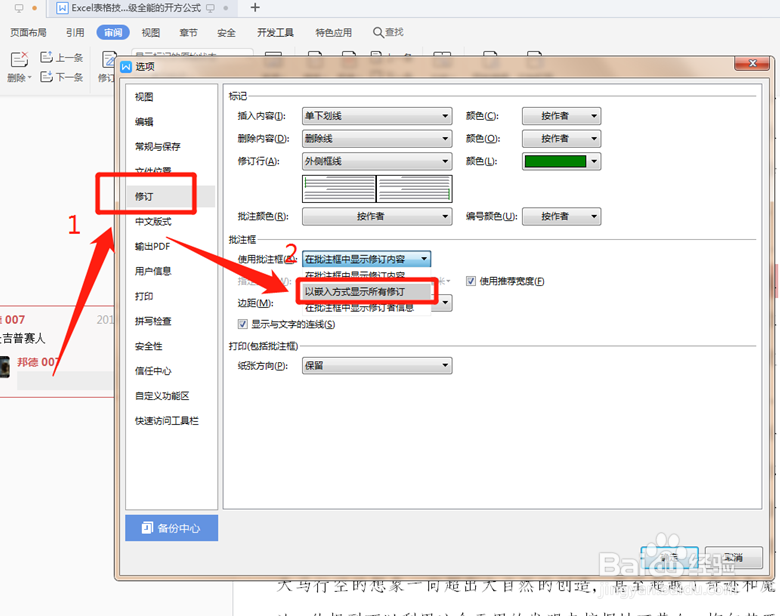
Word怎么增加和删除注释

6、我们可以看到原先的注释对话框不见了,而增加注释的文字只是变成了浅红色:
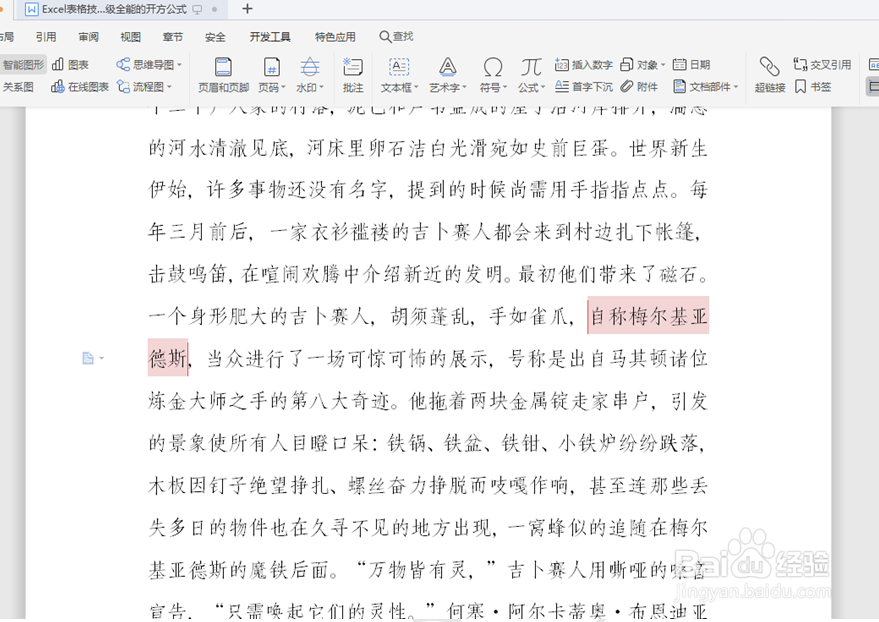
Word怎么增加和删除注释

7、想要删除注释,我们点击工具栏【审阅】,下拉菜单中选择【删除】,再选择【删除文档中所有的批注】:

Word怎么增加和删除注释

8、这样所有的注释就被删除了:

Word怎么增加和删除注释

  • 如何使用Windows命令行打开写字板
  • 一台路由器一台交换机和几台电脑是如何配置
  • 阿里云如何查看网站服务器FTP的账号密码
  • apache服务启动不起来?
  • C#winform怎么自定义日期控件格式
  • 热门搜索
    运动会致辞 丁可以组什么词 阿司匹林肠溶片的作用 黄连素片的功效与作用 悸动什么意思 什么的云海 香蕉皮的功效与作用 今晚香港开什么码 知识树图片大全 小米手环有什么用