EXCEL中如何设置字体大小随单元格改变

 时间:2026-04-24 19:06:28

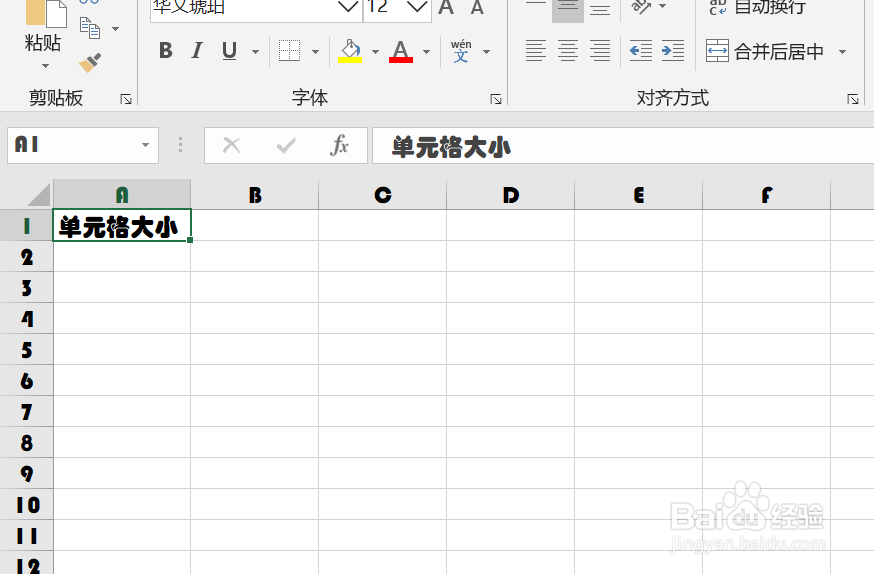
1、如本例,要求通过设置,使单元格中的字体随单元格大小变动而变动。
EXCEL中如何设置字体大小随单元格改变

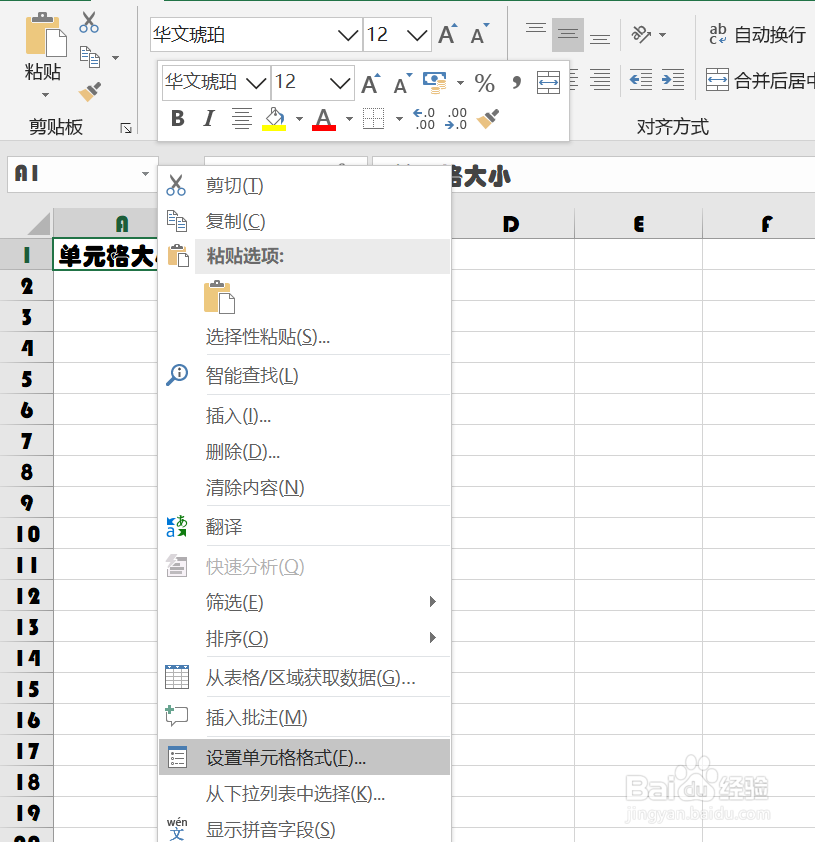
2、点击选中单元格,点击鼠标右键,在弹出的菜单选项中点击选择【设置单元格格式】选项。
EXCEL中如何设置字体大小随单元格改变

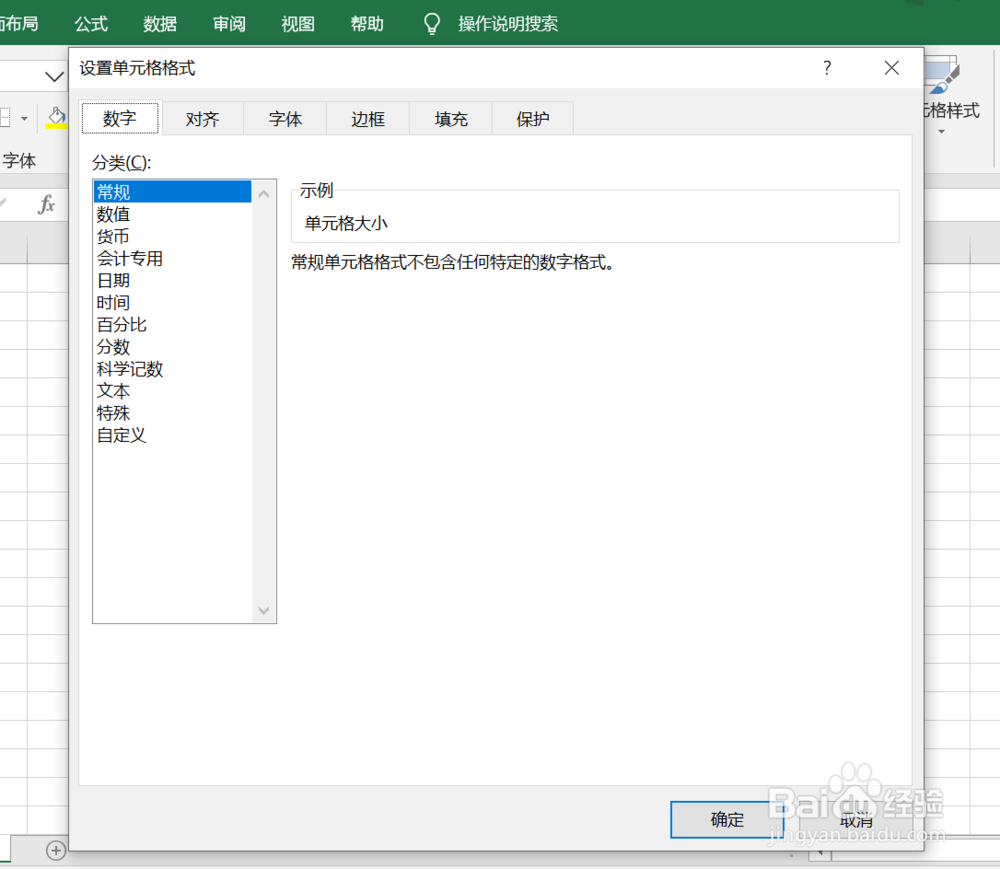
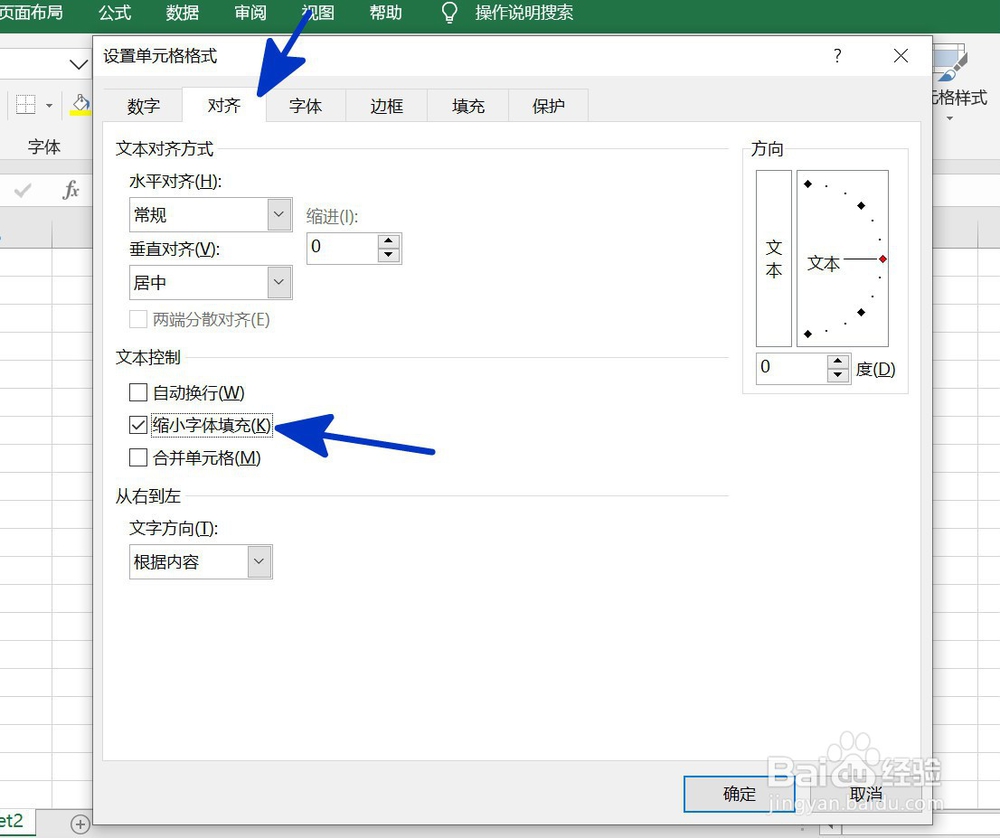
3、如下图,通过上一步骤,系统中弹出了【设置单元格格式】对话框。

EXCEL中如何设置字体大小随单元格改变

4、在通过上一步骤,系统中弹出的【设置单元格格式】对话框中,点击选中[对齐]功能选项卡,勾选对话框中的[缩小字体填充]选项,完成后点击【确定】按钮,将对话框关闭。
EXCEL中如何设置字体大小随单元格改变

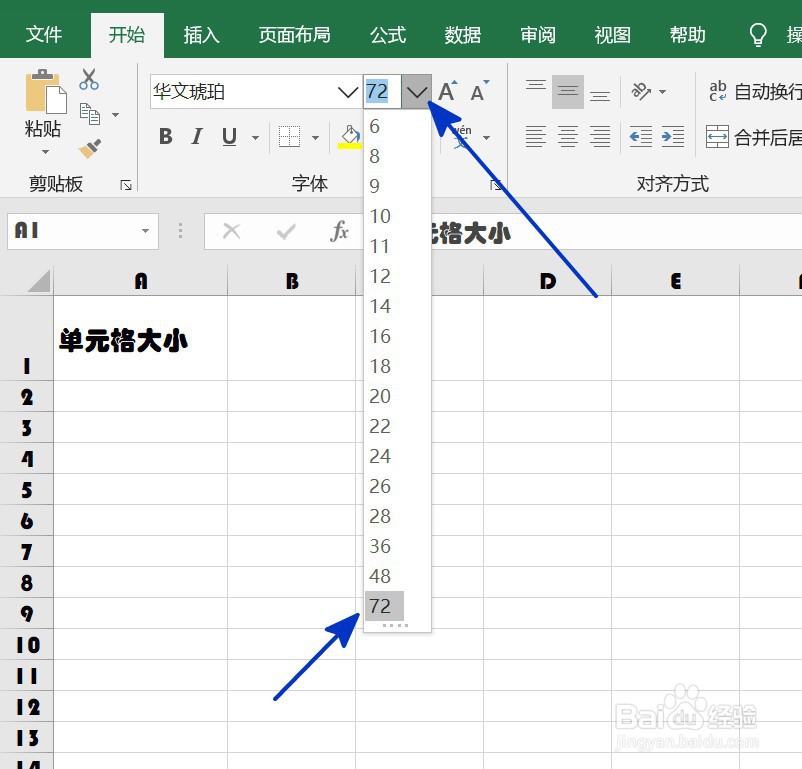
5、返回到工作表中,点击字号按钮,在弹出的菜单选项中点击选择最大的字号。

EXCEL中如何设置字体大小随单元格改变

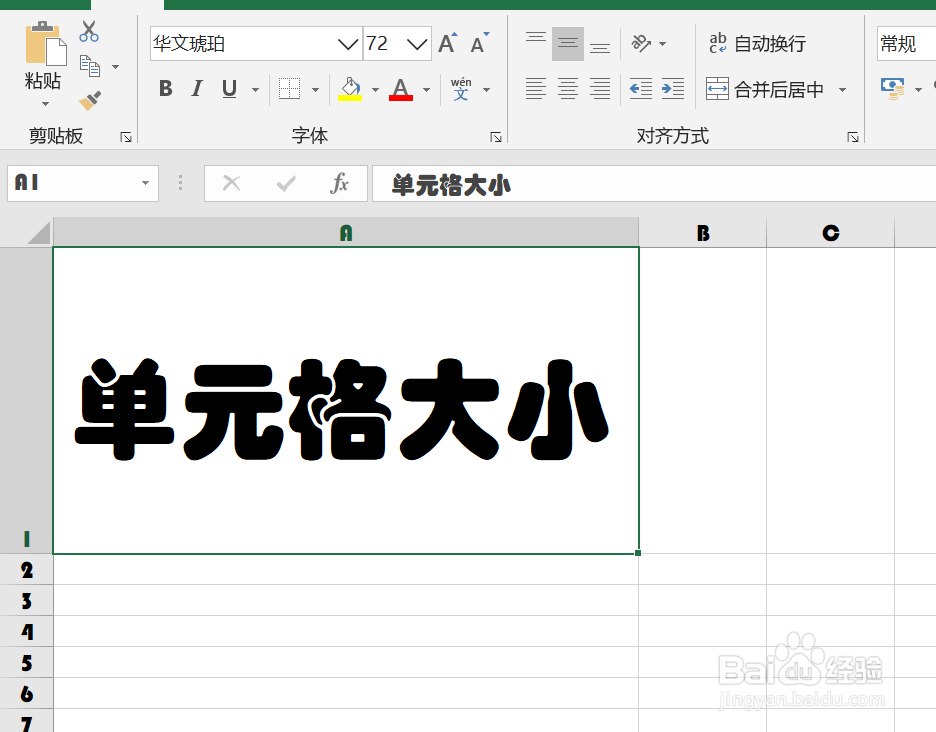
6、通过设置,单元格字体的大小就会随着单元格的变化而变化,结果如下图所示:
EXCEL中如何设置字体大小随单元格改变

  • excel如何去掉一个区域内单元格中的重复项
  • Excel批量插入单元格中间部分
  • 怎么为Excel表格快速隔行填充颜色?
  • excel怎样快速自动填充空白单元格上一行的内容
  • 轻松学Excel:[59]只保留公式单元格内容
  • 热门搜索
    脂肪粒怎么消除在眼睛旁边的 囊肿是怎么形成的 微博水印怎么设置 琼怎么读 腰疼是怎么回事 鱼刺卡在喉咙里怎么办 燕麦粥的做法大全 蘑菇汤的家常做法 端午节为什么要赛龙舟 怎么申请qq号