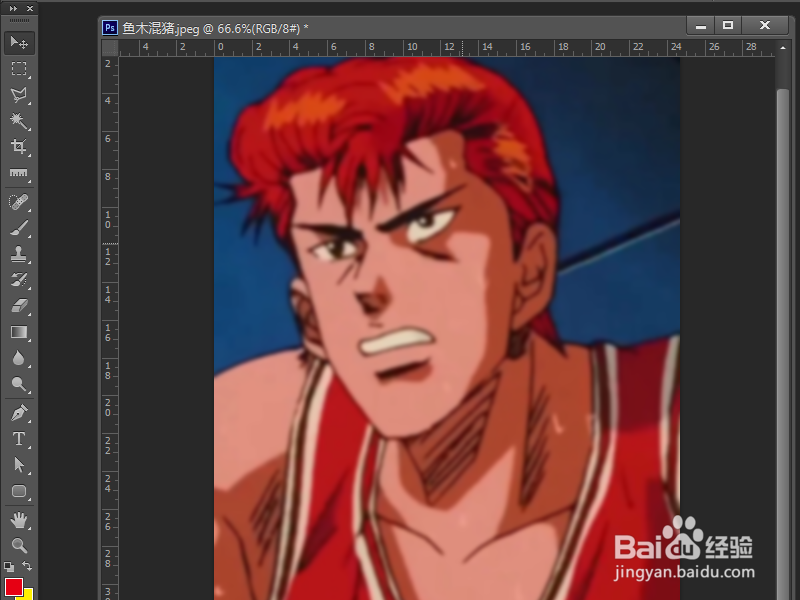
1、用PS打开要处理的模糊照片,如下图所示。
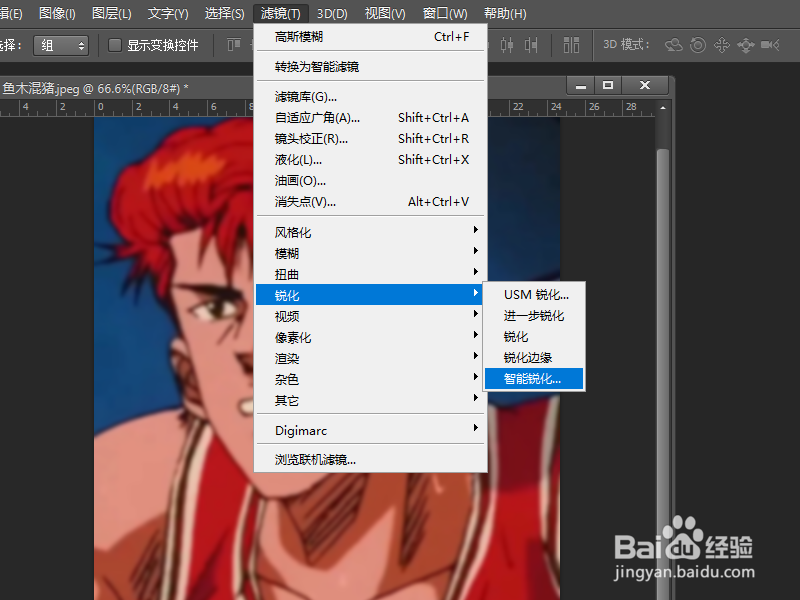
2、点击菜单栏中的“滤镜”,在弹出列表中选择“锐化”,继续选择子列表中的“智能锐化”,如下图所示。
3、在弹出的对话框中“移去”后的列表中选择一种模糊方式,查看左侧预览图效果,看选择哪种方式图片最清楚,就选择哪种。

4、可以进一步调整上面的数量和半径值,使得图片进一步变清晰,如下图所示。

5、最后,在选择“滤镜”中的“锐化”,选择“USM锐化”,如下图所示,查看效果,可以按下快捷键Ctrl+F多执行几次。

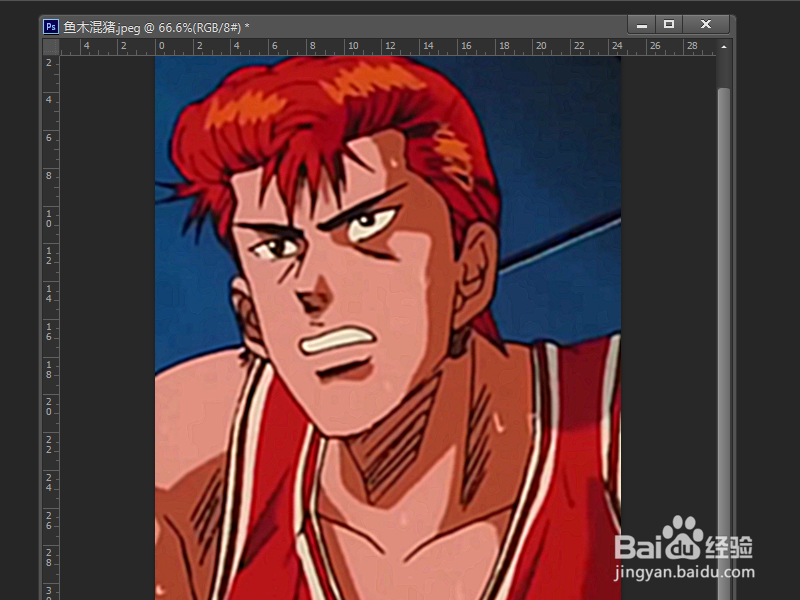
6、这样,原本模糊的照片就可以变得清晰一些了,效果如下图所示。
1、1.点击“滤镜”、“锐化”、“智能锐化”;
2.根据效果,选择“移去”的模糊类型;
3.调整数量和半径至清晰效果最佳;
4.点击“滤镜”、“锐化”、“USM锐化”,可以多执行几次;
5.这样原本模糊的照片就变得清晰多了。
