WPS文档如何设计古风素材背景墙

 时间:2026-02-13 18:11:59

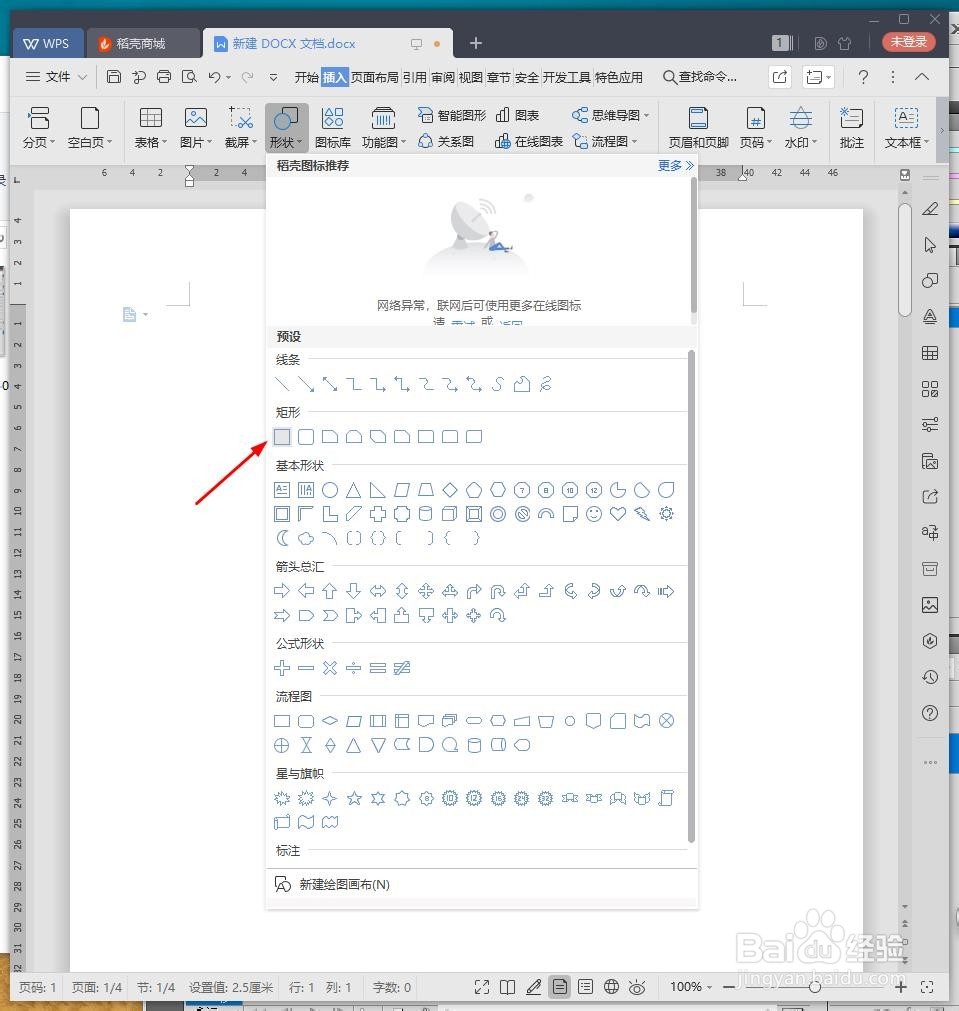
1、新建WPS文档,点击【插入】【形状】【矩形】。
WPS文档如何设计古风素材背景墙

2、绘制图形,将【填充】设置成无,【轮廓】为棕色。

WPS文档如何设计古风素材背景墙

3、点击【插入】【形状】【直线】。

WPS文档如何设计古风素材背景墙

4、复制多四个矩形并组合成如图所示,绘制四条直线。

WPS文档如何设计古风素材背景墙

5、按住Ctrl点击每个图形,鼠标右键【组合】。

WPS文档如何设计古风素材背景墙

6、组合完毕,复制多一个图形,并【垂直旋转】,放到右下方。

WPS文档如何设计古风素材背景墙

7、最后截图保存为图片,效果欣赏。

WPS文档如何设计古风素材背景墙

1、1、新建WPS文档,点击【插入】【形状】【矩形】。

2、绘制图形,将【填充】设置成无,【轮廓】为棕色。

3、点击【插入】【形状】【直线】。

4、复制多四个矩形并组合成如图所示,绘制四条直线。

5、按住Ctrl点击每个图形,鼠标右键【组合】。

6、组合完毕,复制多一个图形,并【垂直旋转】,放到右下方。
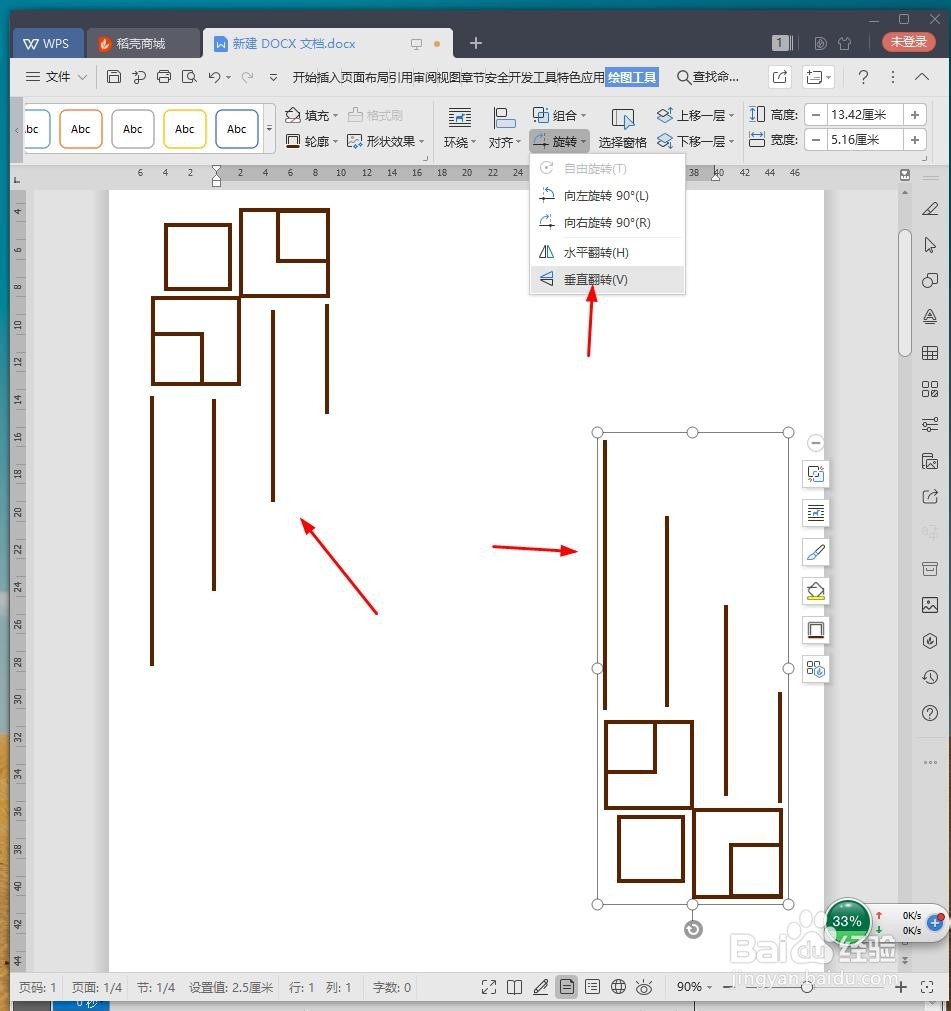
7、最后截图保存为图片,效果欣赏。

  • WPS如何设计小猪卡通图形
  • 怎样在wps演示中绘制心形
  • 怎样在FW中更改画布背景颜色
  • PPT中怎样制作表格装饰图片的艺术效果
  • 今日大学生网怎么投稿
  • 热门搜索
    动物之森攻略 otg线怎么用 惠州巽寮湾旅游攻略 女王攻略 顾城简介 怎么备份系统 怎么扫描二维码 信长之野望14攻略 郎朗简介 吃苹果减肥