【excel】中的ROMAN函数如何使用

 时间:2024-10-25 00:00:57

1、随便选择一张excel表格,双击打开。

【excel】中的ROMAN函数如何使用

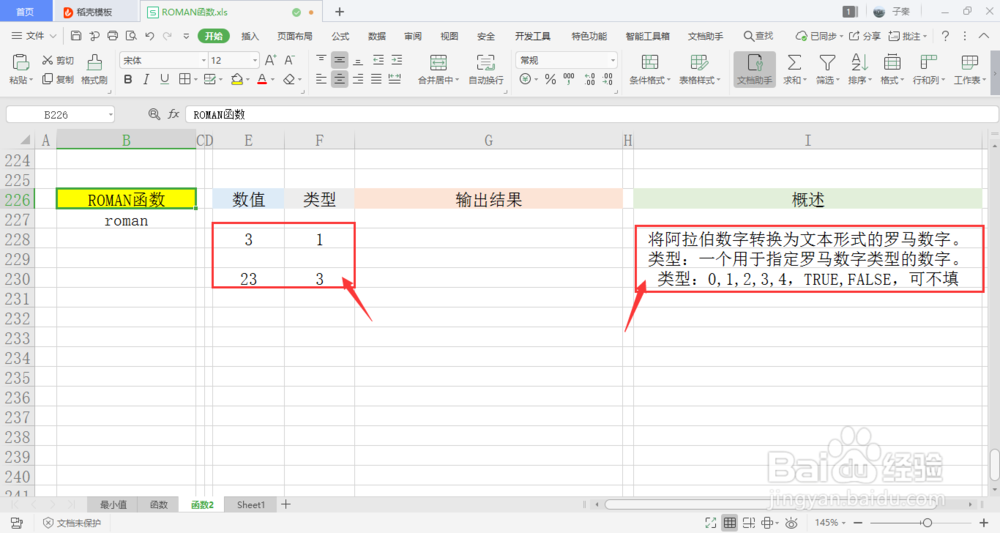
2、可以看到表中有,用于之后的函数操作,还有一句关于此函数的简单概述。

【excel】中的ROMAN函数如何使用

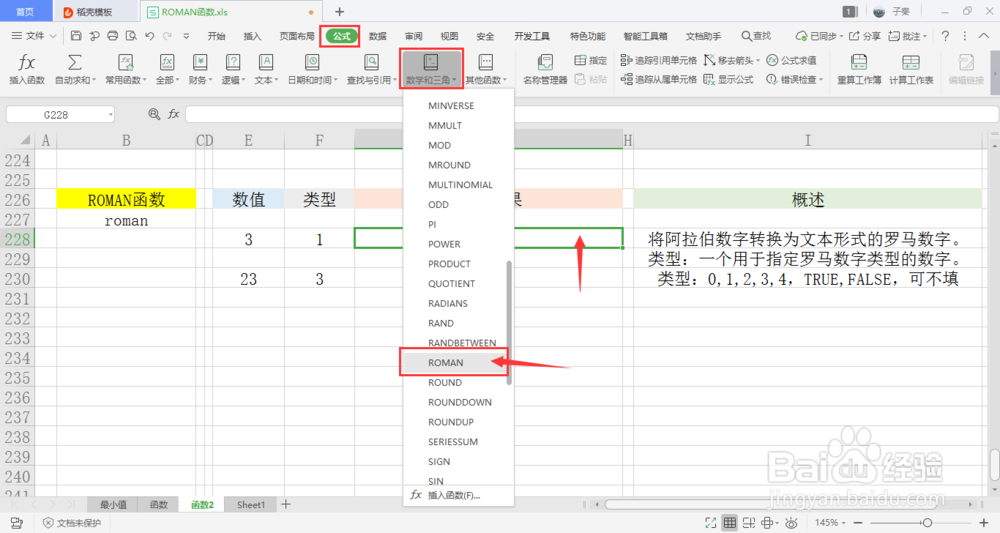
3、选中一个单元格用于存放输出结果,在菜单栏的公式下,打开数学和三角下拉框,点击其中的ROMAN函数。
【excel】中的ROMAN函数如何使用

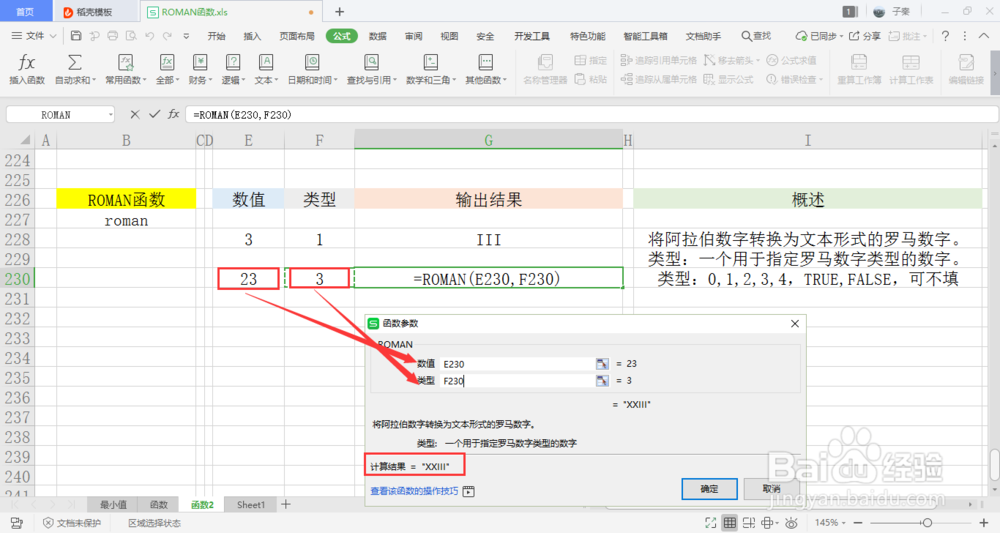
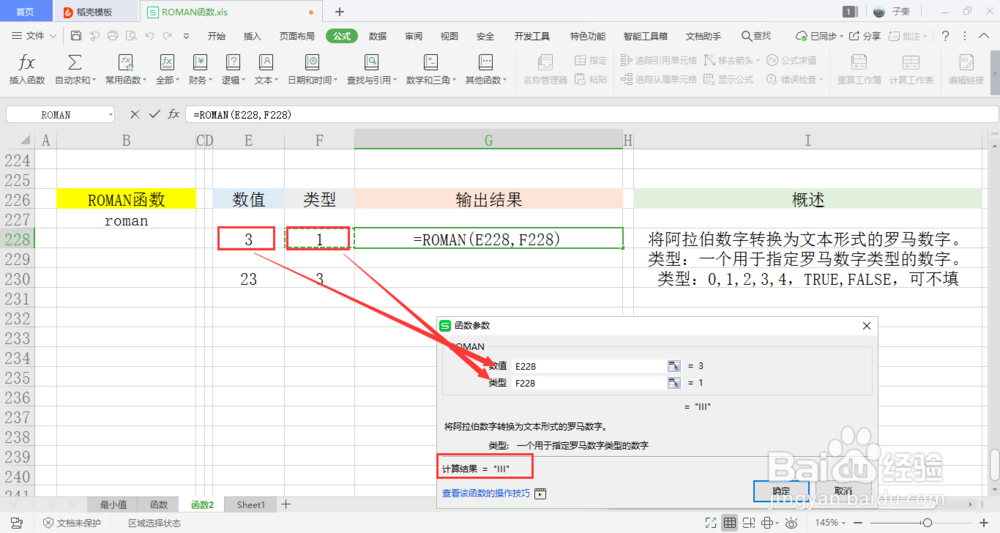
4、可以看到会弹出一个弹窗,里面有两个参数需要填入,分别是数值和类型。可以手动输入,也可以鼠标选中单元格的内容引用。
【excel】中的ROMAN函数如何使用

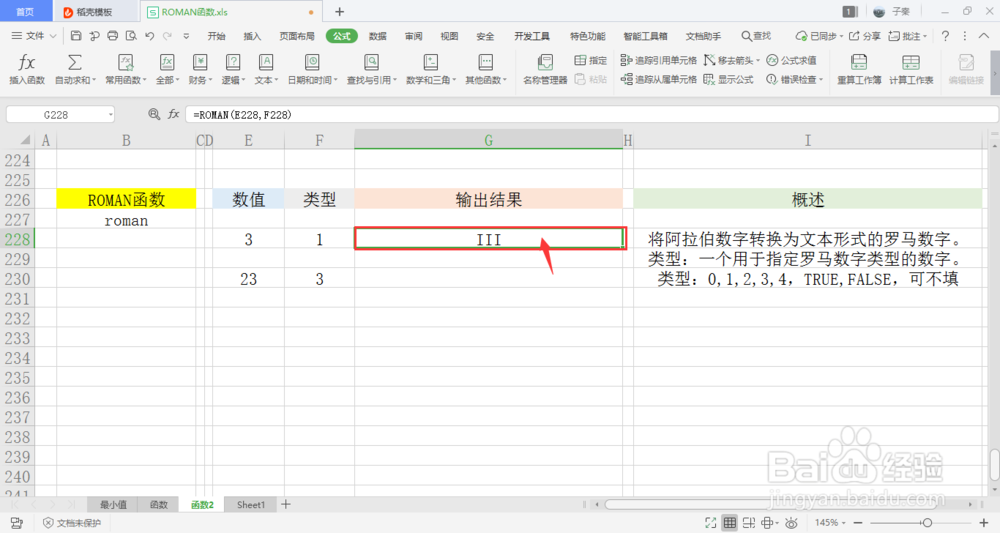
5、点击确定后,可以看到在单元格内输出了预期的结果。

【excel】中的ROMAN函数如何使用

6、再次变换参数内容进行第二次测试,同样的操作。

【excel】中的ROMAN函数如何使用

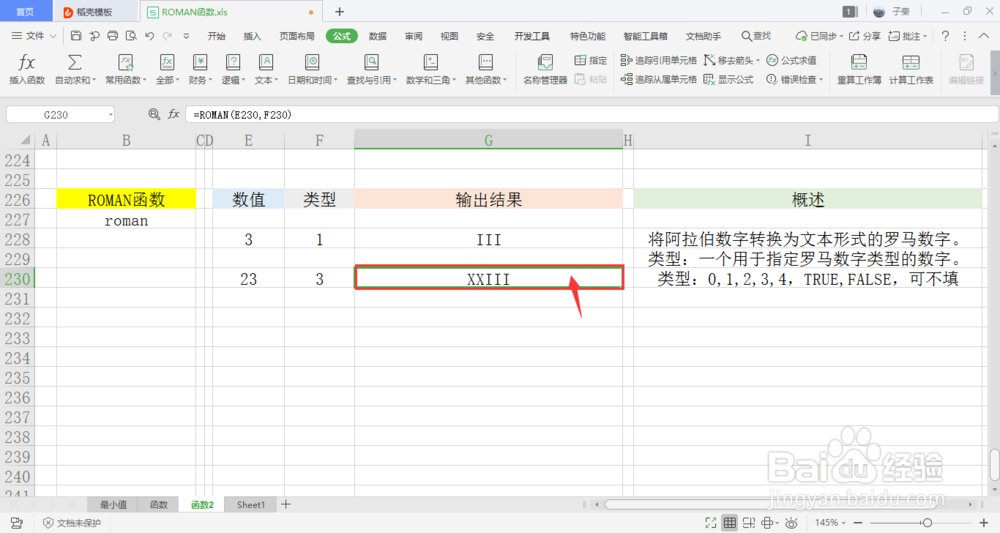
7、可以看到,单元格内输出的结果随之改变,和预期的结果一样。

【excel】中的ROMAN函数如何使用
  • Excel怎样输入约等于号≈
  • 如何使用切片器进行筛选?
  • EXCEL动态查询数据
  • Excel筛选出满足要求的数值
  • Excel怎么通过按钮插入求和函数
  • 热门搜索
    车辆保险怎么买划算 旅游宣传片 结扎可以解扎吗 眼睛畏光是怎么回事 巴厘岛旅游报价 孕妇可以吃葡萄 京东便利店怎么样 胸可以缩小吗 凉拌鸡爪的做法 手机流量怎么查询