1、打开微信应用软件,并登录。进入后点击页面右下方【我】。

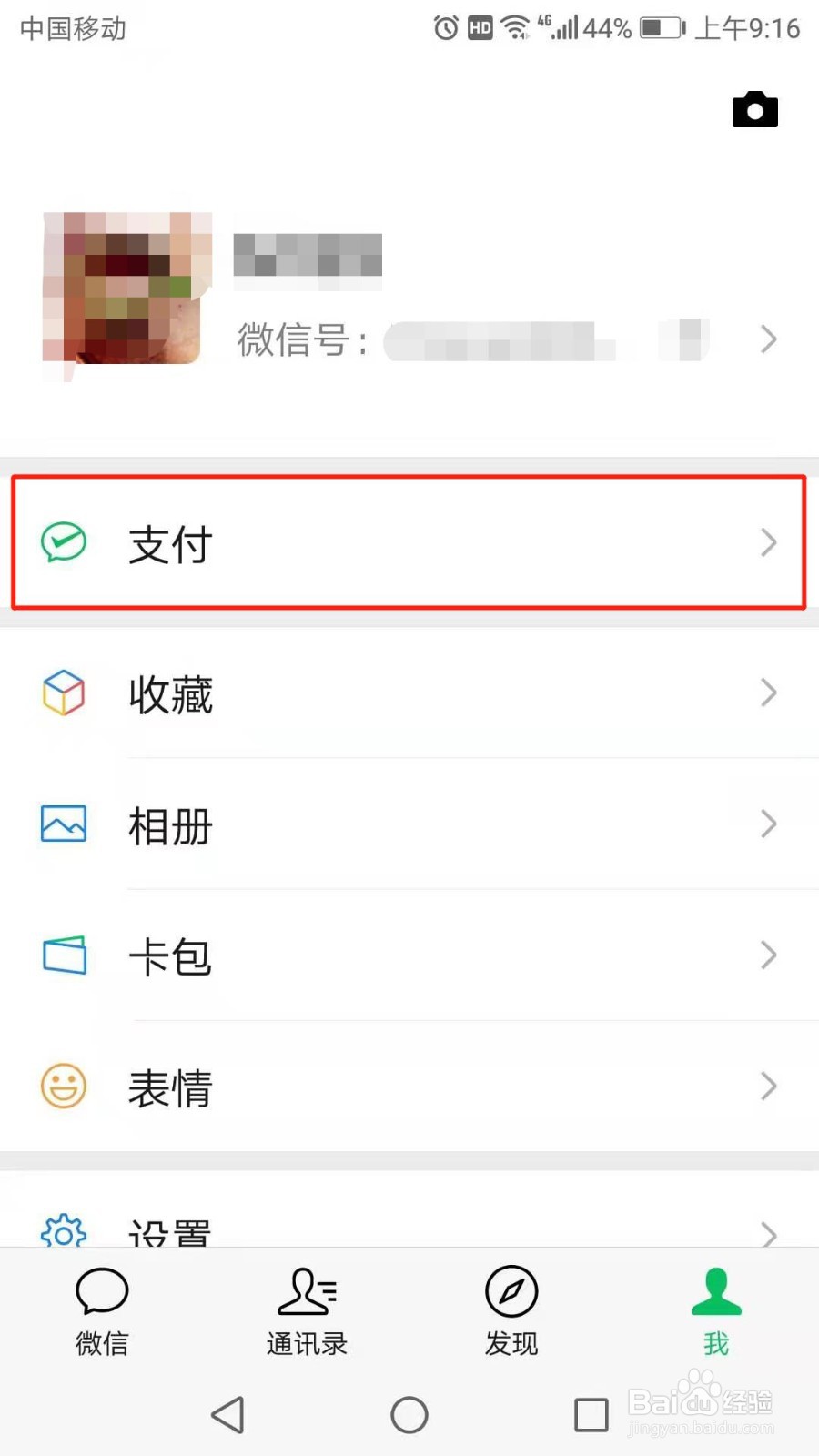
2、在微信我页面,点击【支付】选项。
3、进入支付页面,点击生活服务下面的【城市服务】图标。

4、进入城市服务页面,点击【电子社保卡】图标。

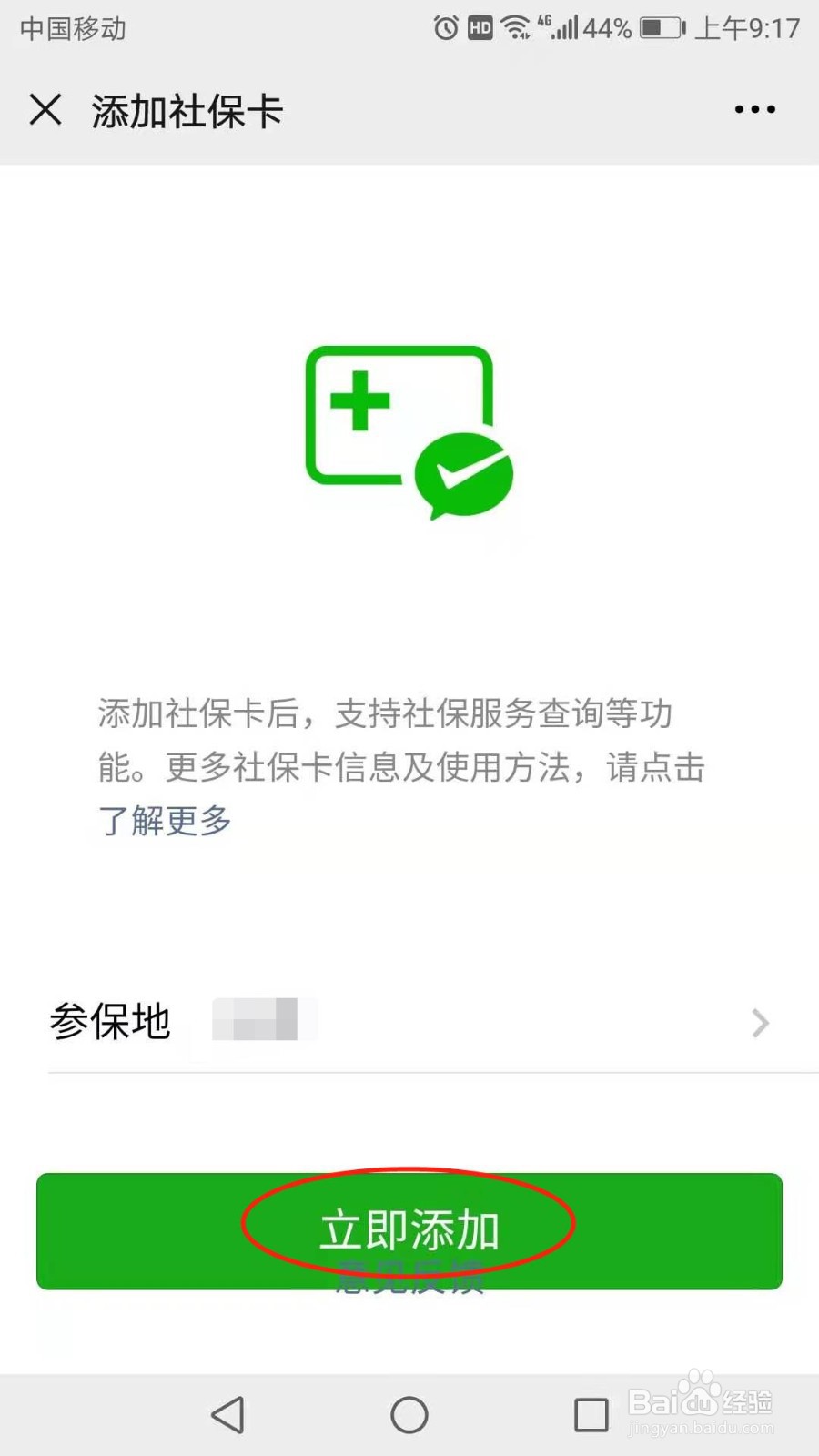
5、进入添加社保卡页面,点击【立即添加】按钮。
6、输入支付密码,进行身份验证,确认本人操作。

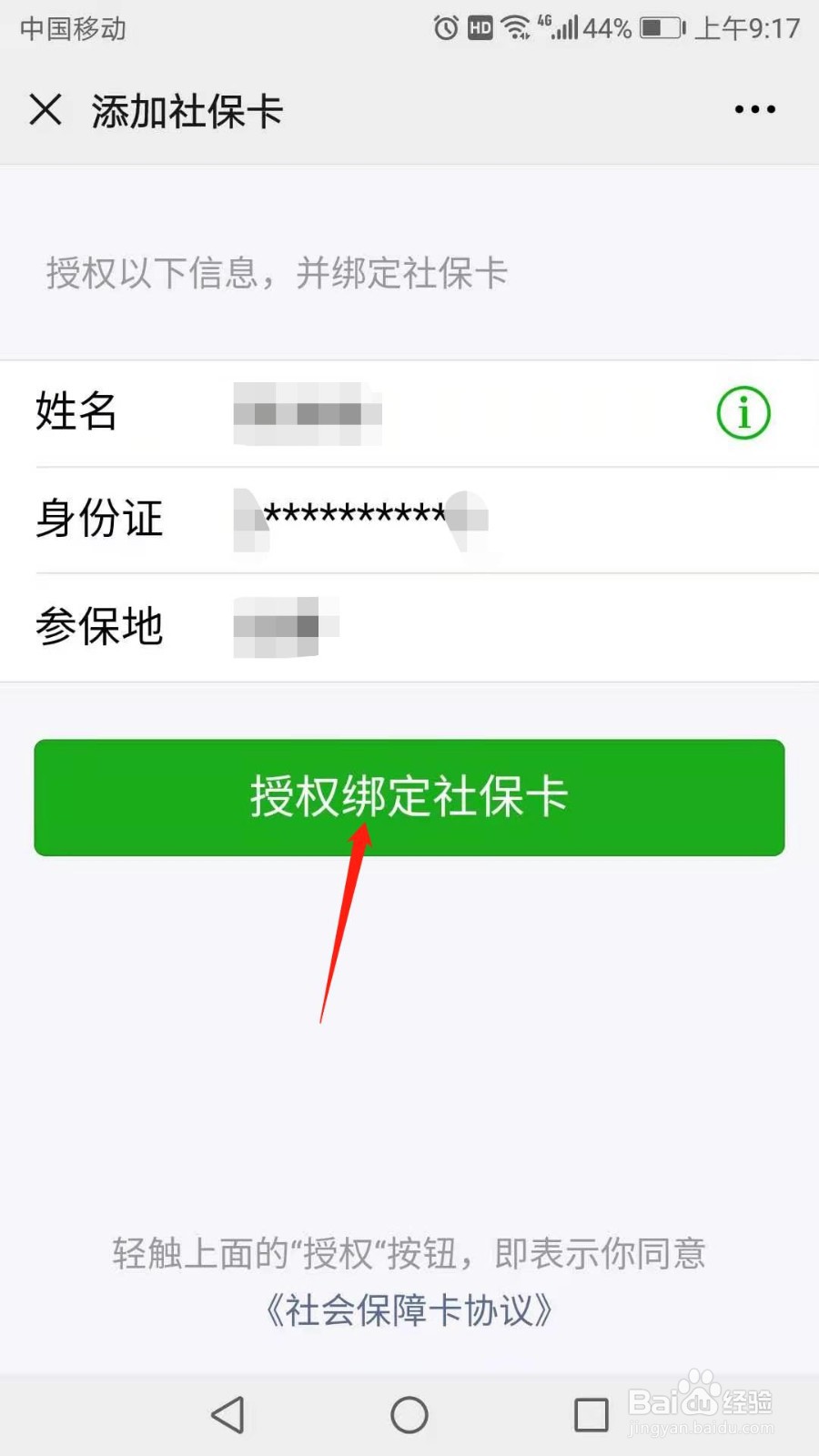
7、点击【授权绑定社保卡】按钮。
时间:2026-04-22 02:48:57
1、打开微信应用软件,并登录。进入后点击页面右下方【我】。
2、在微信我页面,点击【支付】选项。
3、进入支付页面,点击生活服务下面的【城市服务】图标。
4、进入城市服务页面,点击【电子社保卡】图标。
5、进入添加社保卡页面,点击【立即添加】按钮。
6、输入支付密码,进行身份验证,确认本人操作。
7、点击【授权绑定社保卡】按钮。
