EXCEL中如何查找所有合并单元格

 时间:2026-02-15 03:02:00

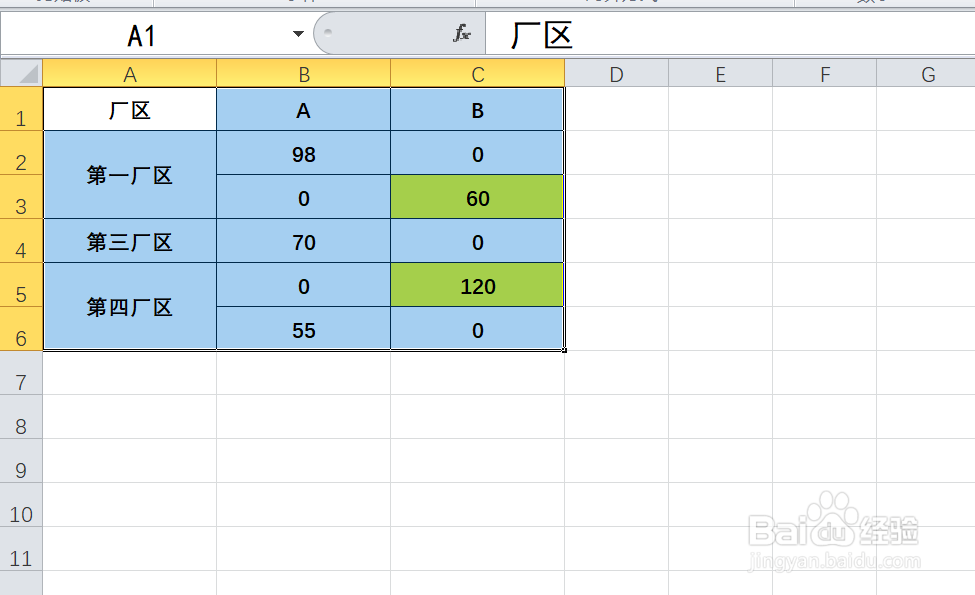
1、如本例,要求查找出A1:C6单元格区域中的合并单元格。
EXCEL中如何查找所有合并单元格

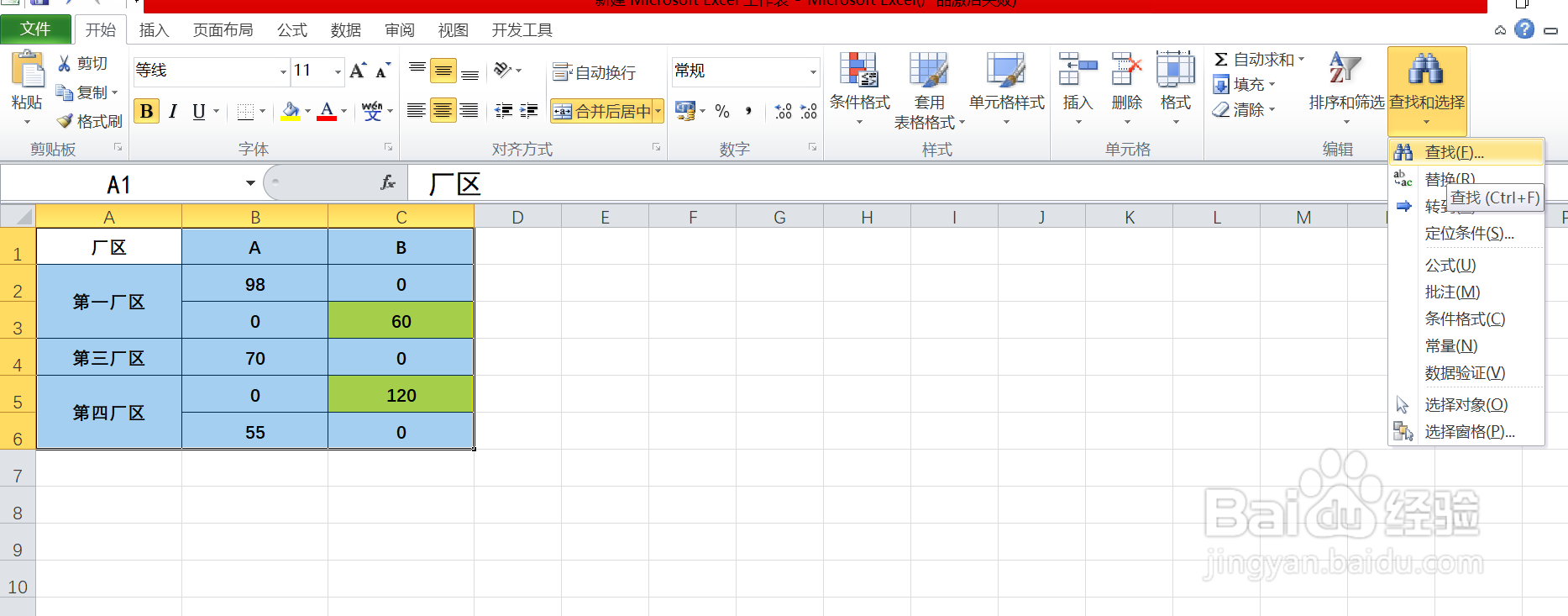
2、点击选中A1:C6单元格区域,然后依次点击【开始】-【查找和选择】-【查找】选项。
EXCEL中如何查找所有合并单元格

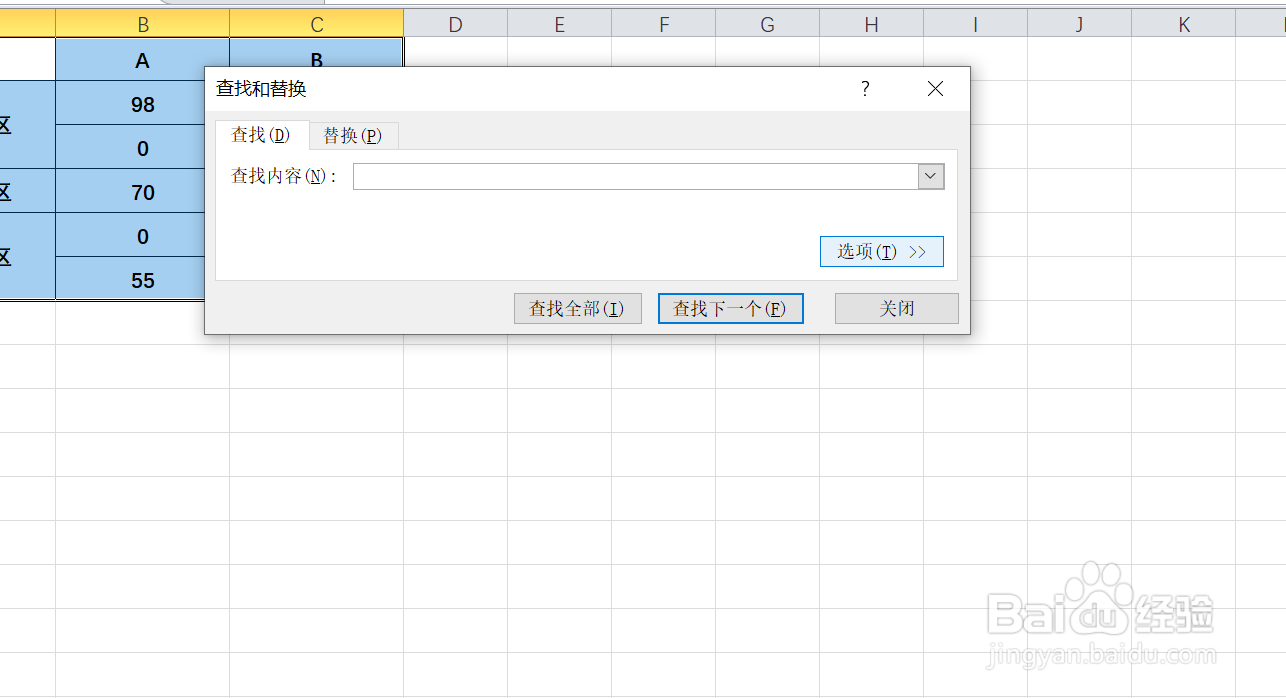
3、如下图,通过上一步骤,系统弹出了【查找和替换】对话框,在对话框中点击选择[选项]按钮。
EXCEL中如何查找所有合并单元格

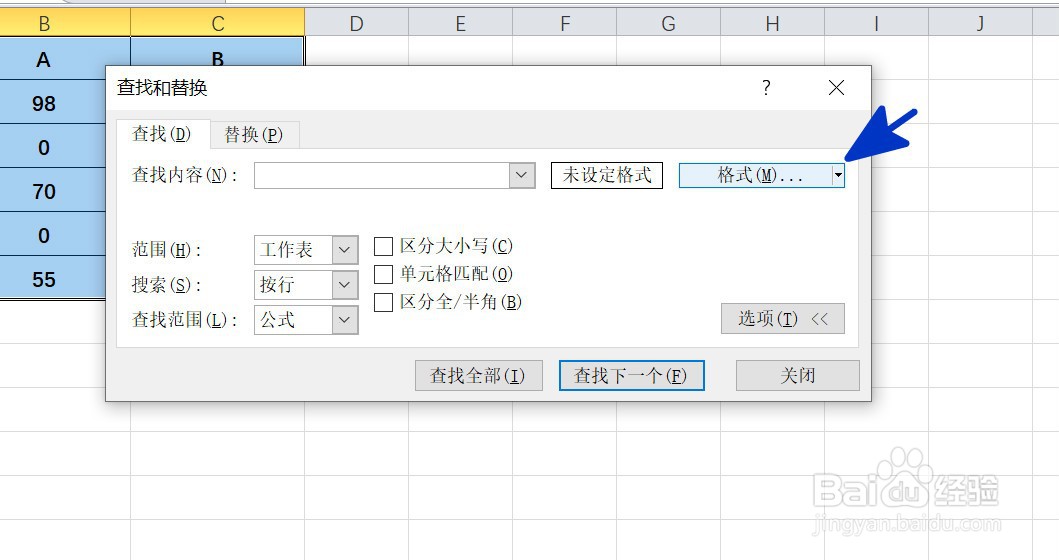
4、在通过上一步骤,系统弹出的【查找和替换】对话框中,点击选择[格式]按钮。
EXCEL中如何查找所有合并单元格

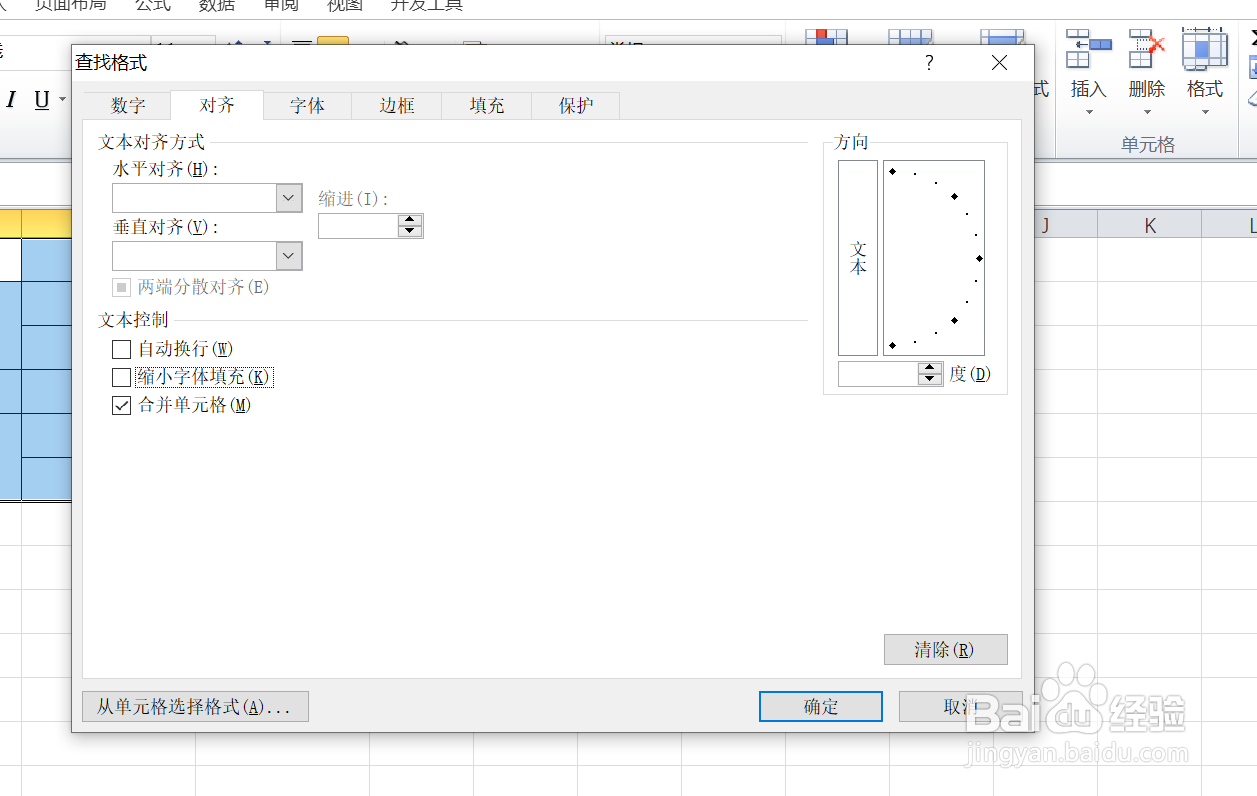
5、如下图,通过上一步骤,系统弹出的【查找格式】对话框中,勾选[合并单元格]选项,完成后点击【确定】按钮。
EXCEL中如何查找所有合并单元格

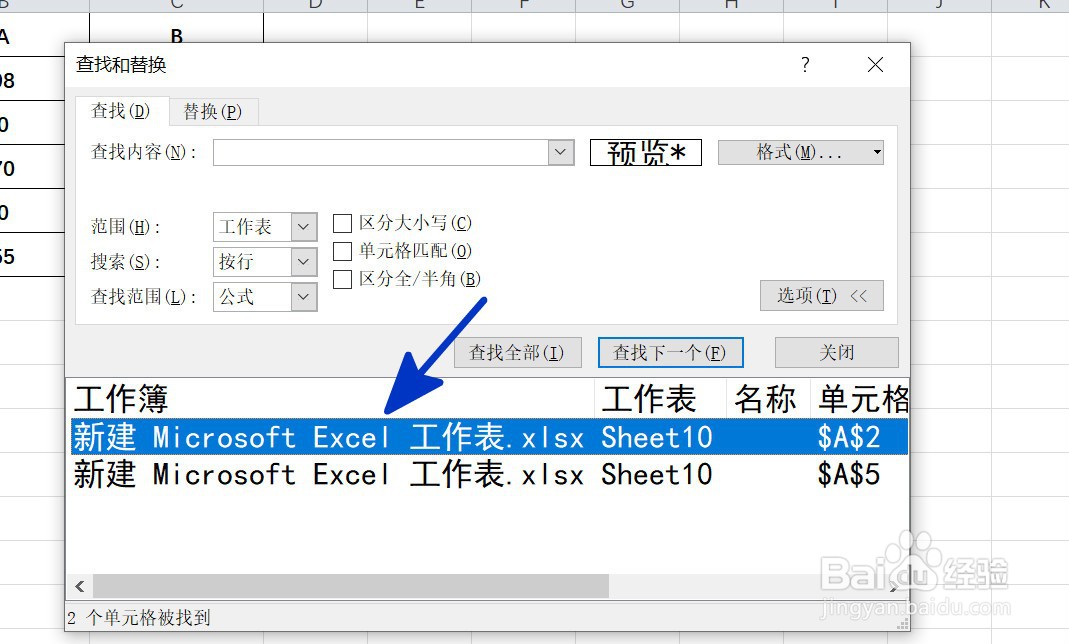
6、返回到【查找和替换】对话框中,选中区域的合并单元格就被查找了出来,结果如下图蓝色箭头所指:
EXCEL中如何查找所有合并单元格

  • Excel如何使用LARGE函数
  • Excel合并工作表使用VBA代码一键操作!
  • Excel表格使用VBA进行数据录入
  • Microsoft Excel如何给文本设置可视化图表
  • 用VBA批量删除Excel表中的数据
  • 热门搜索
    足球网址大全 竹子图片大全 标志图片大全 冯梦龙简介 沈阳故宫简介 曹操简介 俞敏洪简介人生经历 广汽传祺gs5怎么样 建造师证怎么考 黑板报花边图片大全