windows 安装 Svn 教程

 时间:2026-02-12 23:55:42

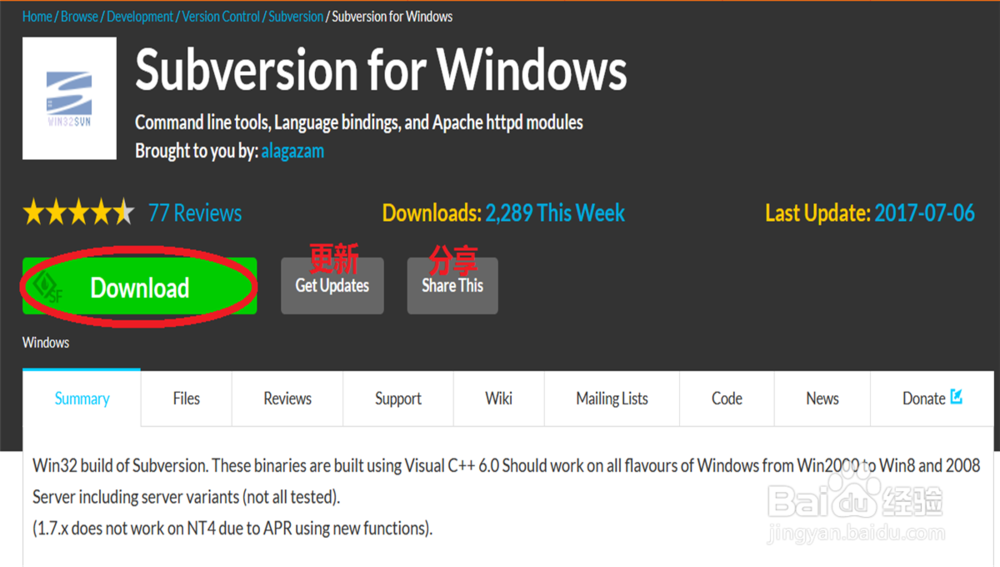
1、打开浏览器在搜索框里面输入: https://sourceforge.net/projects/win32svn/ 进入到 Svn 官网进行下载
windows 安装 Svn 教程

2、双击打开下载好的 Svn.exe 点击: 运行

windows 安装 Svn 教程

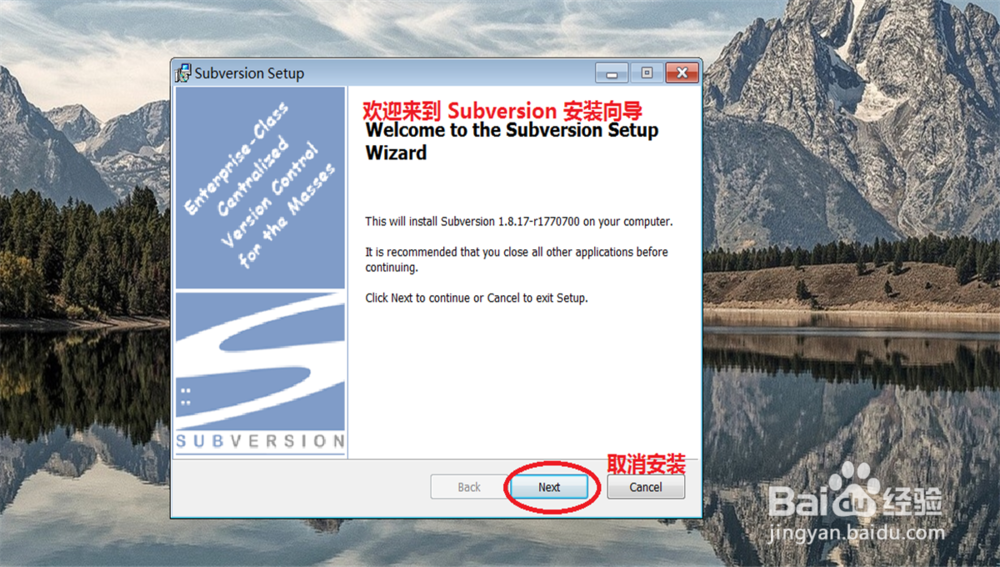
3、点击: Next

windows 安装 Svn 教程

4、点击: Next

windows 安装 Svn 教程

5、点击: Next

windows 安装 Svn 教程

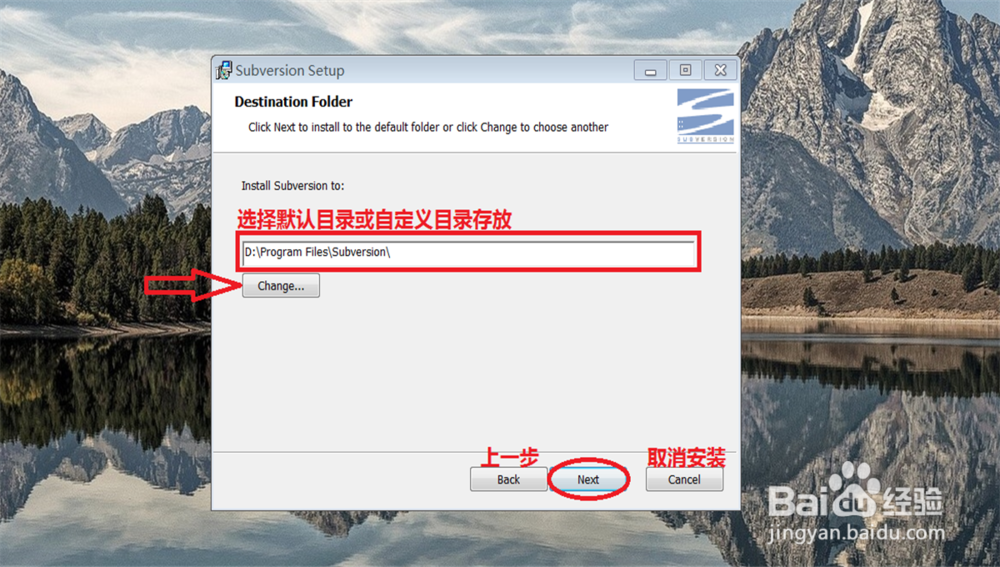
6、选择安装目录或默认安装目录, 之后点击: Next

windows 安装 Svn 教程

7、点击: Install

windows 安装 Svn 教程

windows 安装 Svn 教程

8、点击: Finish

windows 安装 Svn 教程

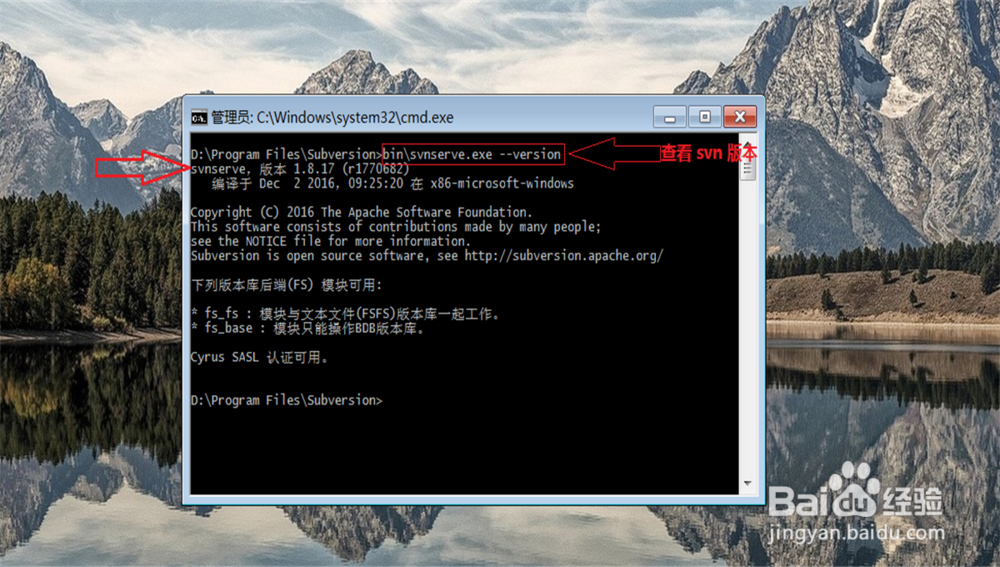
9、打开安装目录查看是否下载成功, 或使用快捷键 win + r  打开 windows 应用程序, 输入, cmd 来查看

在 cmd 里面输入: bin\svnserve.exe --version 查看安装版本,路径一定要是绝对路径,

比如: svn 下载目录为: D:\Program Files\Subversion\bin\svnserve.exe

要是进入到 bin 目录直接输出 svnserve.exe --version 即可

windows 安装 Svn 教程

windows 安装 Svn 教程

  • jsp连接MySQL数据库
  • java如何把数据库数据转成枚举
  • jquery如何给td赋值
  • Navicat如何设置编辑器的字体样式#校园分享#
  • Navicat Premium中如何删除链接在一起的模型
  • 热门搜索
    血脂稠怎么调理 授权书怎么写 老年人血压低怎么办 激光去斑效果怎么样 怎么说课 阿拉斯加怎么养 脑神经衰弱怎么办 蜓怎么组词 机箱风扇怎么装 别克威朗怎么样