Win10的Explorer在哪里 怎么重新启动资源管理器

 时间:2026-02-16 15:38:57

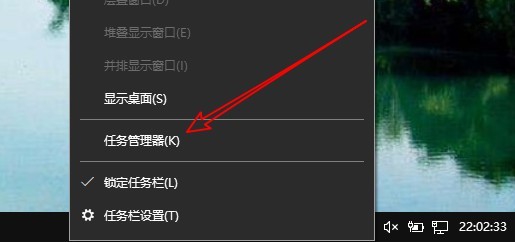
1、在Windows10系统桌面,右键点击任务栏的空白位置,在弹出的菜单中点击“任务管理器”菜单项。
Win10的Explorer在哪里 怎么重新启动资源管理器

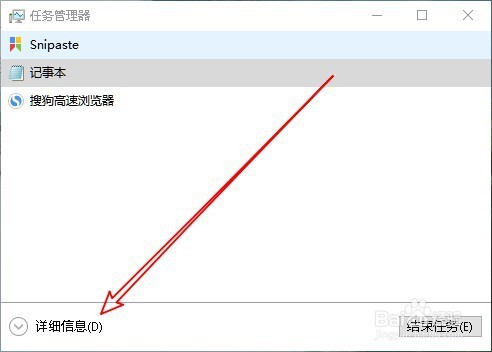
2、然后在打开的任务管理器窗口中,点击左下角的“详细信息”快捷链接。

Win10的Explorer在哪里 怎么重新启动资源管理器

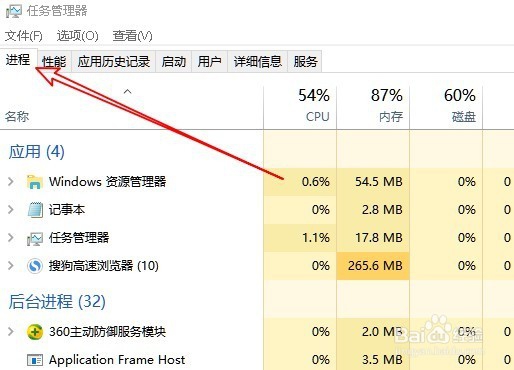
3、拉下来在打开的任务管理器窗口中点击“进程”选项卡。

Win10的Explorer在哪里 怎么重新启动资源管理器

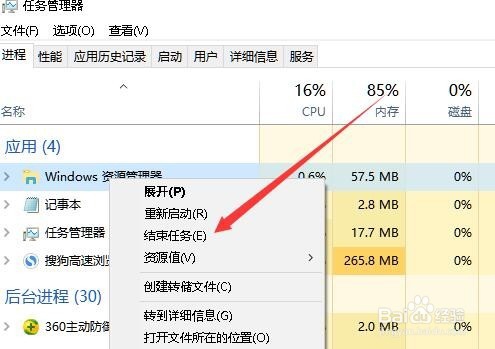
4、在打开的进程窗口中,在进程列表可看到“Windows资源管理器”的进程,右键点击该进程,在弹出菜单中选择“结束任务”菜单项。
Win10的Explorer在哪里 怎么重新启动资源管理器

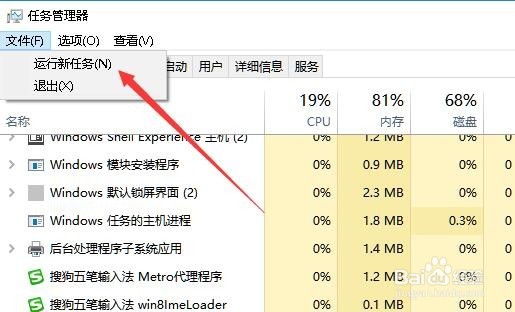
5、这时我们就结束了Windows10的资源管理器窗口,再点击“文件/运行新任务”菜单项。
Win10的Explorer在哪里 怎么重新启动资源管理器

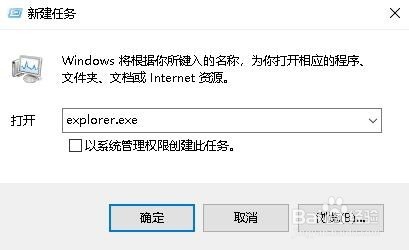
6、在打开的新建任务窗口中,输入explorer.exe,接着点击确定按钮。这样就会再次运行资源管理器了。
Win10的Explorer在哪里 怎么重新启动资源管理器

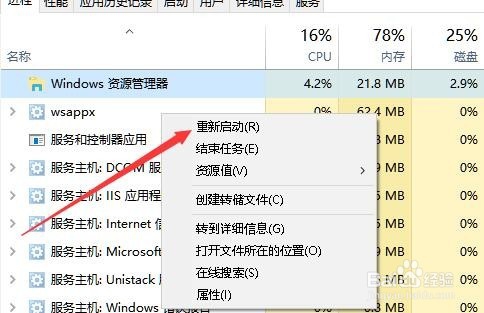
7、或者我们在右键点击“Windows资源管理器”的时候,在弹出菜单中选择“重新启动”菜单项也可以马上重启Windows资源管理器。
Win10的Explorer在哪里 怎么重新启动资源管理器

  • Windows XP如何设置不继承父文件夹的权限
  • win10怎么创建自己的还原点
  • 在Windows 10中清空回收站的3种方法
  • windows10系统如何清空回收站
  • 怎么使用win10易升工具的流程教程
  • 热门搜索
    养生减肥 瘦身减肥茶 chm文件怎么打开 冬季搭配 减肥小常识 针灸减肥视频 新绝代双骄3攻略 红烧猪脚的做法 减肥食物热量排行榜 怎么鉴别和田玉