1、 直接安装官网下载程序安装时提示如下。 注意:如有相机自动光盘可插入光盘进行安装。

2、 对于32位系统,新建一个文本文件,复制以下内容并保存。
Windows Registry Editor Version 5.00
[HKEY_LOCAL_MACHINE\SOFTWARE\Canon]
[HKEY_LOCAL_MACHINE\SOFTWARE\Canon\DPP]
[HKEY_LOCAL_MACHINE\SOFTWARE\Canon\EOSViewerUtility]
[HKEY_LOCAL_MACHINE\SOFTWARE\Canon\PhotoStitch]
[HKEY_LOCAL_MACHINE\SOFTWARE\Canon\ZoomBrowser]

3、对于64位系统则复制以下内容并保存。
Windows Registry Editor Version 5.00
[HKEY_LOCAL_MACHINE\SOFTWARE\Wow6432Node\Canon\EOS Utility]
[HKEY_LOCAL_MACHINE\SOFTWARE\Wow6432Node\Canon\DPP]
[HKEY_LOCAL_MACHINE\SOFTWARE\Wow6432Node\Canon\ZoomBrowser EX]
[HKEY_LOCAL_MACHINE\SOFTWARE\Wow6432Node\Canon\PhotoStitch
[HKEY_LOCAL_MACHINE\SOFTWARE\Wow6432Node\Canon\EOS Capture]
[HKEY_LOCAL_MACHINE\SOFTWARE\Wow6432Node\Canon\EOSViewerUtility]
4、修改文件扩展名为reg并保存(本例中为EOS.reg)。
注意:修改文件扩展名可参照我的另一篇文章如何修改Windows下文件扩展名

5、双击执行此文件,点击“是”继续。

6、点击“确定”完成。

7、运行官网下载程序,点击“运行(R)”开始安装。

8、开始提取文件。

9、选择相应地区并点击“下一步”继续。
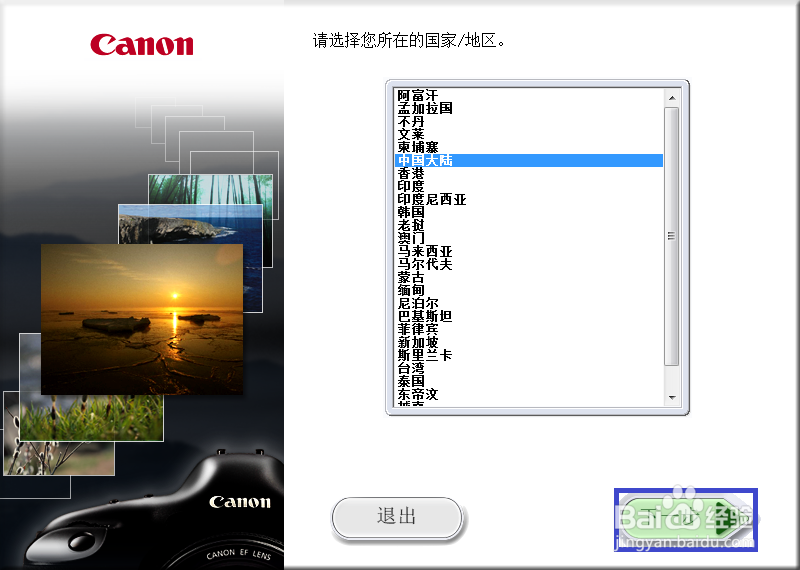
10、确认无误后点击“确定”继续。

11、根据您的需要进行选择后点击“安装”。

12、阅读“许可证协议”,如接受则点击“是”继续。

13、开始安装。

14、点击“下一步”继续。

15、点击“完成”结束安装。

16、通过USB线连接相机和电脑,相机开机后自动打开软件。

17、亦可通过点击桌面图标打开程序。

