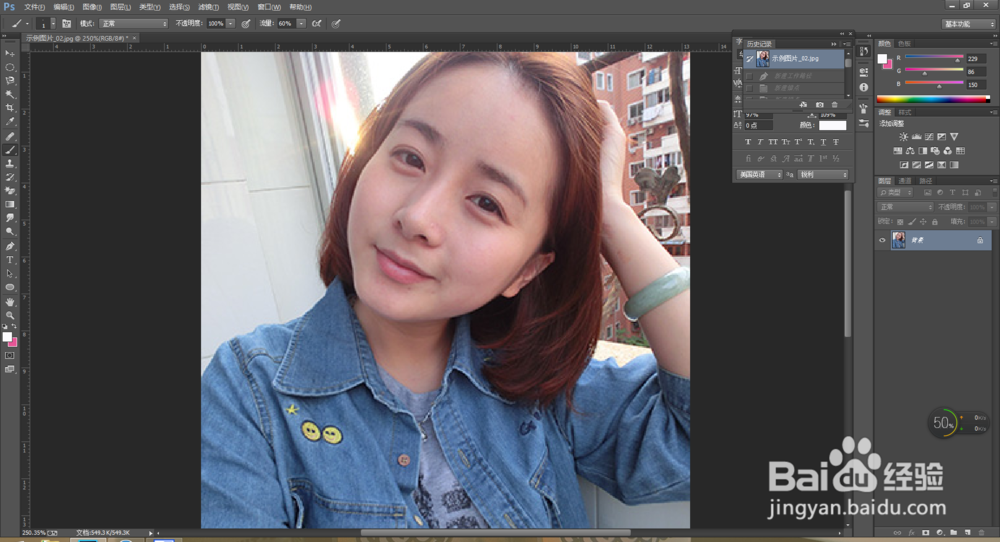
1、打开ps,再打开一张图片。按住alt键,同时滚动滚轮适当放大图片以方便画高光。
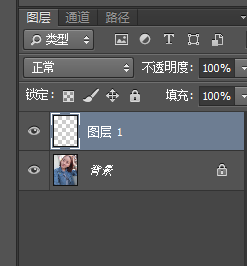
2、新建一个图层,为接下来的打高光做准备。
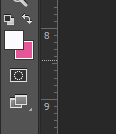
3、先选择好画笔像素和颜色,像素1.颜色为白色
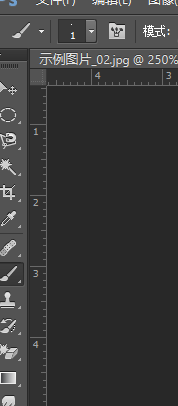
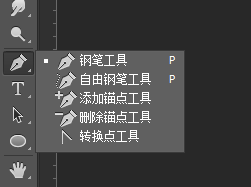
4、选择钢笔工具,在人物鼻子上勾画出高光路径。
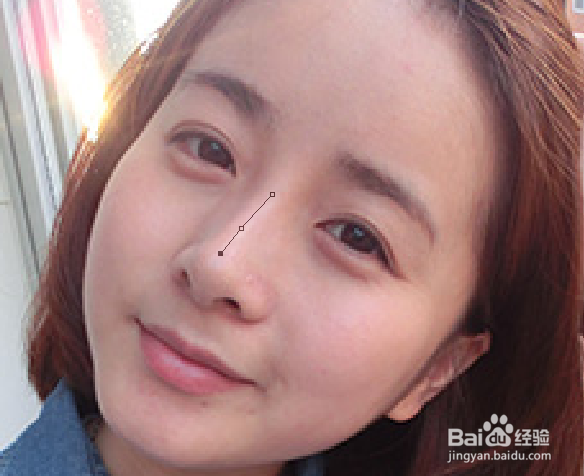
5、在路径上按右键,选择描边路径,工具选画笔,记得勾选模拟压力,点确定。
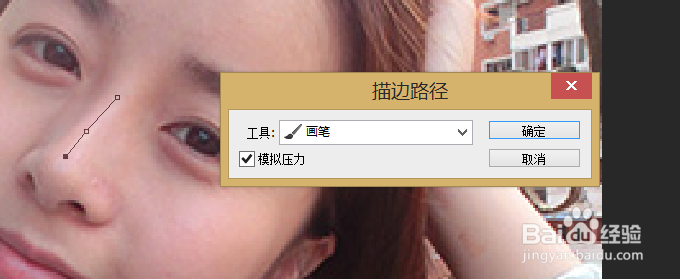
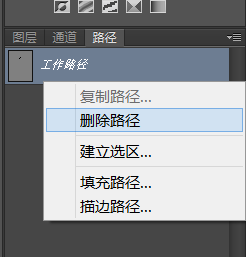
6、删除路径,鼻子上的白白的线条就很明显了。

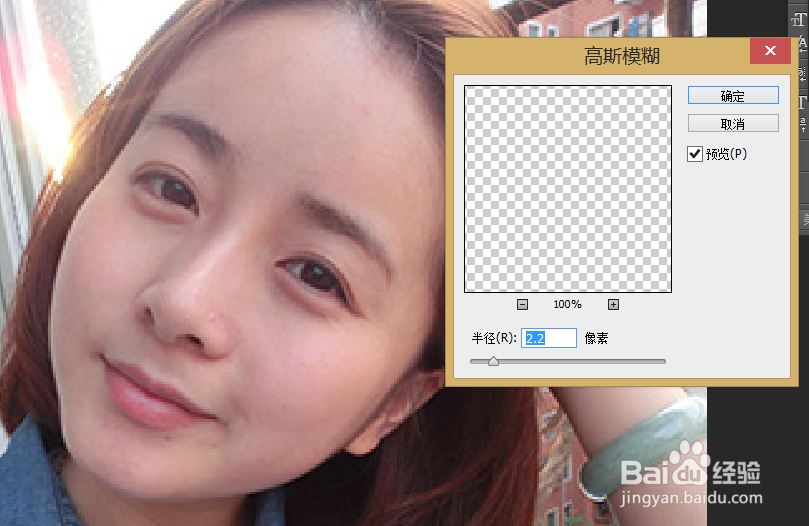
7、接着,点击 滤镜-模糊-高斯模糊,出现如图所示的界面后,调节像素大小,将白色的线条晕成合适的高光~
8、可以用同样的方法制造更多部位的高光哦~

时间:2026-04-21 21:28:18
1、打开ps,再打开一张图片。按住alt键,同时滚动滚轮适当放大图片以方便画高光。
2、新建一个图层,为接下来的打高光做准备。
3、先选择好画笔像素和颜色,像素1.颜色为白色
4、选择钢笔工具,在人物鼻子上勾画出高光路径。
5、在路径上按右键,选择描边路径,工具选画笔,记得勾选模拟压力,点确定。
6、删除路径,鼻子上的白白的线条就很明显了。
7、接着,点击 滤镜-模糊-高斯模糊,出现如图所示的界面后,调节像素大小,将白色的线条晕成合适的高光~
8、可以用同样的方法制造更多部位的高光哦~
