1、有时候在Word中插入表格的时候,可能会多出空白页

2、鼠标选中Word空白页中的回车符,然后右键点击选择【段落】

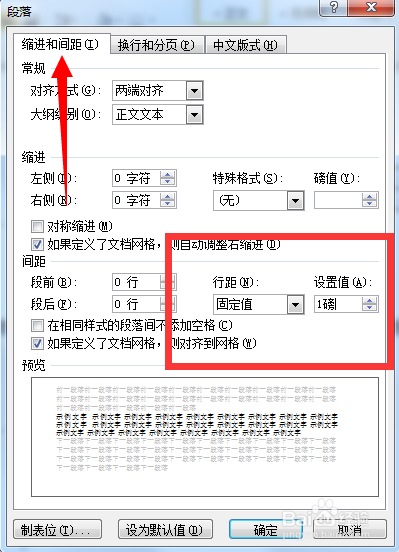
3、进入段落对话框,进入【缩进和行距】界面,将行距设置为【固定值】,设置值为1磅,点击确定即可
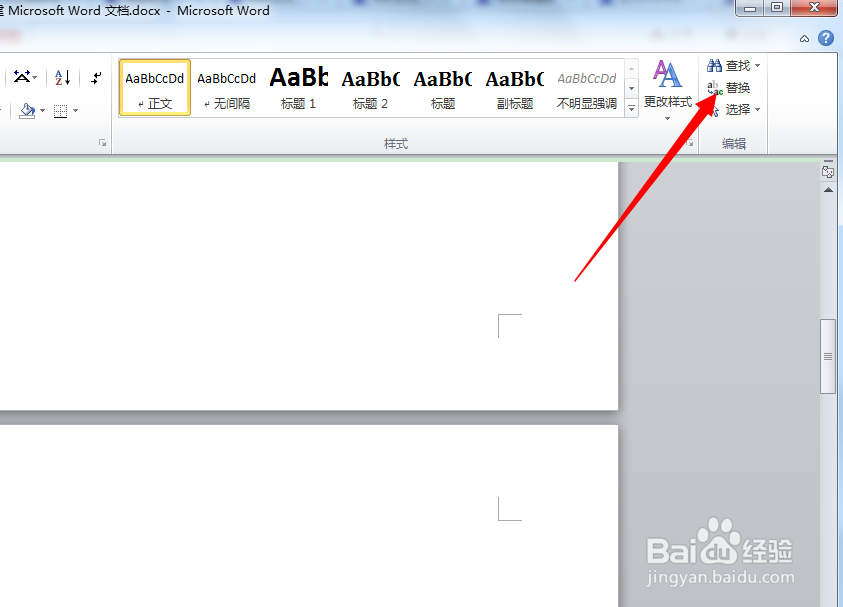
1、有时候使用分页符的时候也会导致空白页的产生,点击开始界面右方的【替换】选项
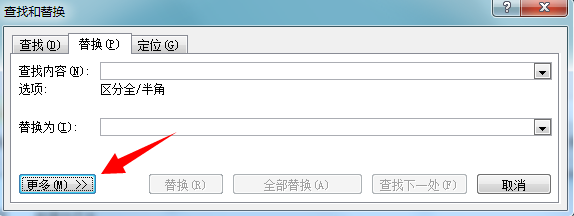
2、进入替换界面,点击左下角【更多】选项
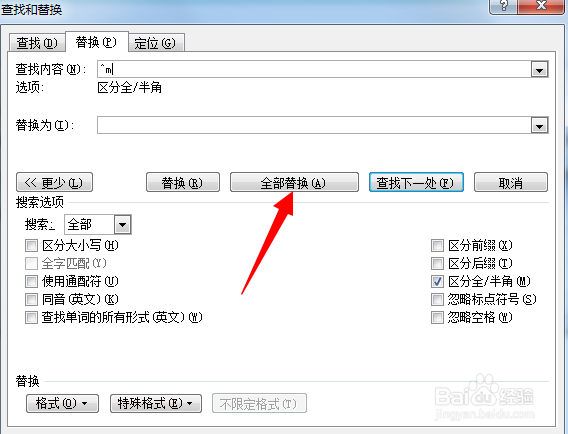
3、点击【替换格式】右方的更多选项,然后选择【手动分页符】

4、设置完成,点击上方【全部替换】选项,问题解决
1、一般的空白页直接点击键盘上的删除键即可

时间:2026-04-23 00:57:34
1、有时候在Word中插入表格的时候,可能会多出空白页
2、鼠标选中Word空白页中的回车符,然后右键点击选择【段落】
3、进入段落对话框,进入【缩进和行距】界面,将行距设置为【固定值】,设置值为1磅,点击确定即可
1、有时候使用分页符的时候也会导致空白页的产生,点击开始界面右方的【替换】选项
2、进入替换界面,点击左下角【更多】选项
3、点击【替换格式】右方的更多选项,然后选择【手动分页符】
4、设置完成,点击上方【全部替换】选项,问题解决
1、一般的空白页直接点击键盘上的删除键即可
