Excel批量实现隔行插入标题行制作工资条/成绩单

 时间:2026-02-13 17:40:02

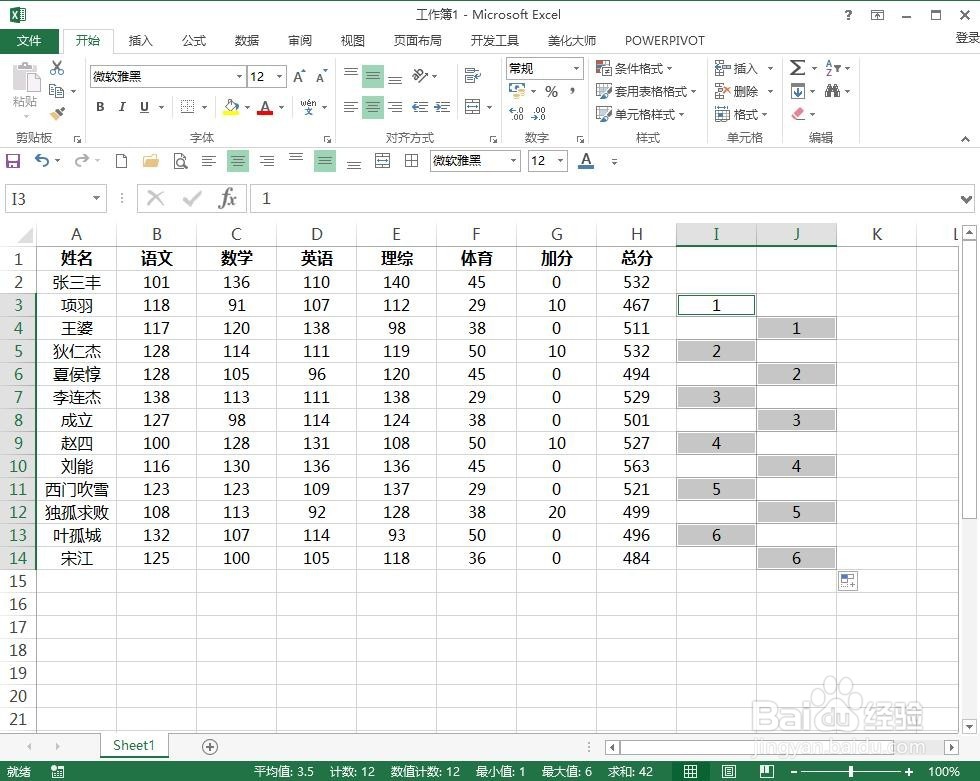
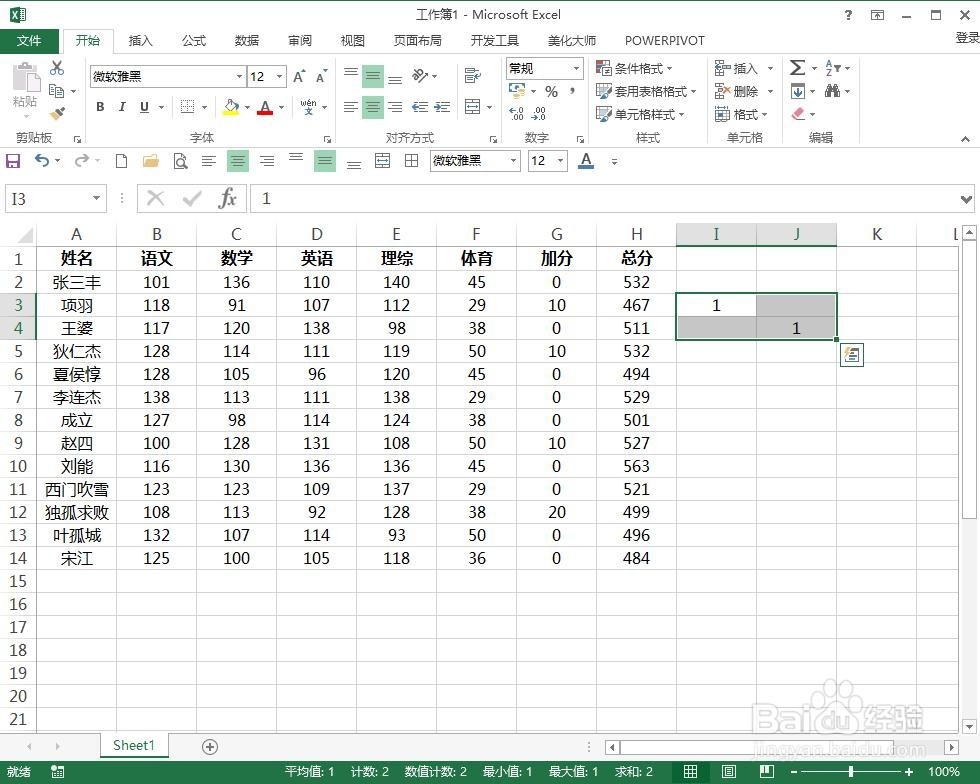
1、在要制作的表格中第二条记录的最右边录入1,接着在第三条记录的最右边录入1,如下图所示。
Excel批量实现隔行插入标题行制作工资条/成绩单

2、选中刚录入的两条记录,鼠标指到右下角单元格右下角,向下拖动,拖动后如下图所示。

Excel批量实现隔行插入标题行制作工资条/成绩单

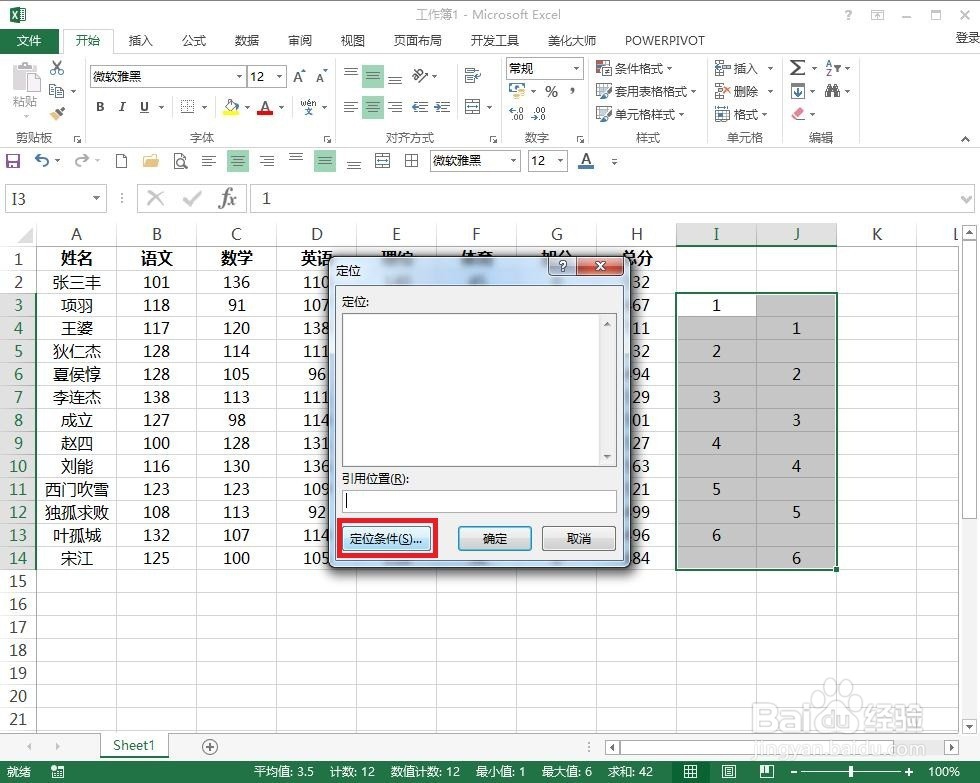
3、保证刚拖动后的区域被选中,紧接着按下键盘上方的F5功能键,弹出定位对话框。点击左下角的“定位条件”。
Excel批量实现隔行插入标题行制作工资条/成绩单

4、选择“常量”,然后“确定”。

Excel批量实现隔行插入标题行制作工资条/成绩单

5、确定后,刚录入的数字区域被定位选中了,如下图所示。

Excel批量实现隔行插入标题行制作工资条/成绩单

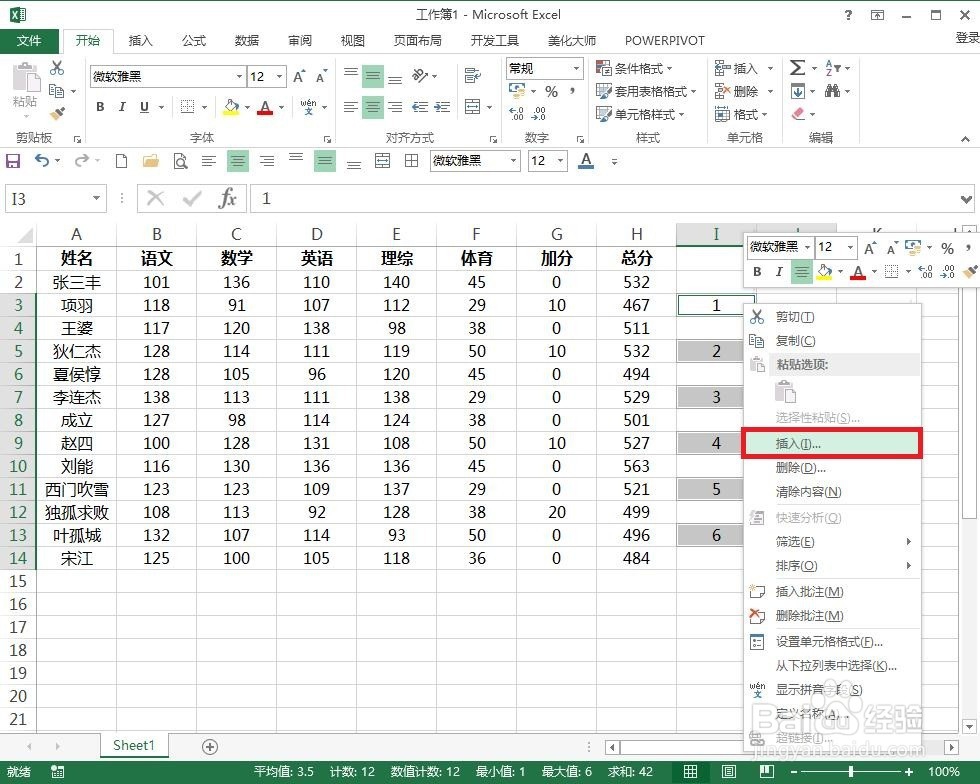
6、接着在选中的区域右键,点击“插入”。

Excel批量实现隔行插入标题行制作工资条/成绩单

7、在插入对话框中,选择“整行”,然后“确定”。

Excel批量实现隔行插入标题行制作工资条/成绩单

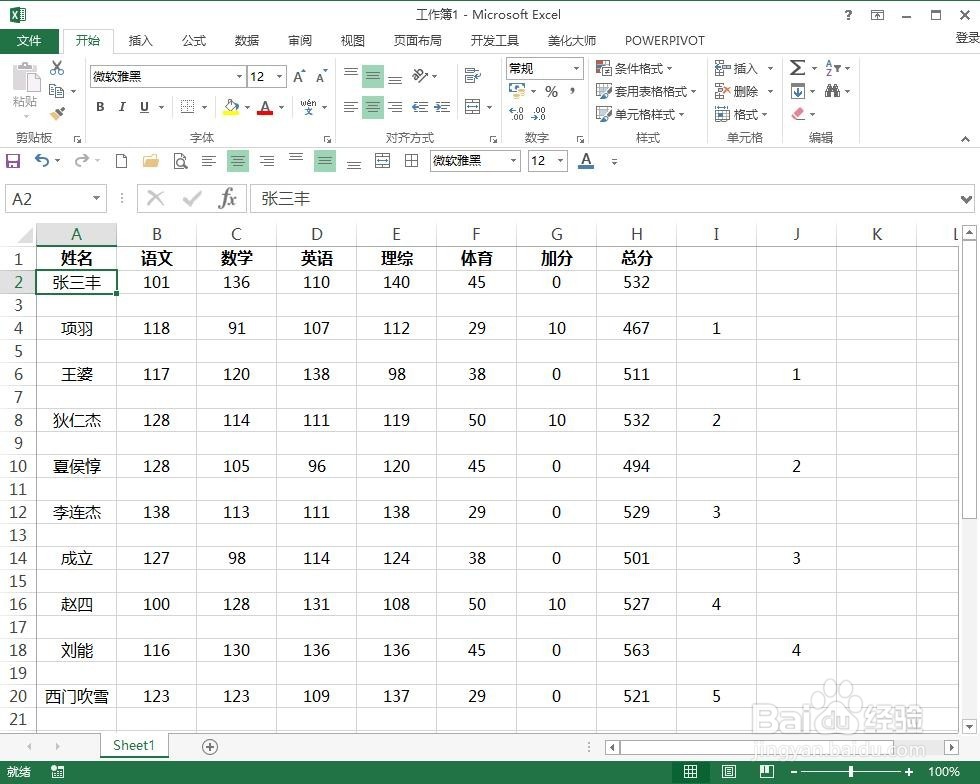
8、然后每一条记录的上方将出现一行空行。

Excel批量实现隔行插入标题行制作工资条/成绩单

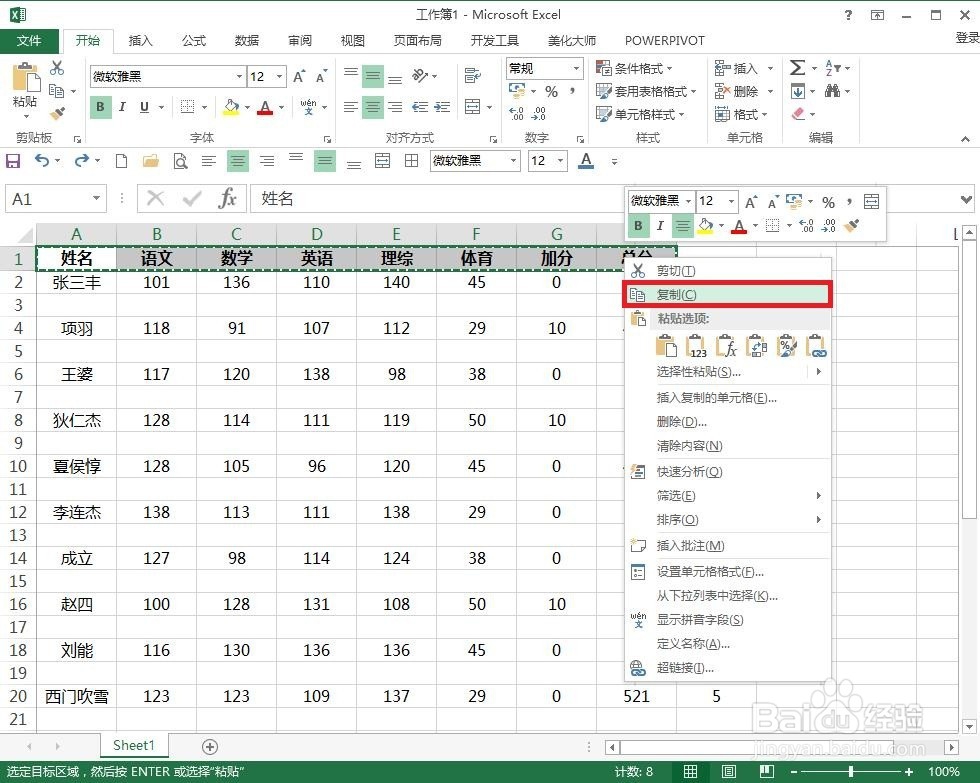
9、选择标题行,复制。

Excel批量实现隔行插入标题行制作工资条/成绩单

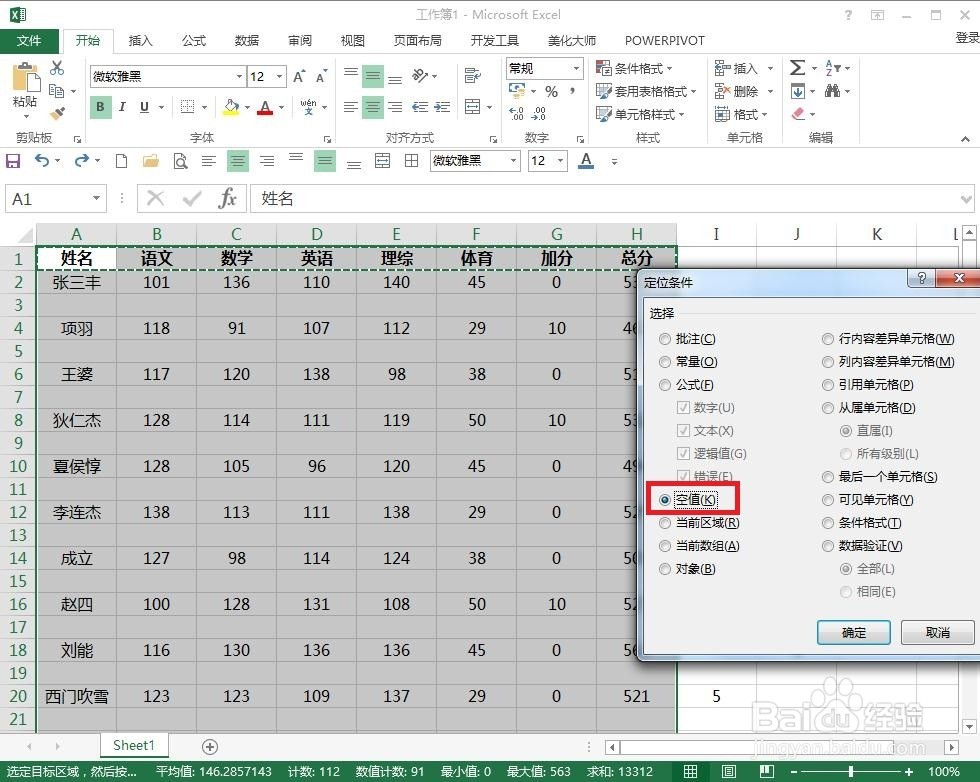
10、再选中所有记录行,按下键盘上方的F5功能键,弹出定位对话框。点击左下角的“定位条件”。

Excel批量实现隔行插入标题行制作工资条/成绩单

11、选择“空值”,然后"确定"。

Excel批量实现隔行插入标题行制作工资条/成绩单

12、确定后所有记录上方的空白行被定位选中了,如下图所示。

Excel批量实现隔行插入标题行制作工资条/成绩单

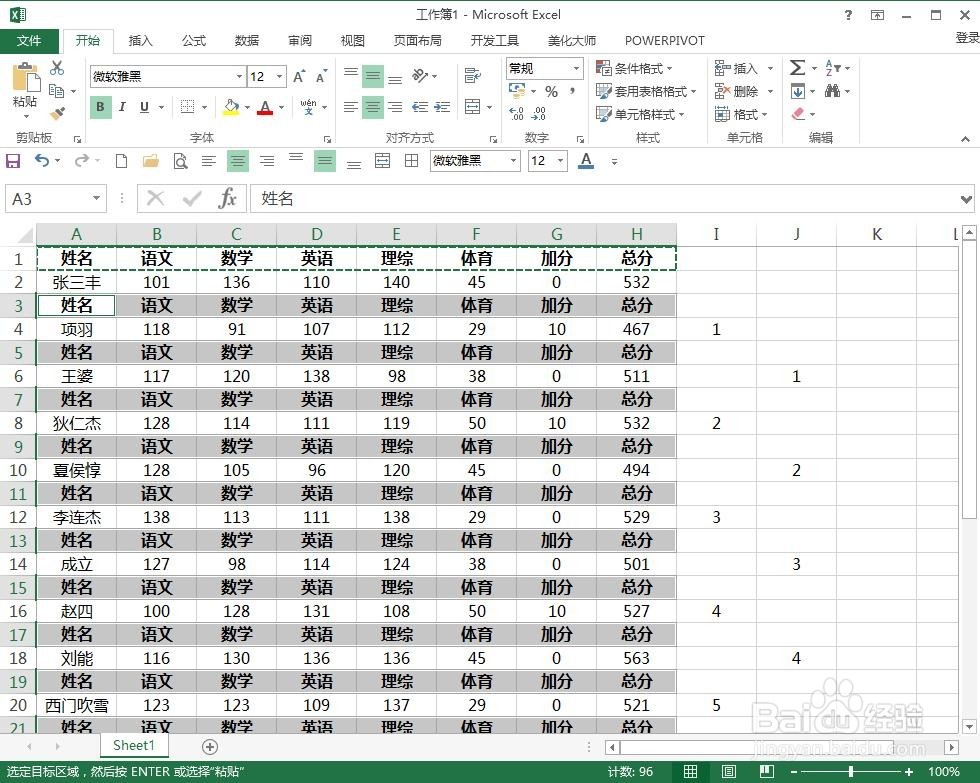
13、按住Ctrl+V键进行粘贴,粘贴后如下图所示。

Excel批量实现隔行插入标题行制作工资条/成绩单

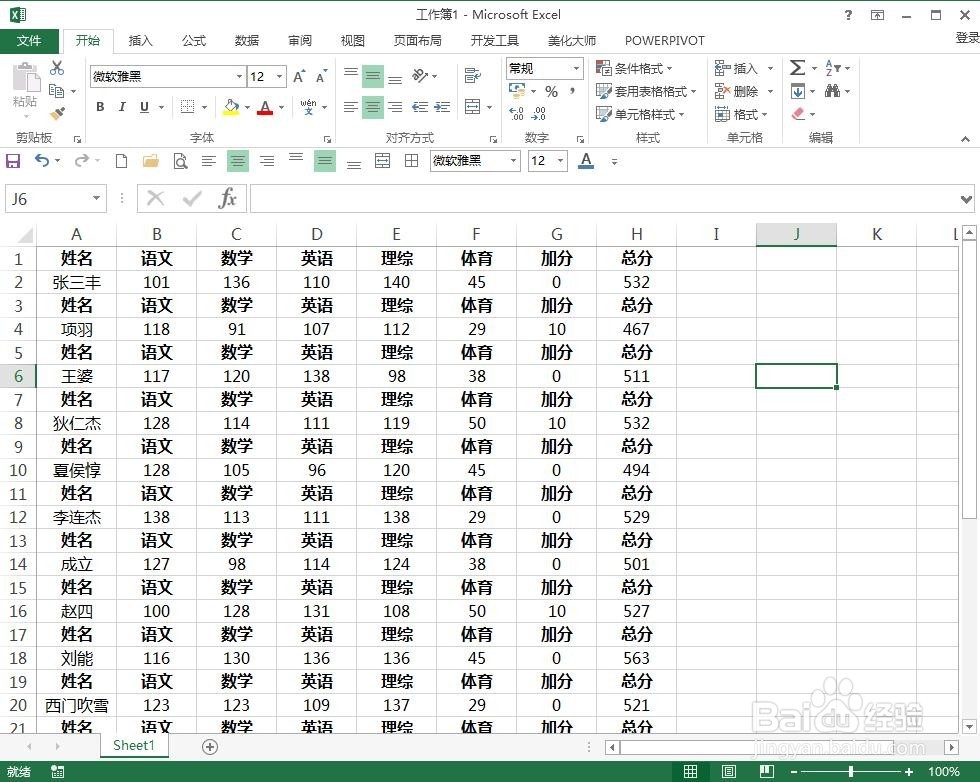
14、接着选中右侧的辅助列,右键“删除”。

Excel批量实现隔行插入标题行制作工资条/成绩单

15、最终效果如下图所示,希望对大家有所帮助!

Excel批量实现隔行插入标题行制作工资条/成绩单

  • excel自动求和和自动筛选功能使用教程
  • 表格怎么用公式给成绩或业绩排名
  • Excel怎么定义名称?
  • 怎么进行币别设置方法
  • excel单元格小数点位数怎么设置
  • 热门搜索
    3d加速怎么开 ultraedit怎么用 七夕是什么时候 强生隐形眼镜怎么样 淘宝店铺违规怎么办 如何预防尿毒症 3099峨眉山生活网 wifi如何改密码 如何选购净水器 如何画眼妆