1、在桌面上单击鼠标右键,选项栏中选择“显示设置”。

2、在设置窗口中找到并点击“高级显示设置”。
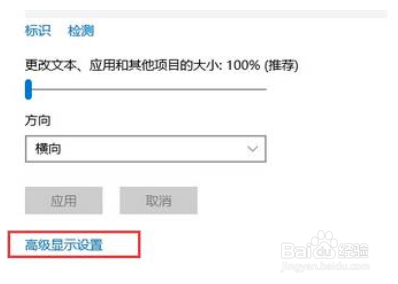
3、选择点击“文本和其他项目大小调整的高级选项”。

4、点击“更改项目的大小”下的“设置自定义缩放级别”。

5、将大小修改为100%,点击确定后重启电脑,这样就能修复字体发虚的问题了。

时间:2026-04-24 09:32:33
1、在桌面上单击鼠标右键,选项栏中选择“显示设置”。
2、在设置窗口中找到并点击“高级显示设置”。
3、选择点击“文本和其他项目大小调整的高级选项”。
4、点击“更改项目的大小”下的“设置自定义缩放级别”。
5、将大小修改为100%,点击确定后重启电脑,这样就能修复字体发虚的问题了。
