Word中图片和表格怎么自动添加标题

 时间:2024-10-14 07:34:36

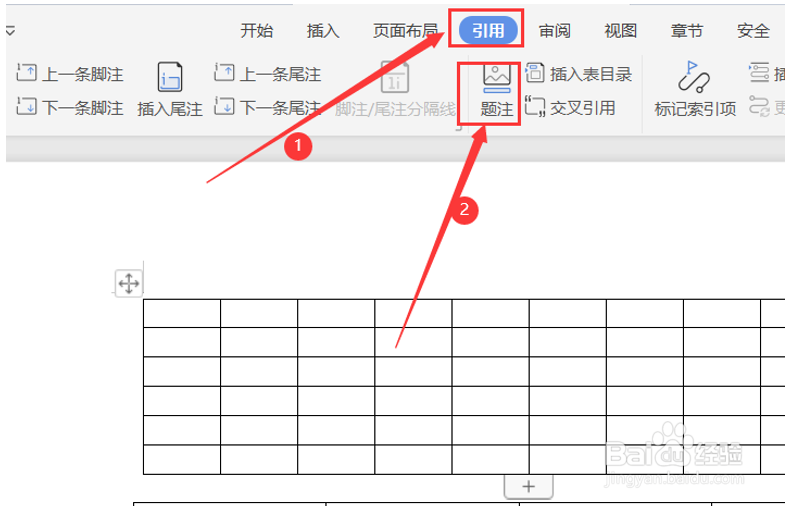
1、首先在顶部工具栏中点击引用,在引用的下方点击题注。
Word中图片和表格怎么自动添加标题

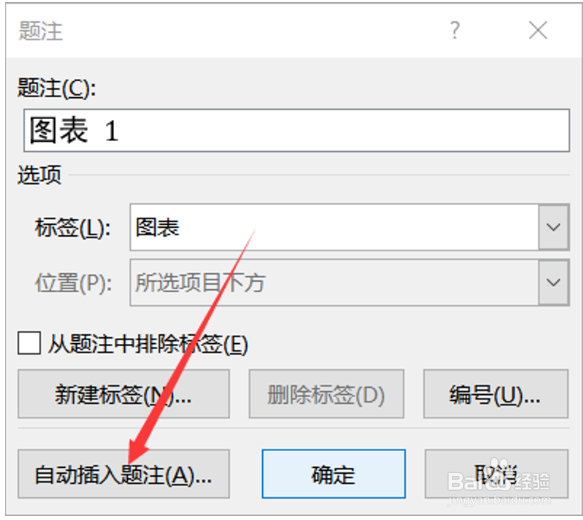
2、点击题注之后会弹出一个题注的对话框,点击自动插入题注。

Word中图片和表格怎么自动添加标题

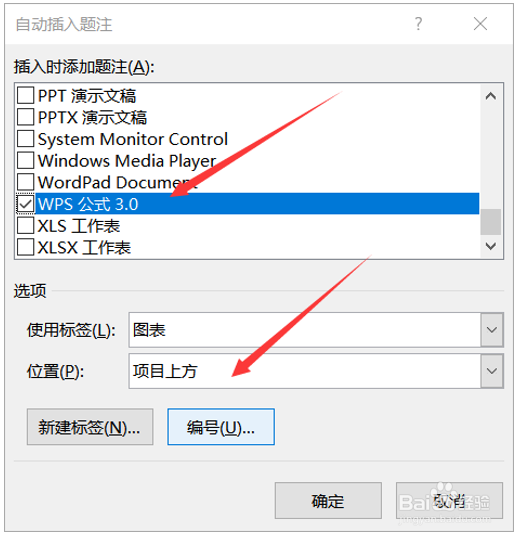
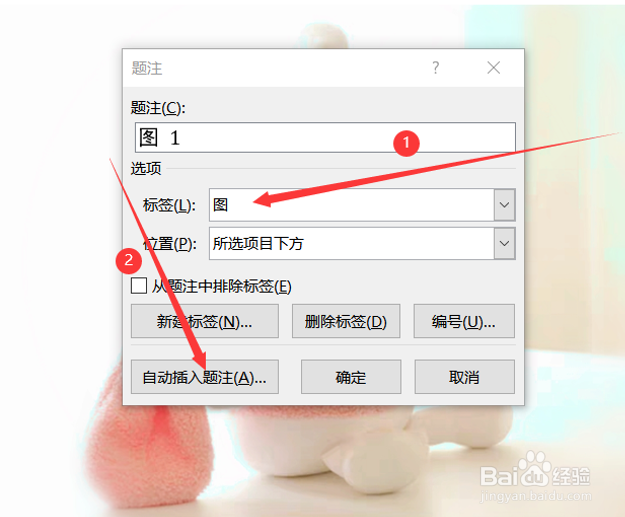
3、这时会弹出一个自动插入题注的对话框,选择WPS这一选项,如果是标题的话,可以在题注的位置这个地方选择项目的上方,看起来会更正式一点。
Word中图片和表格怎么自动添加标题

4、点击确定,这样的话在插入表格的时候就会自动给表格加上标题。

Word中图片和表格怎么自动添加标题

5、给图片添加标题的方法和表格几乎是一样的,只不过可以在标签这个地方把表格改为图,再点击自动插入题注。
Word中图片和表格怎么自动添加标题

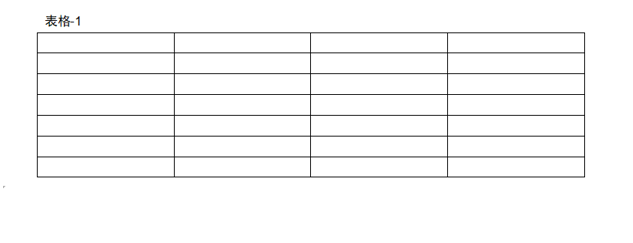
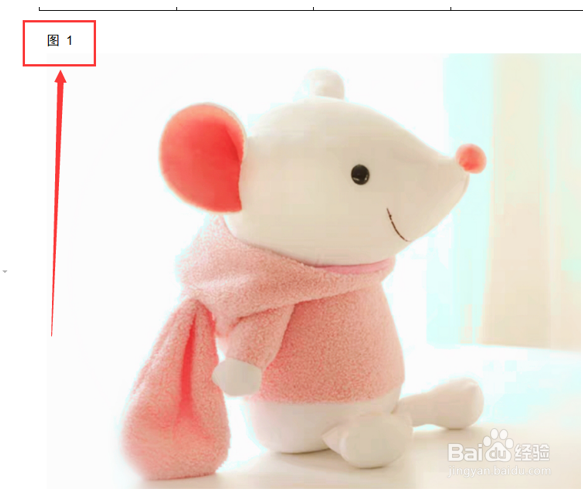
6、后面的操作也是一样的,完成后,每当插入一个图片的时候,在图片的上方都会有一个如下图一样的标识。
Word中图片和表格怎么自动添加标题
  • word如何实现图表自动编号
  • 怎么添加表1-1、表2-1
  • 怎样在WORD里面加入图片并给图片加上标题?
  • word图表题注自动编号
  • word表一-1怎么弄
  • 热门搜索
    奇瑞电动汽车怎么样 平淡的生活 如何配股 向往的生活第四季免费 风险投资如何投资 微信传视频过大怎么办 10个月宝宝如何早教 卖家运费险怎么设置 法西斯是什么意思 金鱼怎么养不会死