Photoshop实例:美女液化瘦身

 时间:2026-02-16 13:07:18

1、打开Photoshop软件,接着打开一张美女素材,如图所示
Photoshop实例:美女液化瘦身

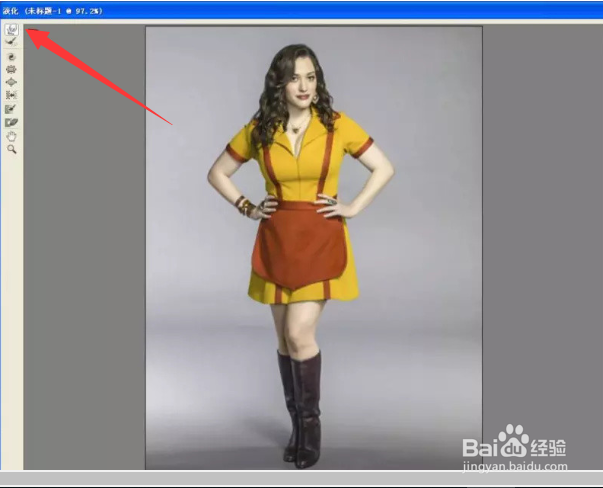
2、在软件菜单栏中,找滤镜,液化,点击这里经常要用到的是向前变形的工具,如图所示
Photoshop实例:美女液化瘦身

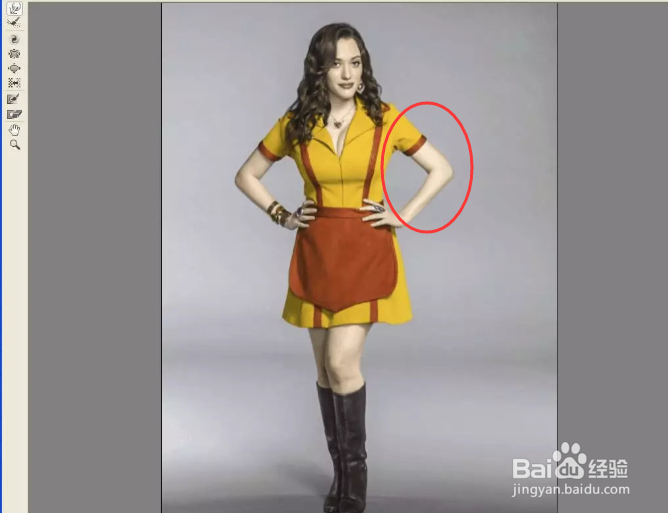
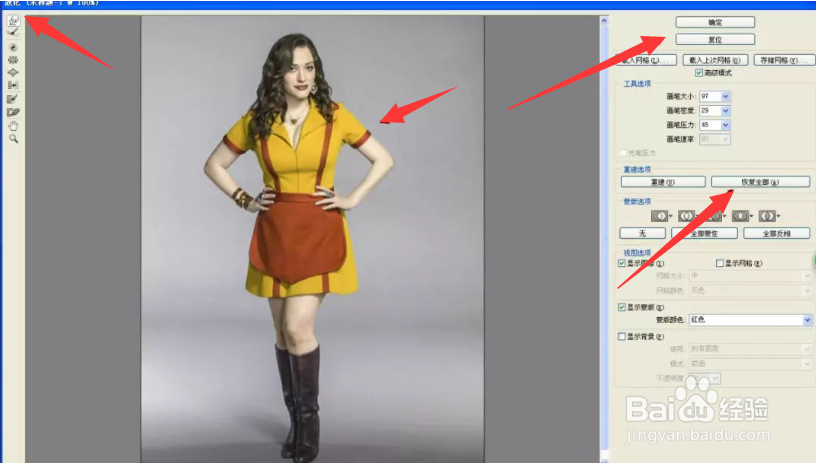
3、这里使用变形工具的时候,要根据自己的需要合理的调下大小,而对人物推动时,要记得一步一步细微的去处理,否则人会被推的彻底变形,如图所示
Photoshop实例:美女液化瘦身

4、接下来我也按照同样方法,把左边也处理一下,如图所示

Photoshop实例:美女液化瘦身

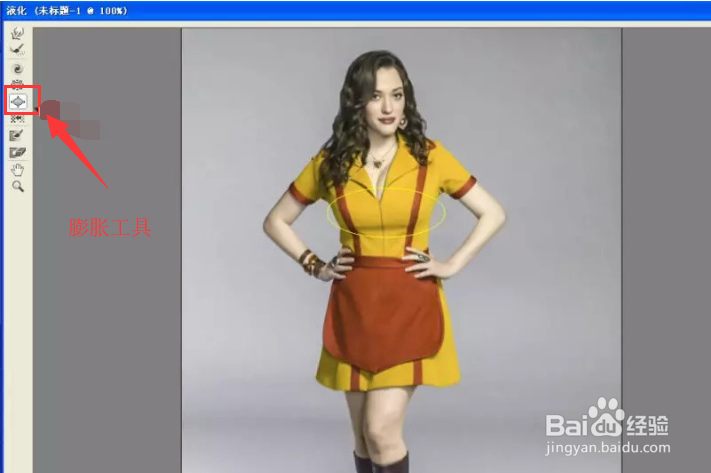
5、这里要是有想要丰胸的,也可以通过液化来处理,这里要用到膨胀工具。里面有详细讲解哦,如图所示
Photoshop实例:美女液化瘦身

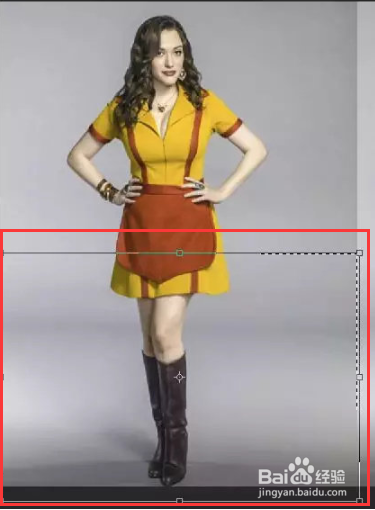
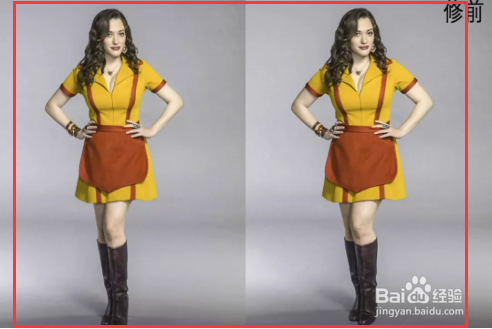
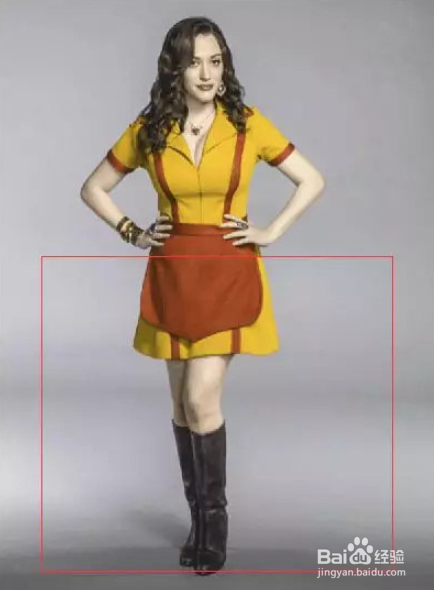
6、这样一对比是不是就看出来效果来了,当然这还不算完成,都说称之为美女的人必须要有一条大长腿,所以这里我给她做一个长腿效果,具体位置如图
Photoshop实例:美女液化瘦身

7、使用矩形选框工具选区,然后ctrl+t直接开始拉长

Photoshop实例:美女液化瘦身

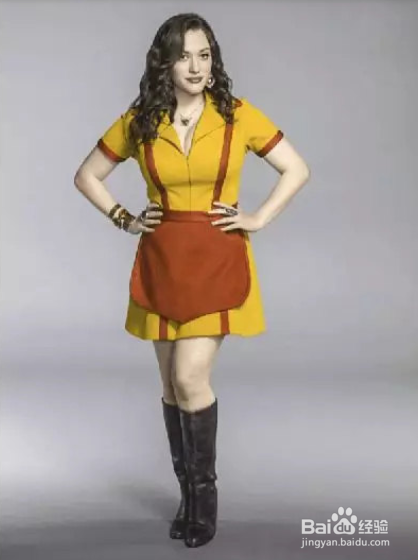
8、到这里长腿效果就做出来了,我们来看看对比图

Photoshop实例:美女液化瘦身

  • 教你用PS制作放射光文字
  • 在photoshop中如何将图片设置成彩色铅笔滤镜。
  • 怎么利用PS通道实现抠取人物或者去背景?
  • 在ps中给图片设置油画效果的方法
  • PS怎么让图片呈现波浪的效果
  • 热门搜索
    如何保养子宫 路由器密码忘记了怎么重新设置 如何清洗键盘 沙皇怎么玩 遇到碰瓷怎么办 哪里有我的家 东风本田crv怎么样 煎饼哥加盟怎么样 脸上的痘印怎么去 北京西站到北京站怎么走