1、打开Photoshop软件,按快捷键“Ctrl+O”打开素材图片。或者打开PS后,直接将你的照片拖拽进PS中,无需新建直接复制图层

2、在左侧工具栏中点击选框工具,选择矩形选框工具快速选中腿的部分

3、在上方菜单栏中点击【编辑】,选择【内容识别缩放】选项
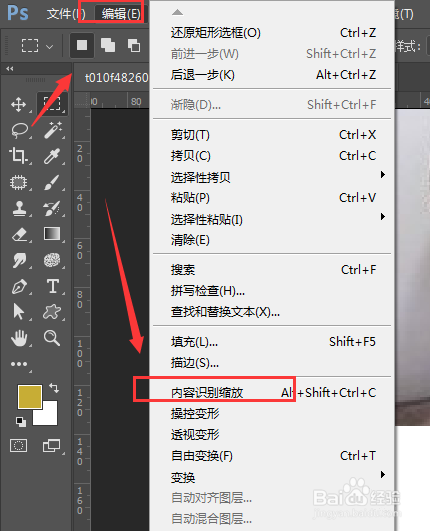
4、选择了内容识别缩放后,原来的选框就变成了一个可以变换的样式,,然后选中下方的边向下拖拽

5、适当调高高度即可,如果拖离太大会不好看,然后确定,ctrl+d取消选区即可。

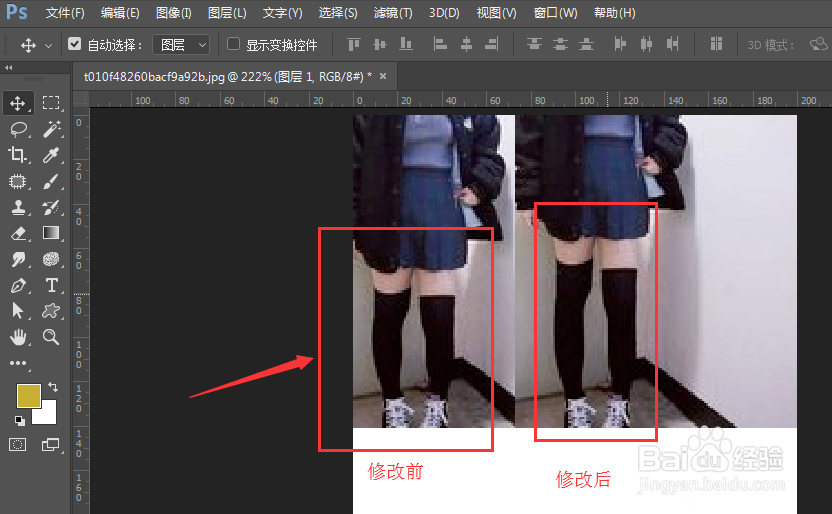
6、最后和之前的照片做下对比,有种修长的感觉。
时间:2026-02-21 11:18:43
1、打开Photoshop软件,按快捷键“Ctrl+O”打开素材图片。或者打开PS后,直接将你的照片拖拽进PS中,无需新建直接复制图层
2、在左侧工具栏中点击选框工具,选择矩形选框工具快速选中腿的部分
3、在上方菜单栏中点击【编辑】,选择【内容识别缩放】选项
4、选择了内容识别缩放后,原来的选框就变成了一个可以变换的样式,,然后选中下方的边向下拖拽
5、适当调高高度即可,如果拖离太大会不好看,然后确定,ctrl+d取消选区即可。
6、最后和之前的照片做下对比,有种修长的感觉。
