1、我们先使用钢笔工具绘制出一条路径来。
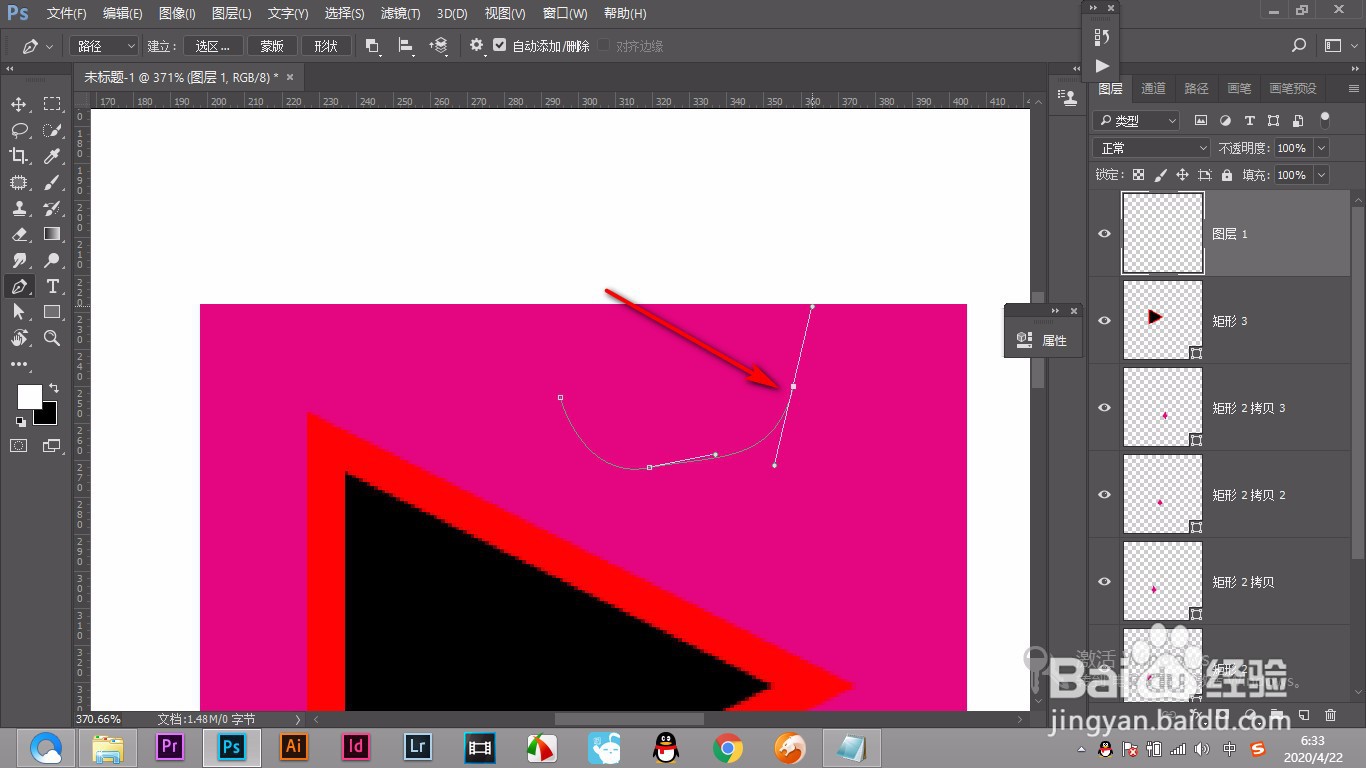
2、然后鼠标右键点击——描边路径选项。
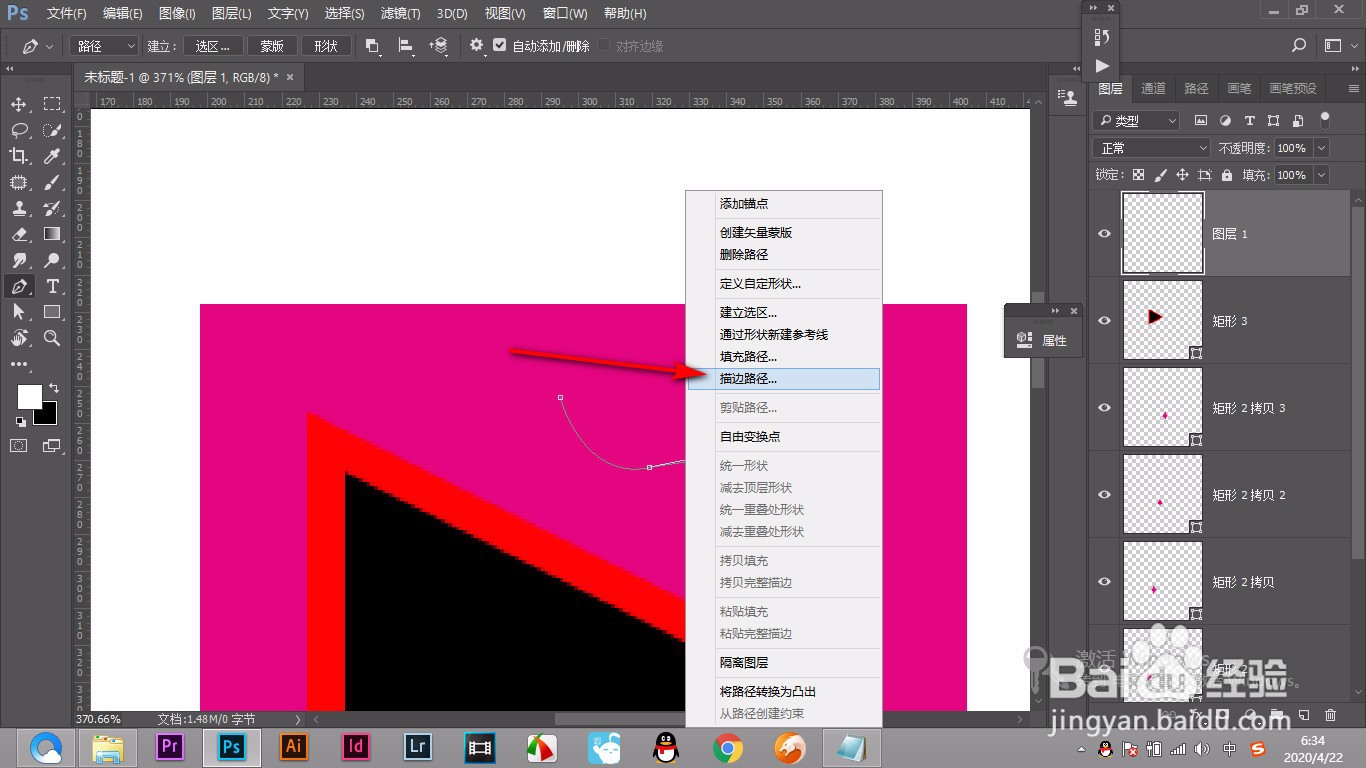
3、在弹出的下拉菜单中,工具选择画笔。
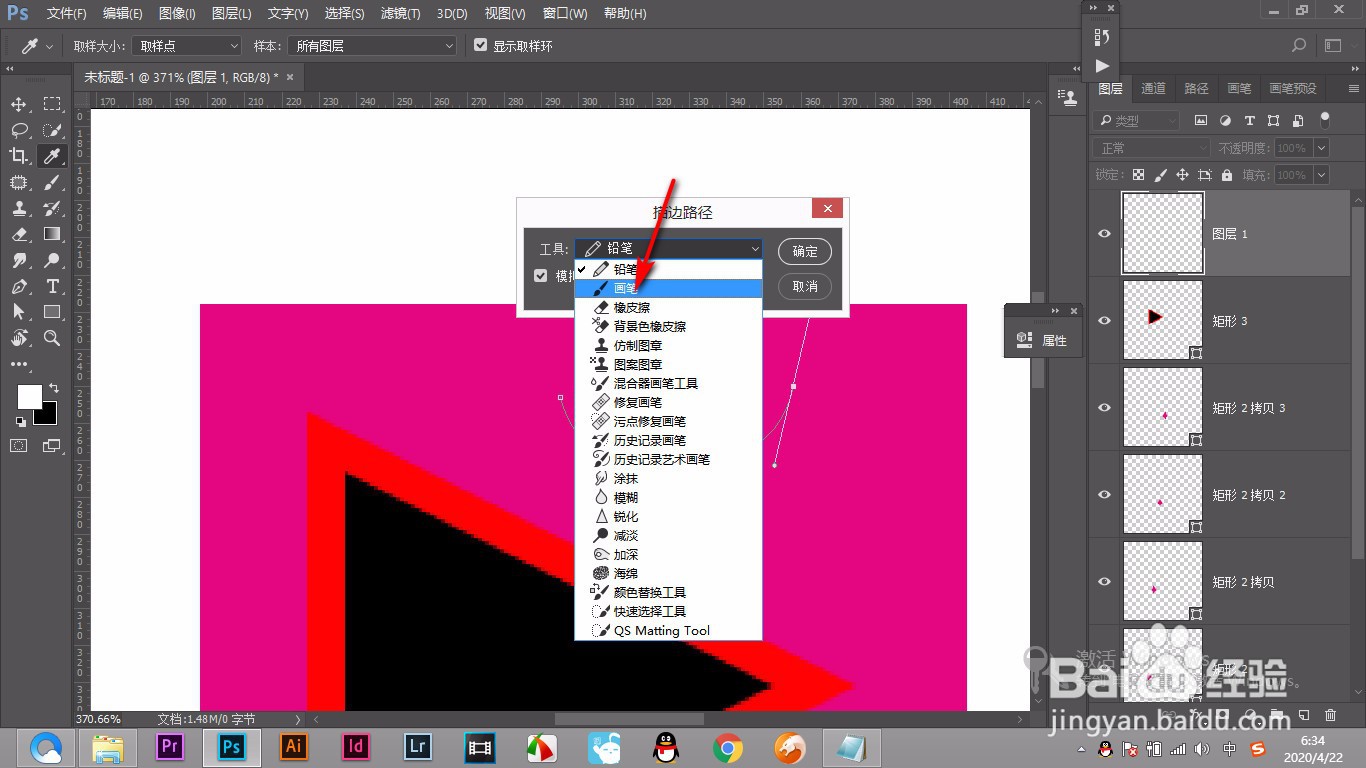
4、我们先勾选模拟压力点击确定。
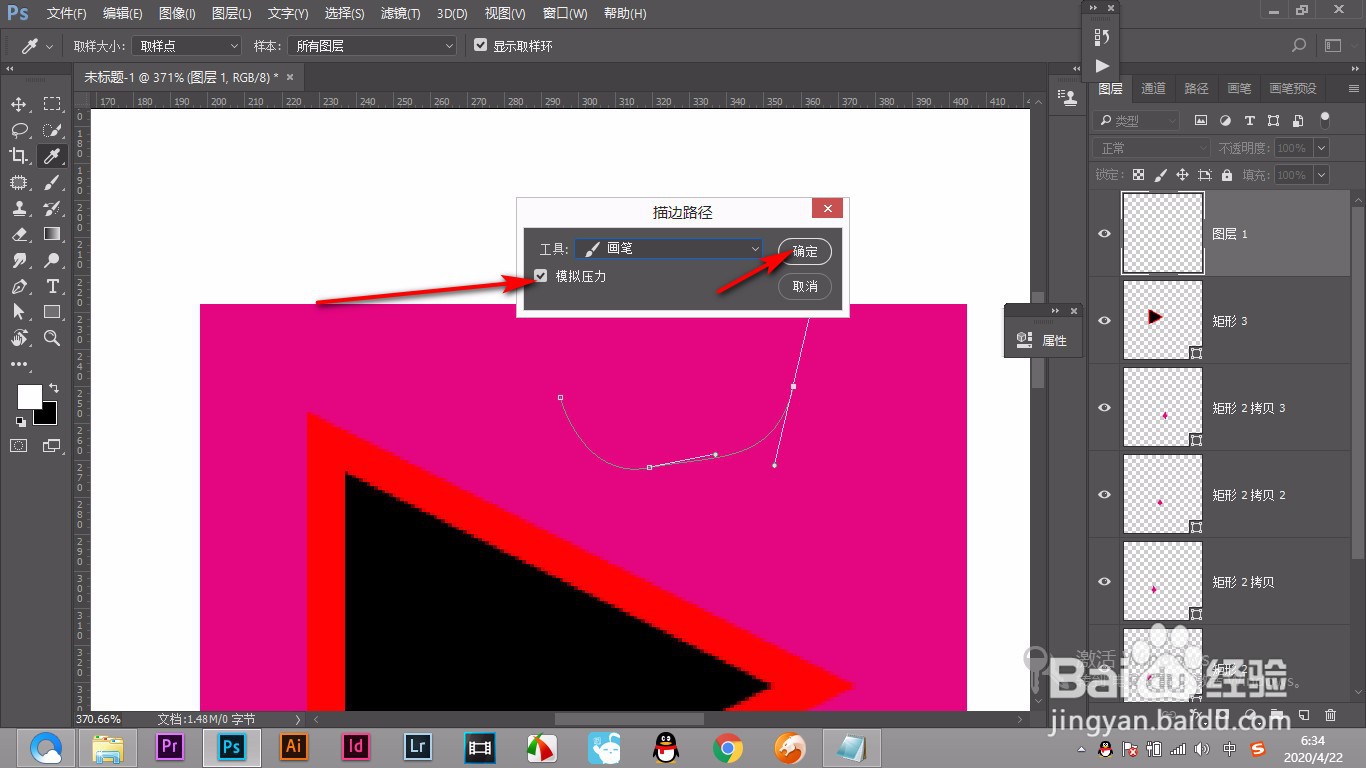
5、注意在点击之前,要先将画笔进行调整,调整大小和硬度。
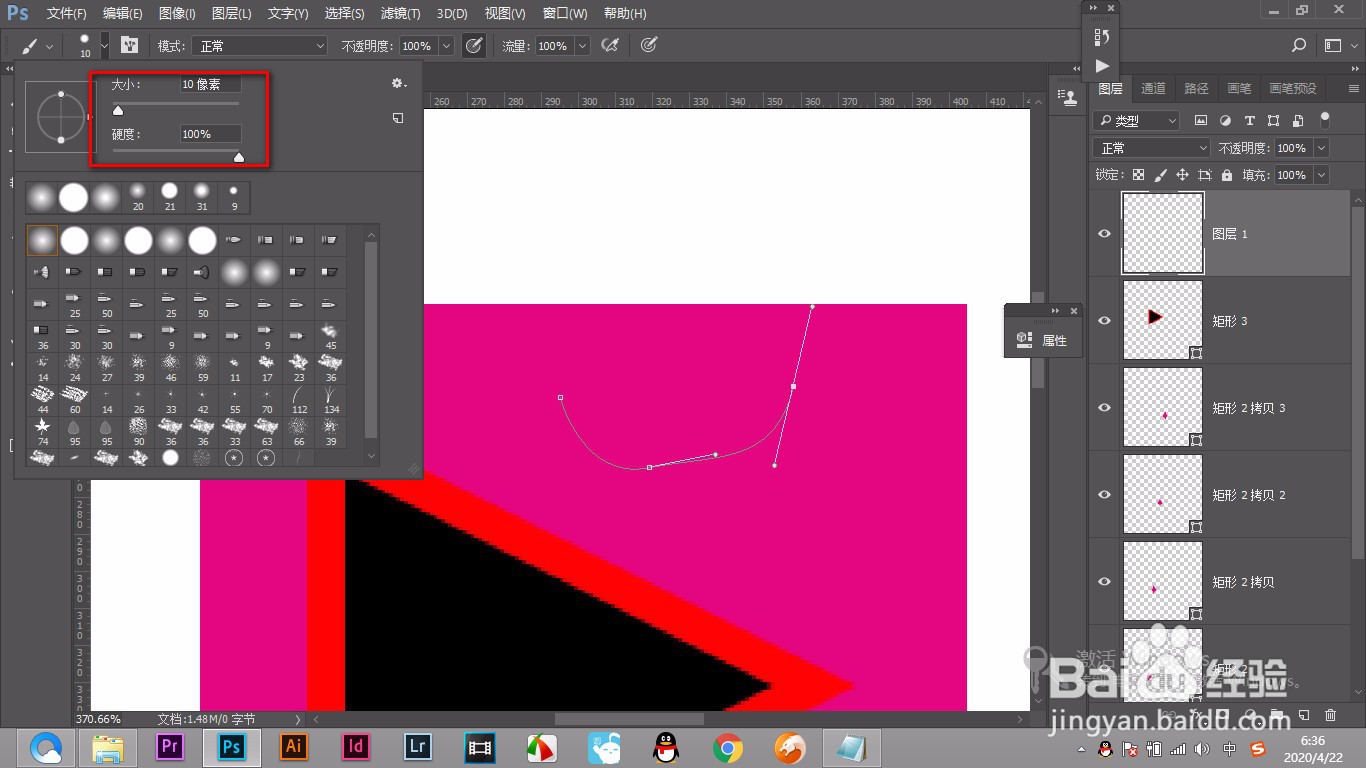
6、然后再次点击确定。
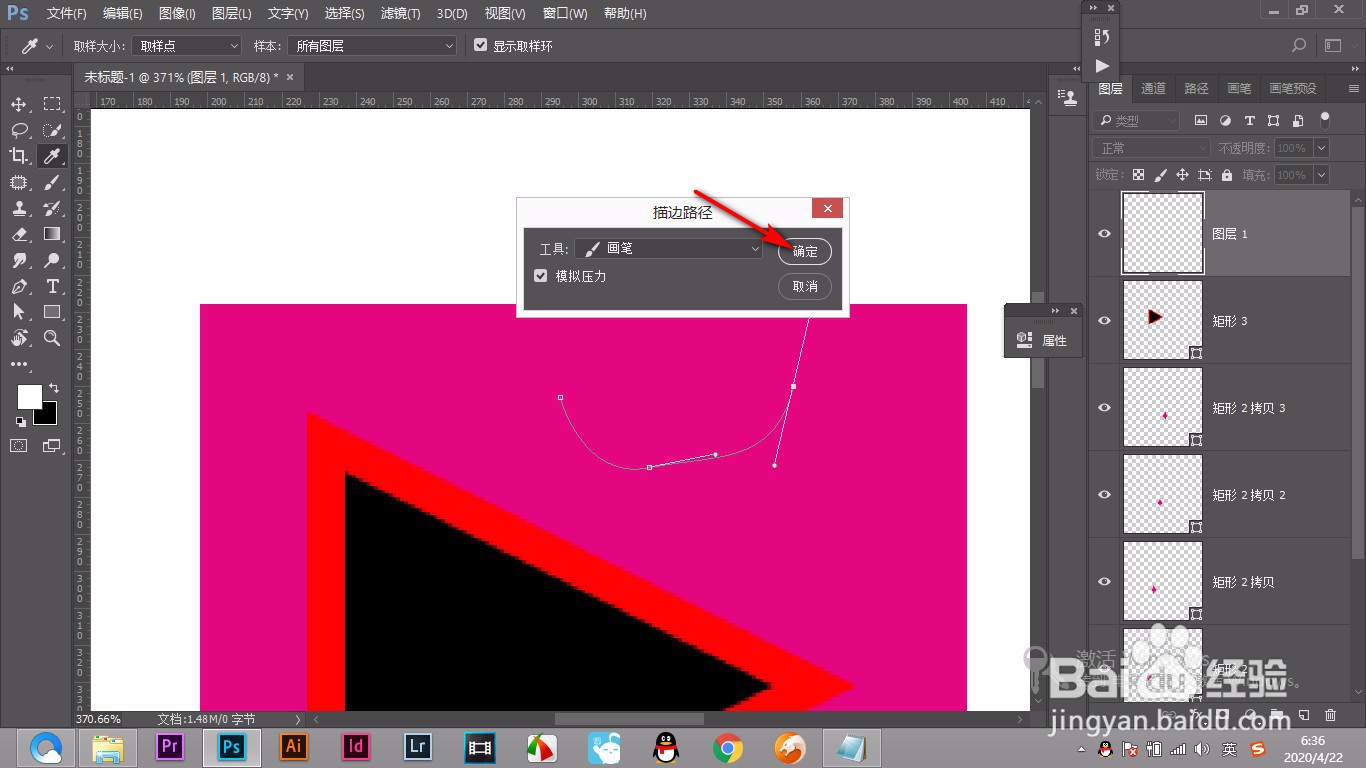
7、这个时候就将路径填充上描边了。

8、如果不勾选压力就会变为均匀的描边。

时间:2024-10-14 03:43:00
1、我们先使用钢笔工具绘制出一条路径来。
2、然后鼠标右键点击——描边路径选项。
3、在弹出的下拉菜单中,工具选择画笔。
4、我们先勾选模拟压力点击确定。
5、注意在点击之前,要先将画笔进行调整,调整大小和硬度。
6、然后再次点击确定。
7、这个时候就将路径填充上描边了。
8、如果不勾选压力就会变为均匀的描边。
