1、打开Adobe Premiere Pro 2019软件

2、新建项目

3、选择确定

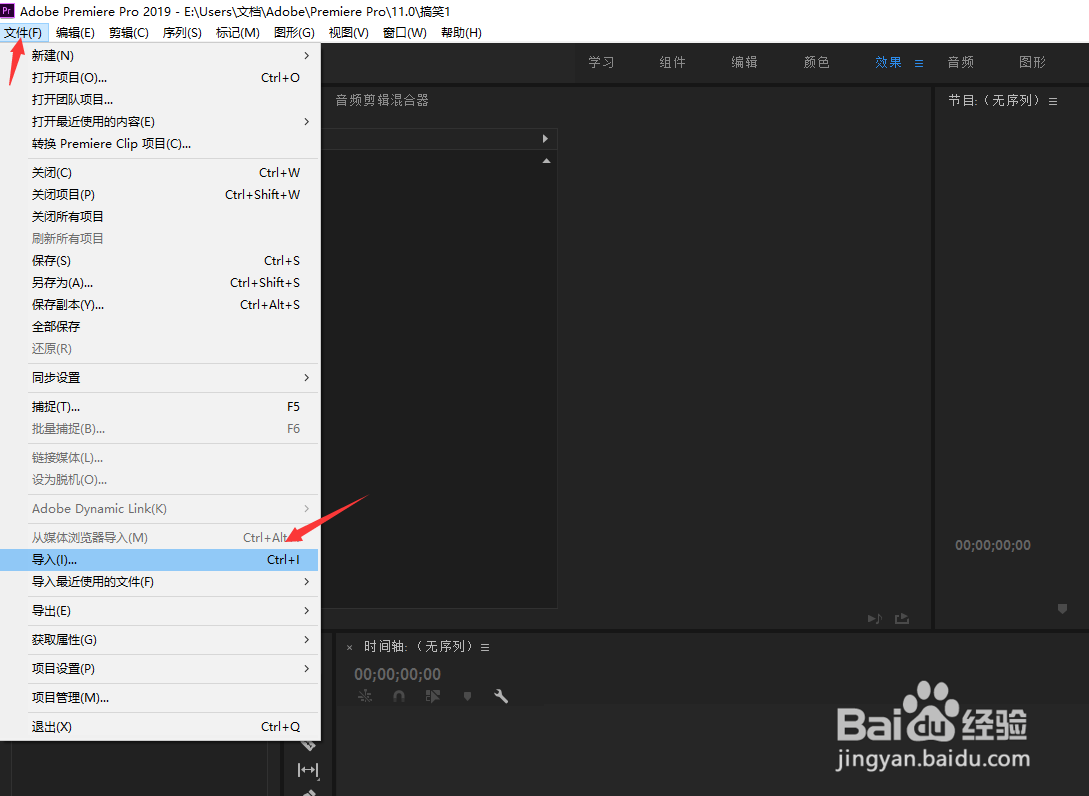
4、点击左上角文件-导入文件
5、鼠标右键点击刚导入的选择从剪辑新建序列

6、在工具栏选择图形-新建图层-矩形
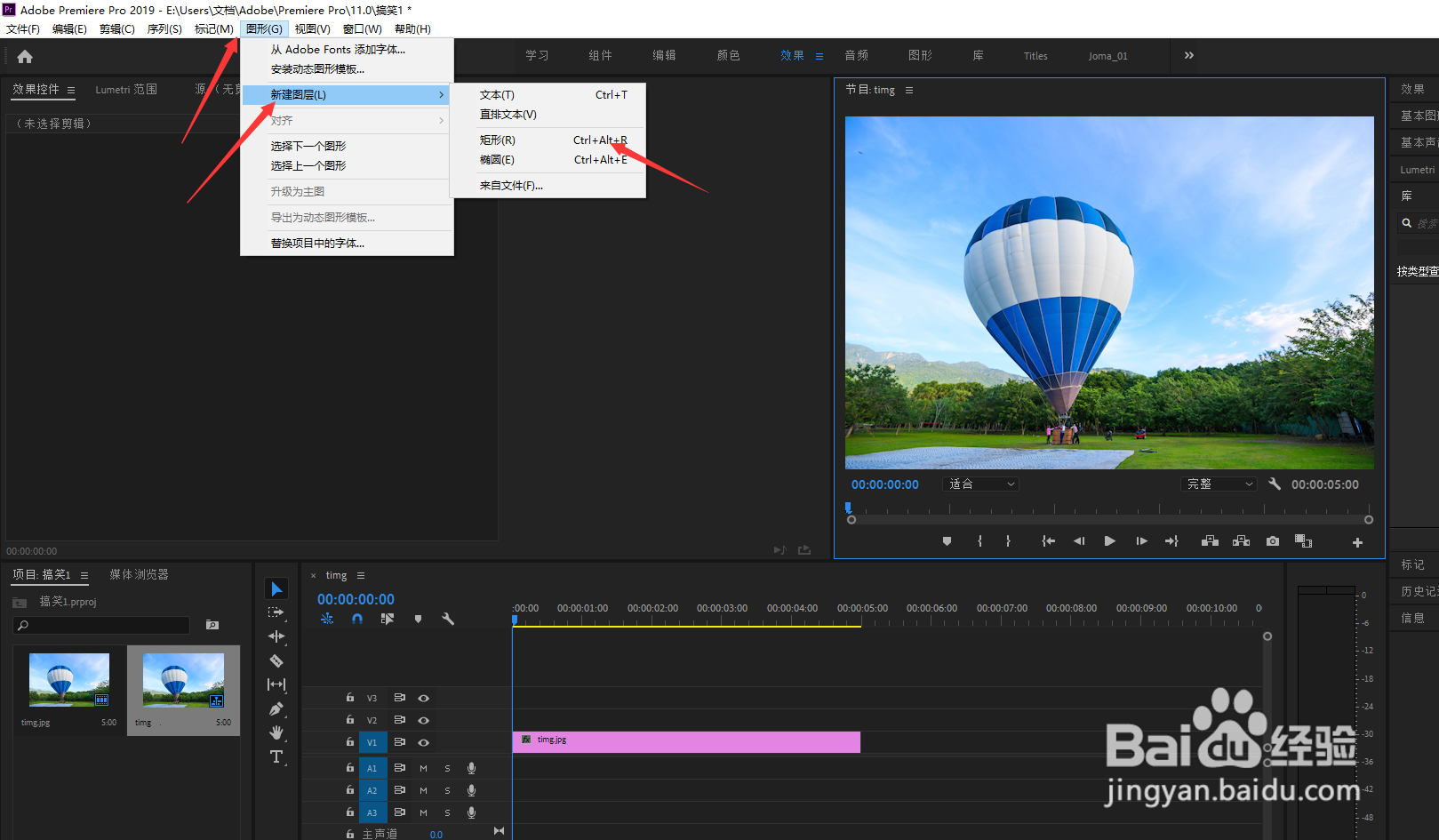
7、点击图中矩形往外面拖动,即可完成加入矩形效果,如图下


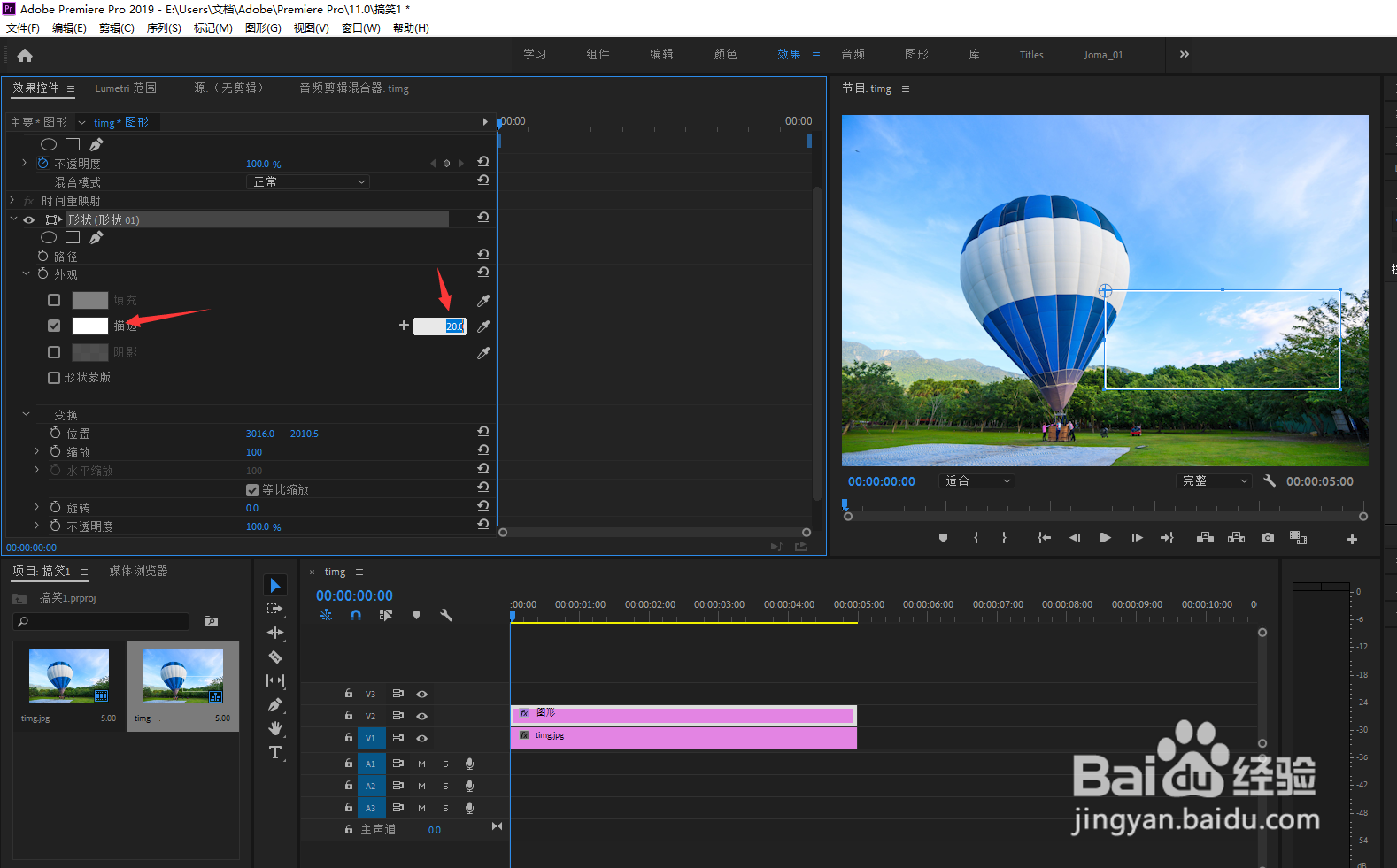
8、如图下箭头处点击取消填充

9、选择描边-在右边填写入边框数值,如图下
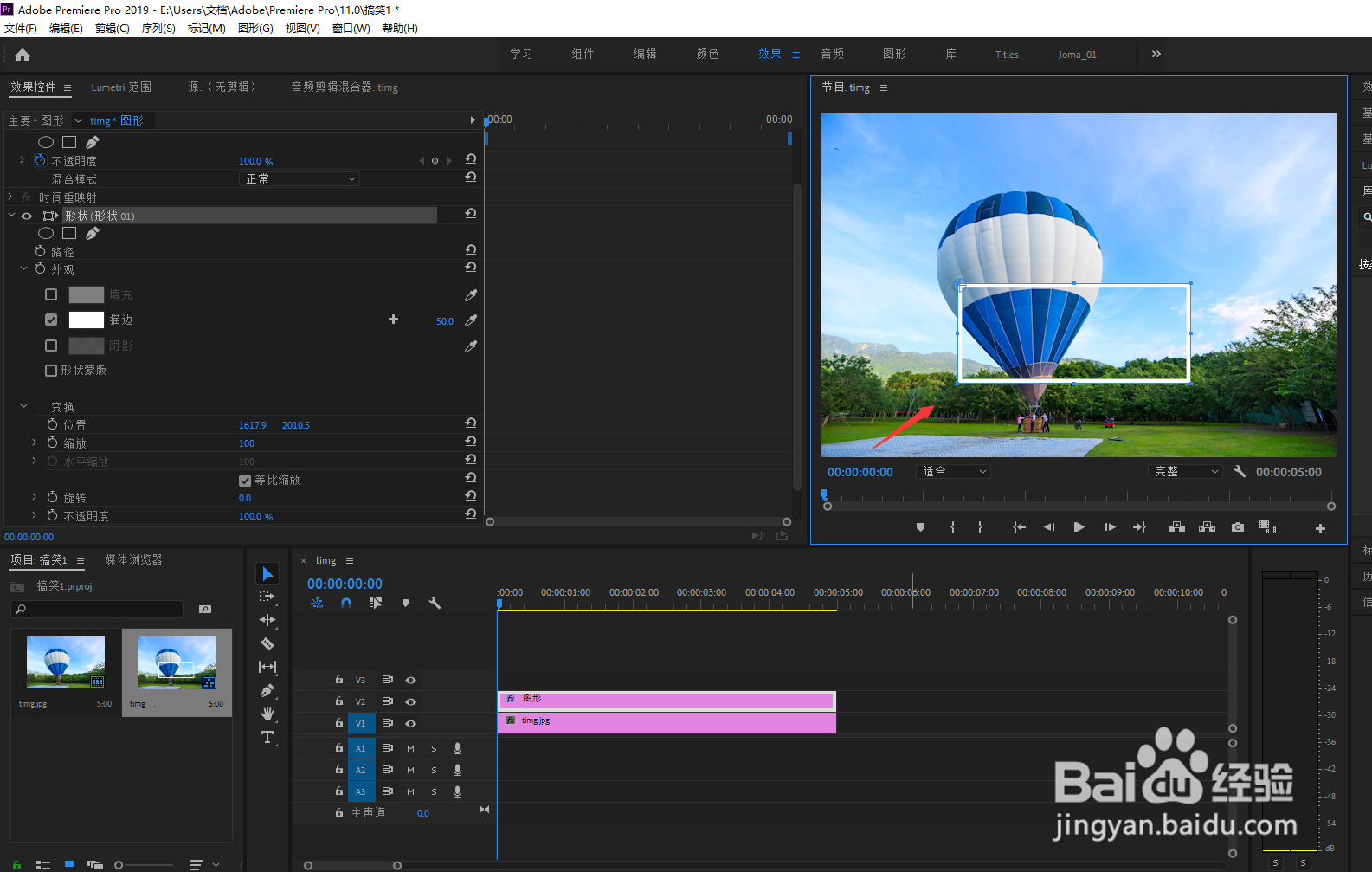
10、即可完成空心边框矩形效果
时间:2026-04-22 09:03:36
1、打开Adobe Premiere Pro 2019软件
2、新建项目
3、选择确定
4、点击左上角文件-导入文件
5、鼠标右键点击刚导入的选择从剪辑新建序列
6、在工具栏选择图形-新建图层-矩形
7、点击图中矩形往外面拖动,即可完成加入矩形效果,如图下
8、如图下箭头处点击取消填充
9、选择描边-在右边填写入边框数值,如图下
10、即可完成空心边框矩形效果
