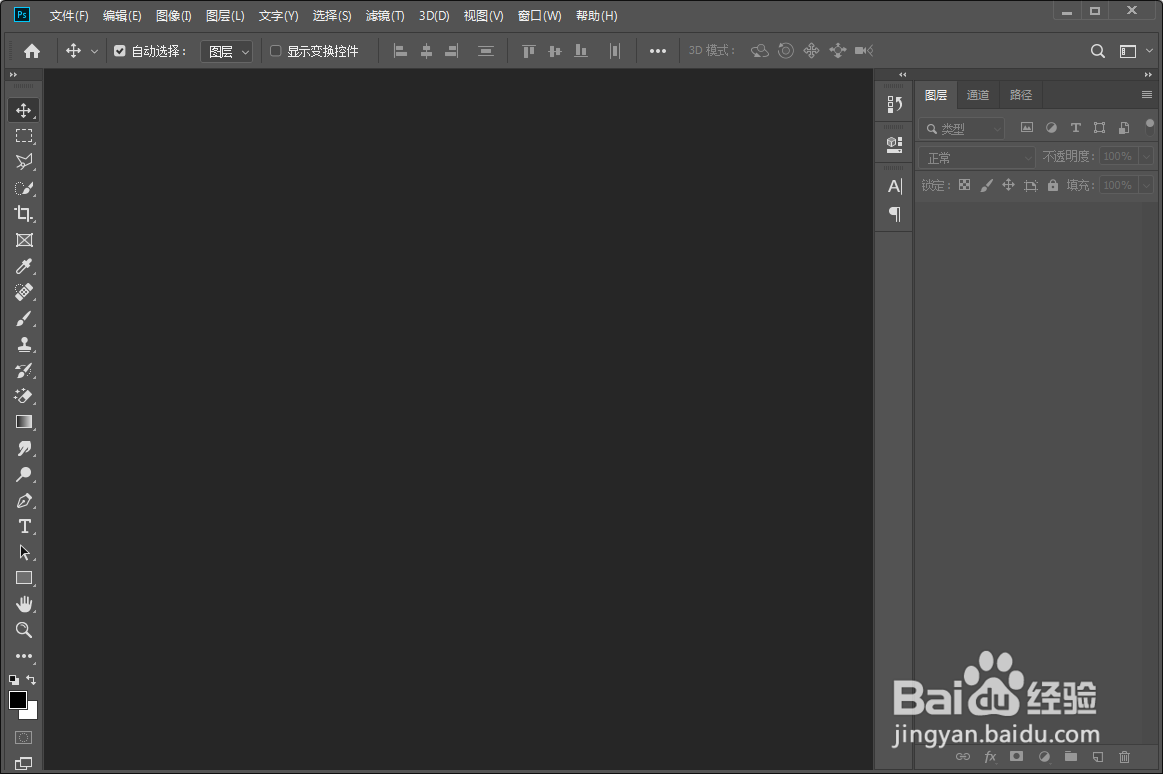
1、打开ps软件
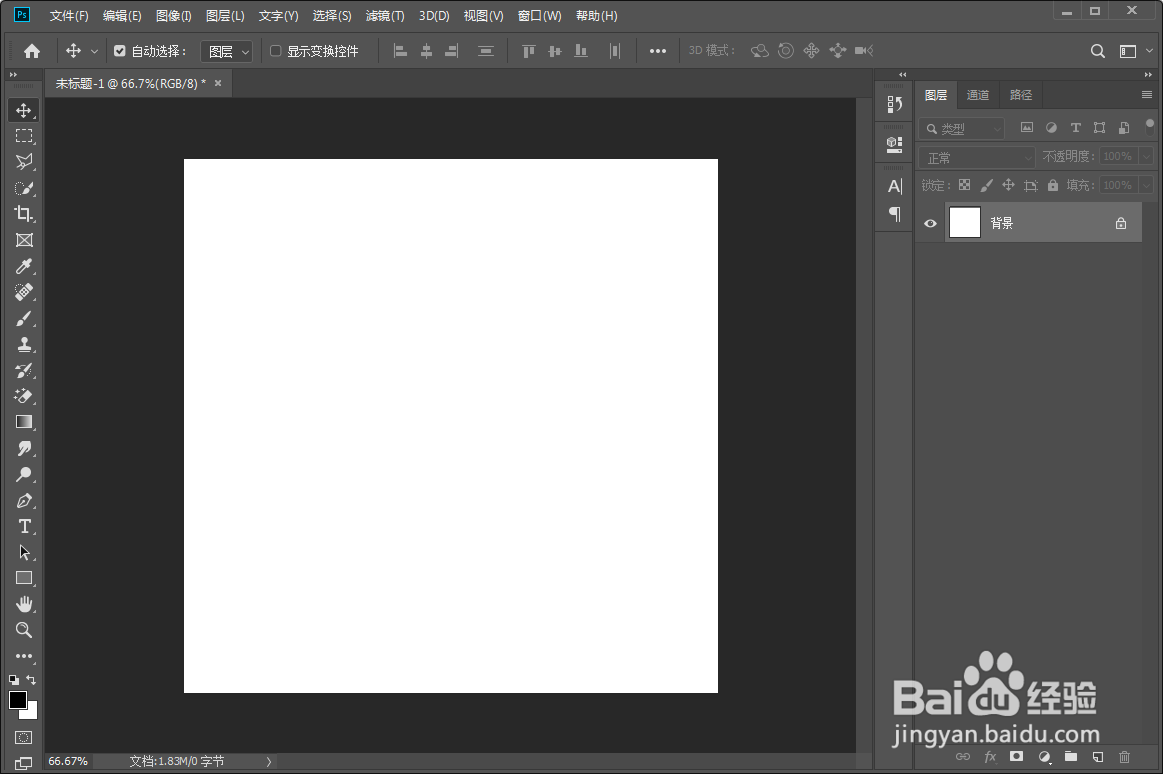
2、ctrl+n新建一个画布
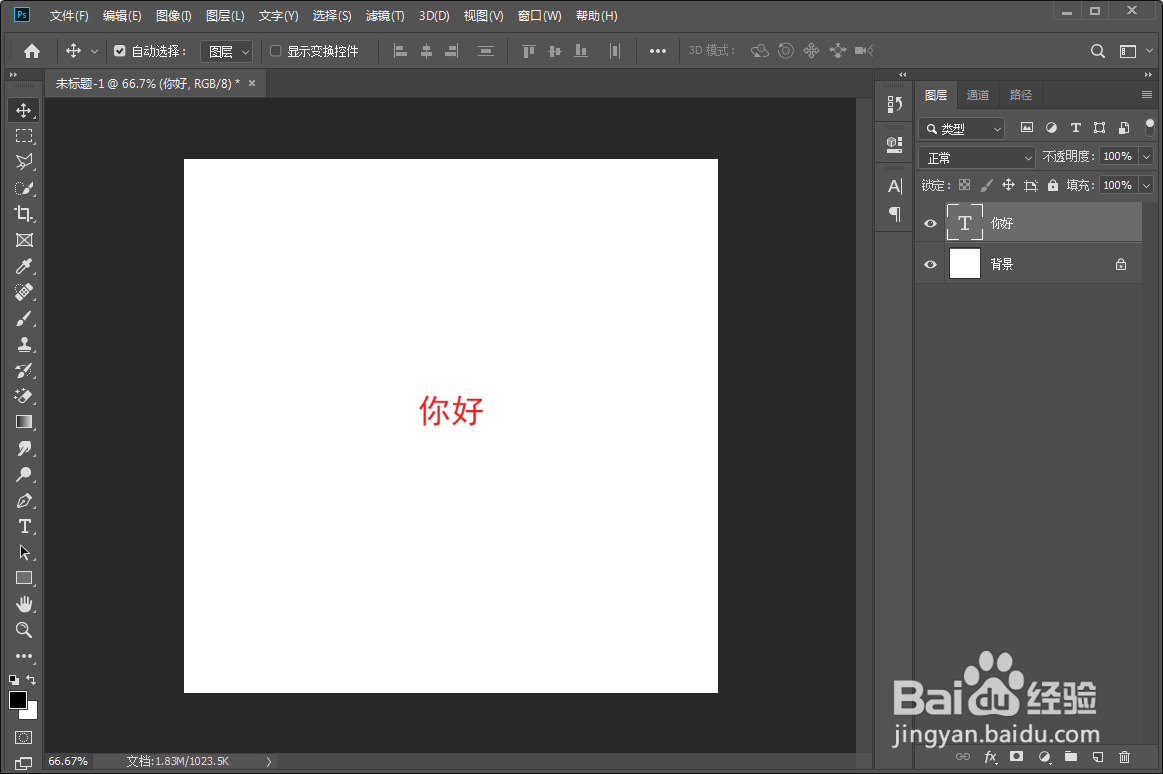
3、选中文字工具输入文字
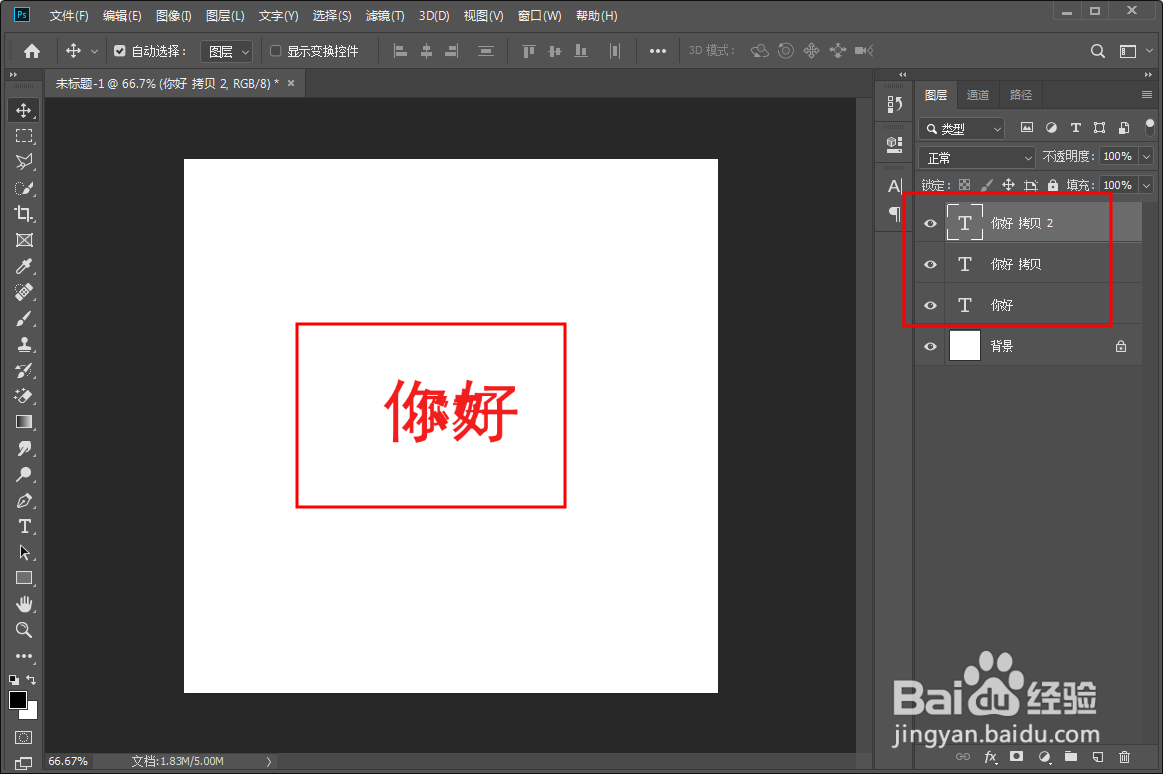
4、复制两成文字分别调整大小
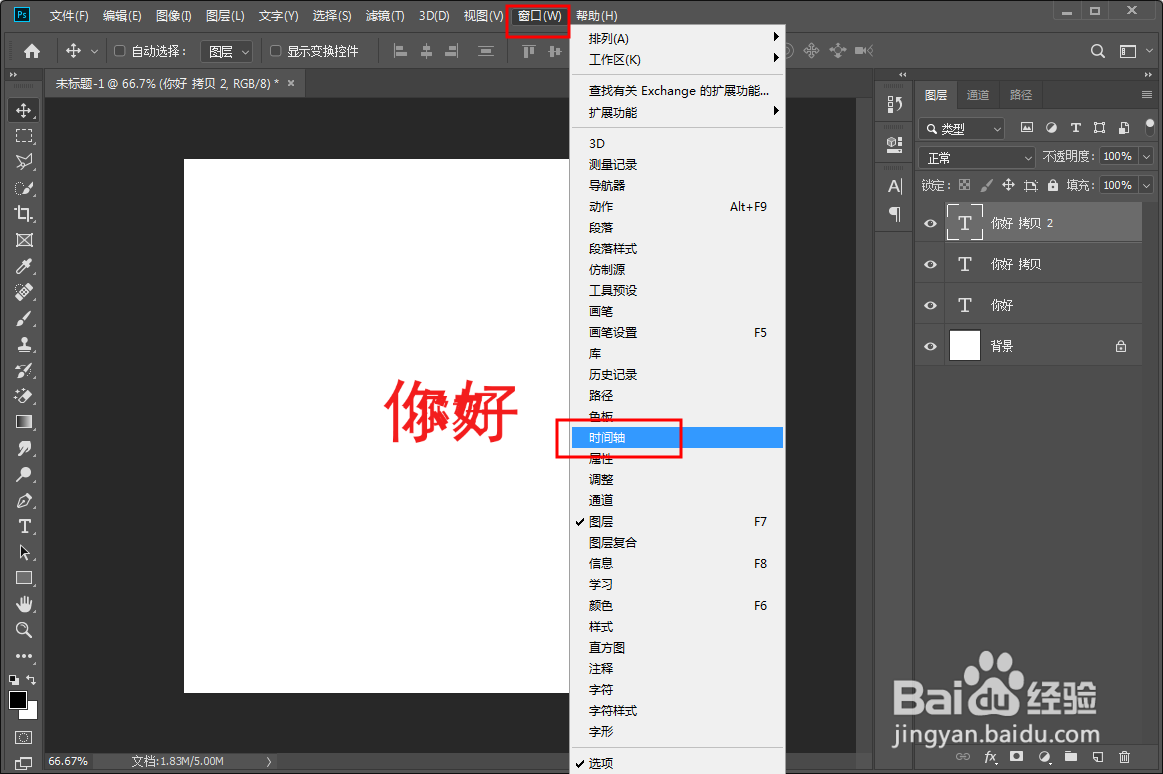
5、执行窗口→时间轴命令,打开时间轴面板
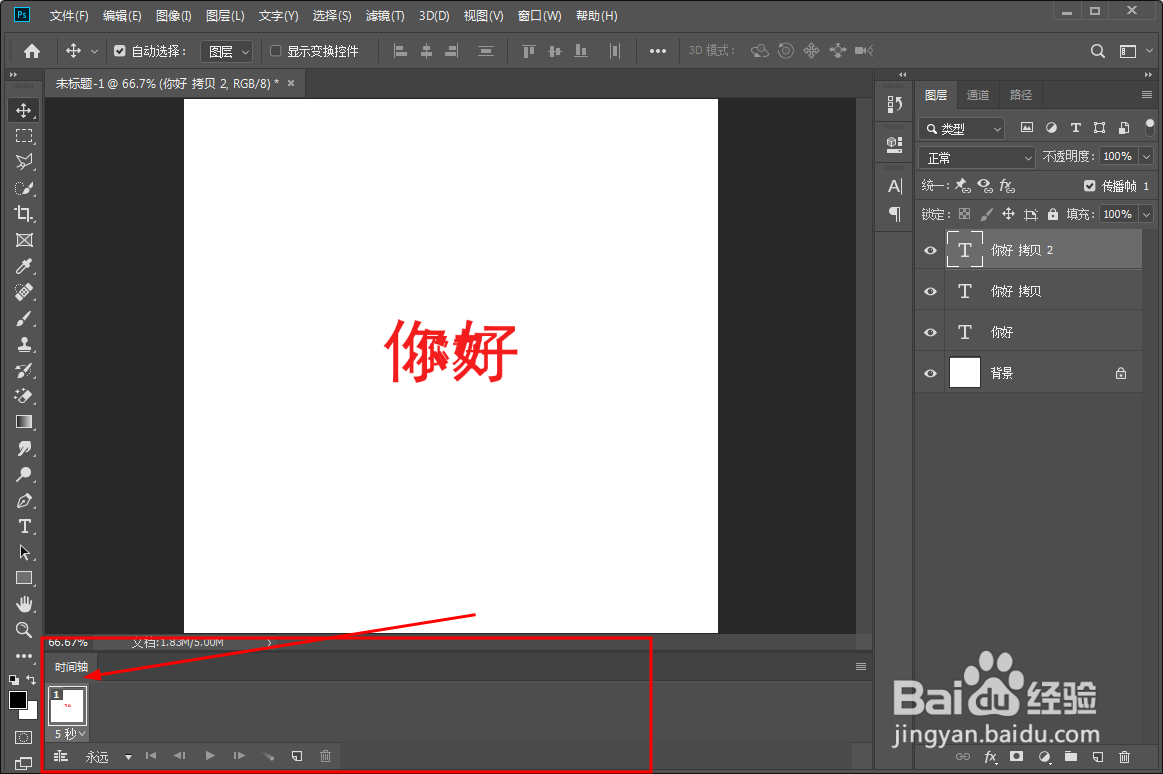
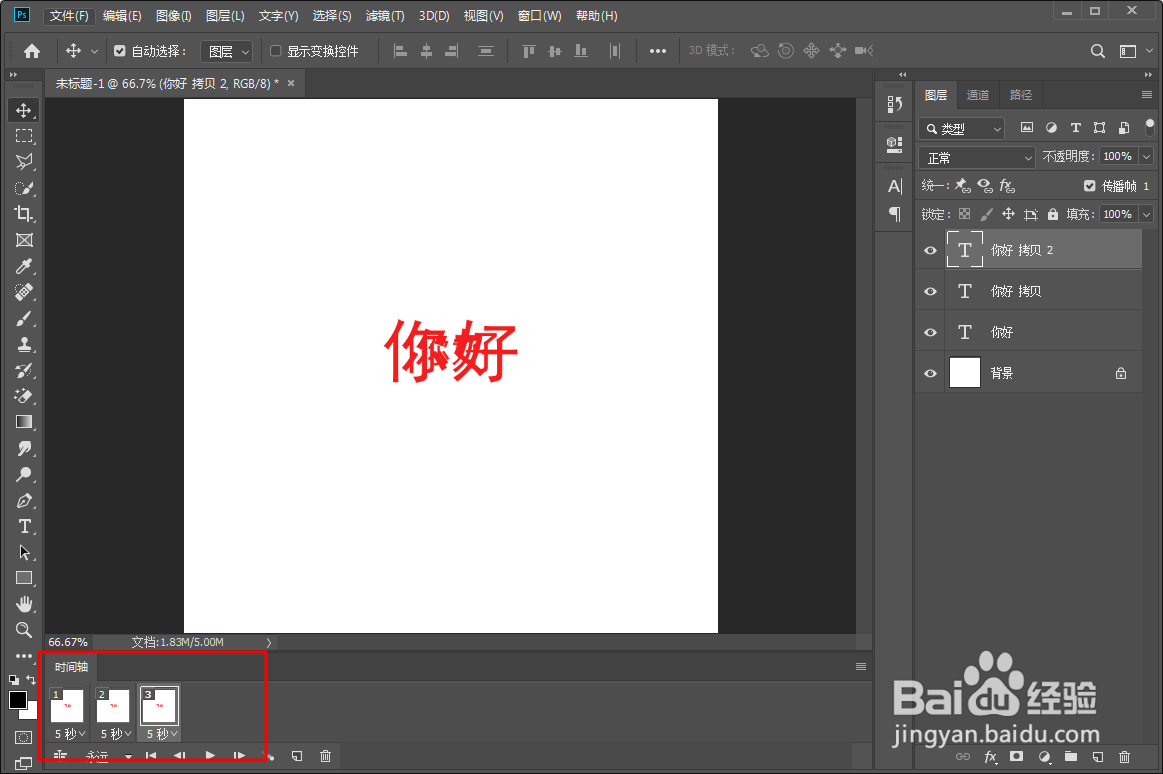
6、在复制两个帧图层,然后第一个帧图层对应第一个文字图层,其他两个图层隐藏
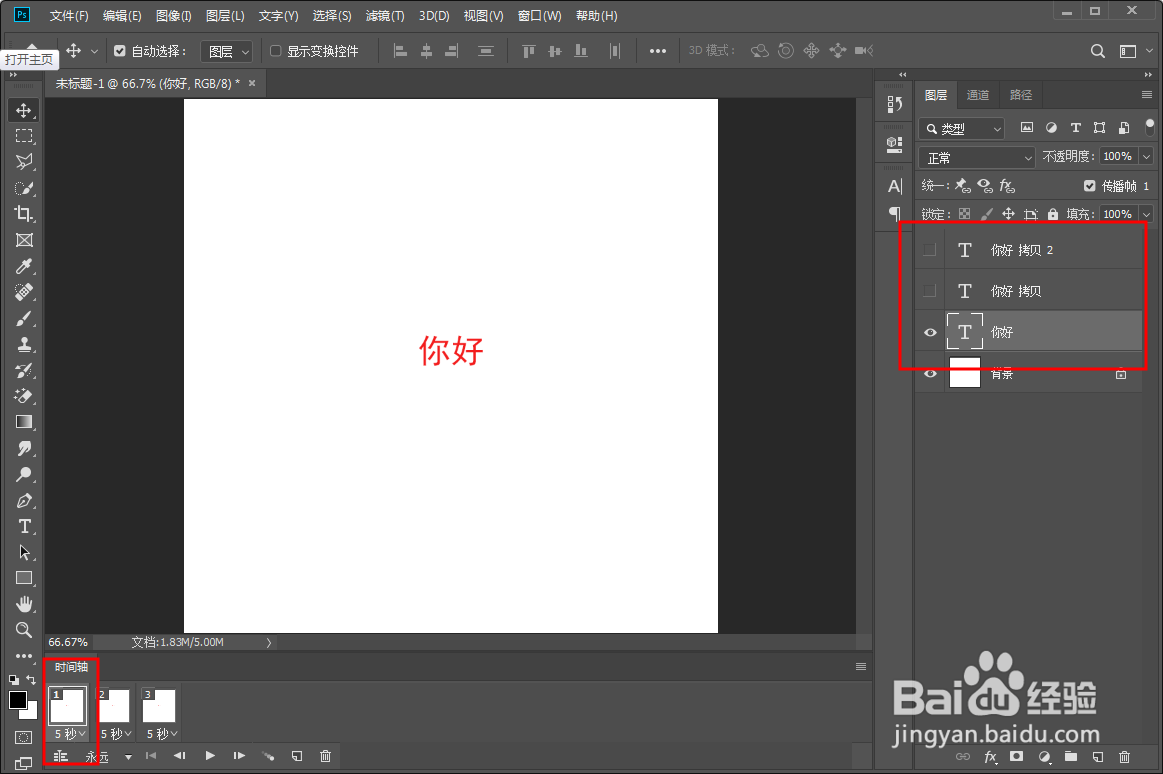
7、其余两个帧图层也同第六步同样的操作
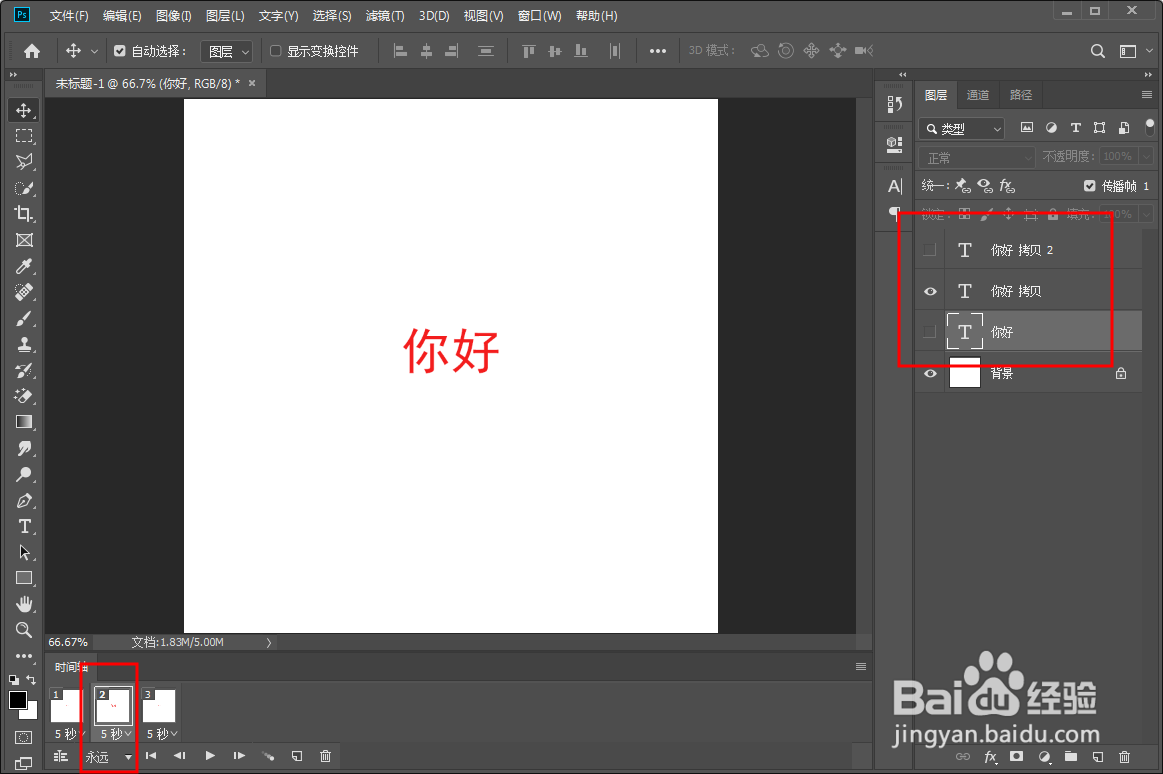
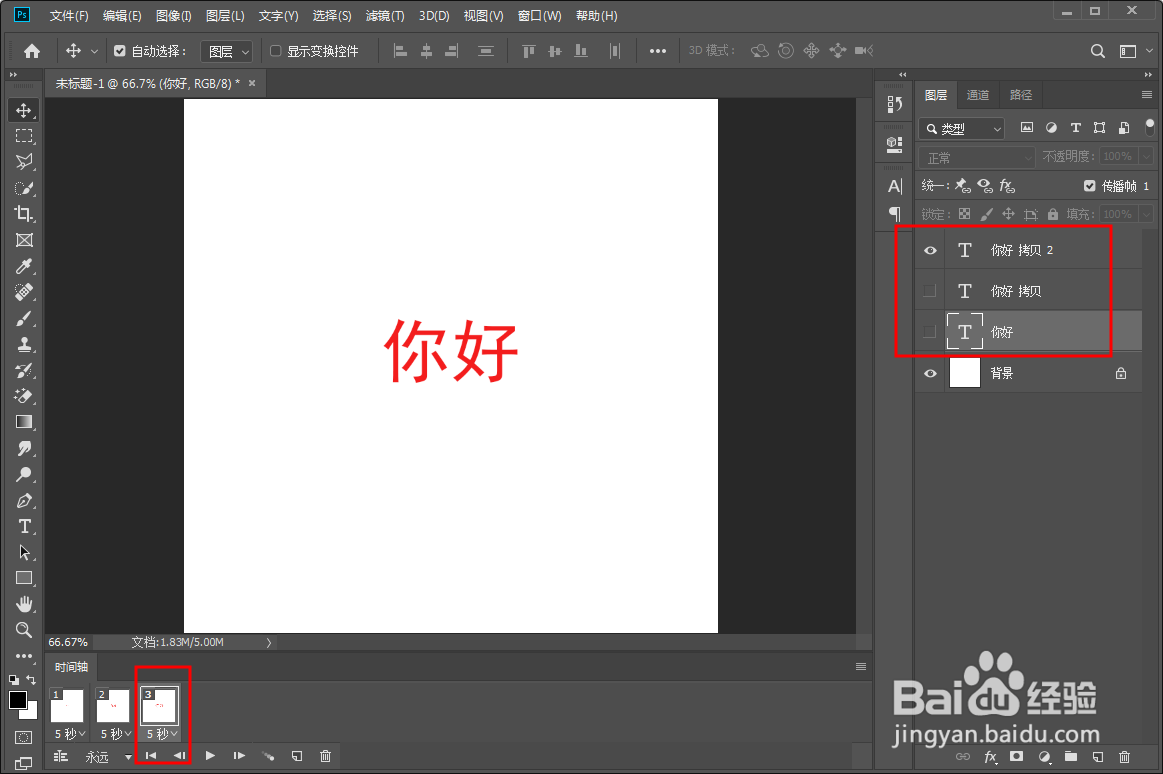
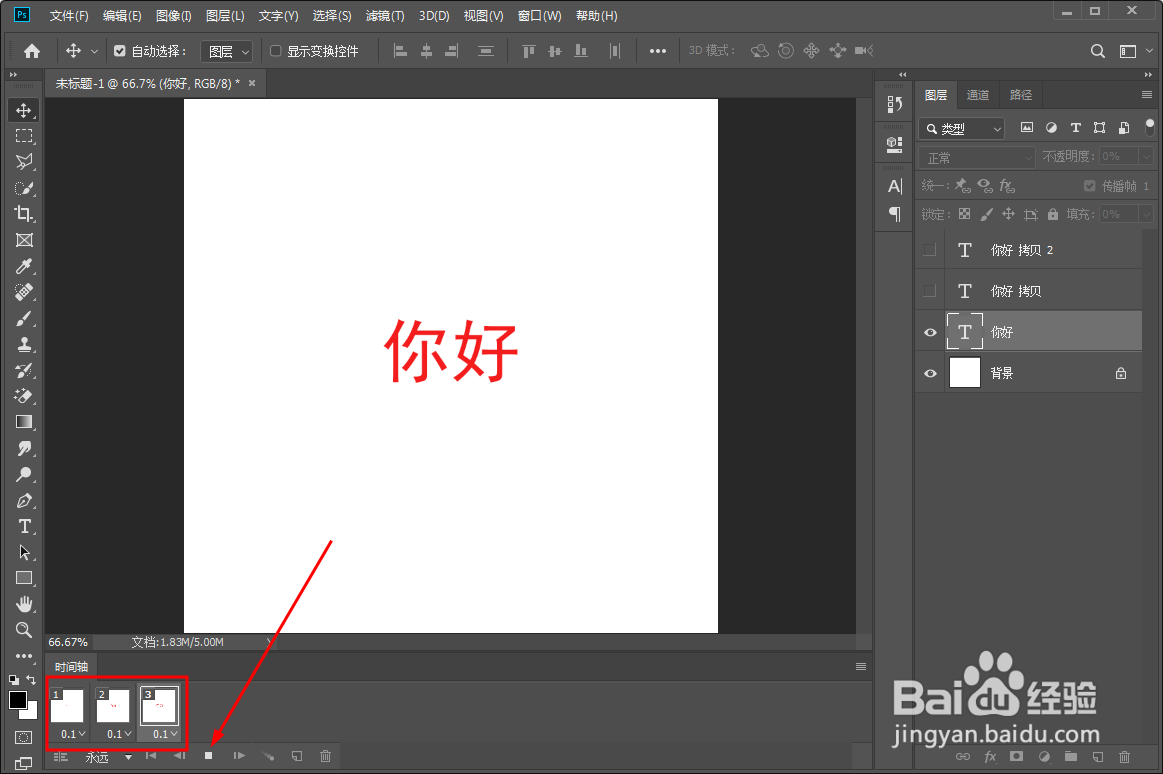
8、然后调整时间为0.1秒,点击播放即可查看效果
时间:2026-04-22 04:06:49
1、打开ps软件
2、ctrl+n新建一个画布
3、选中文字工具输入文字
4、复制两成文字分别调整大小
5、执行窗口→时间轴命令,打开时间轴面板
6、在复制两个帧图层,然后第一个帧图层对应第一个文字图层,其他两个图层隐藏
7、其余两个帧图层也同第六步同样的操作
8、然后调整时间为0.1秒,点击播放即可查看效果
