1、如下图所示的一组图片
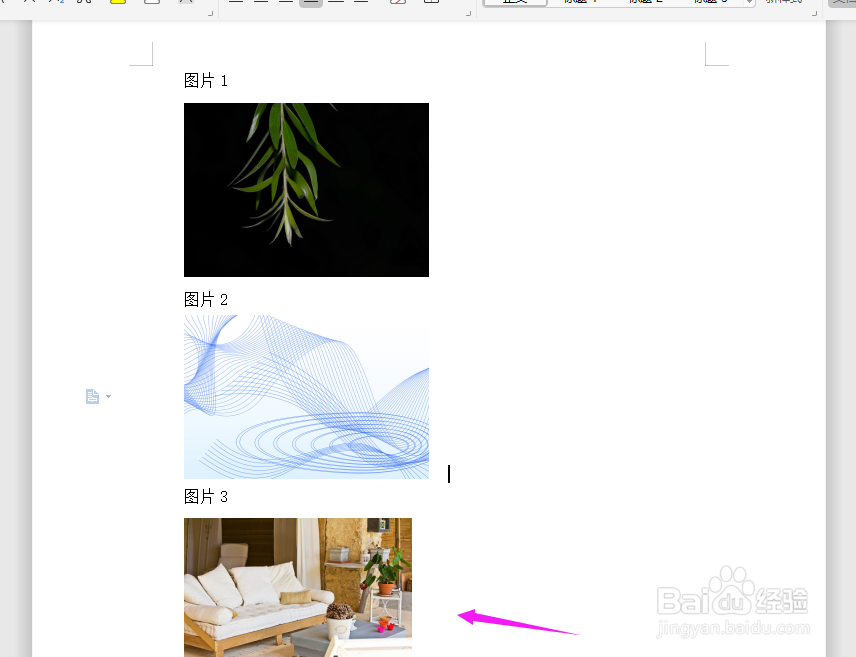
2、如何能够一次性批量删除图片,而文字不被删除呢
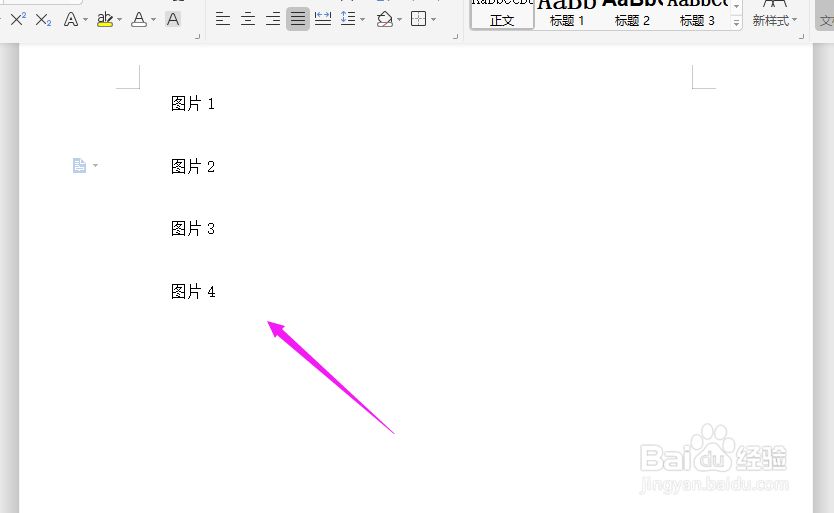
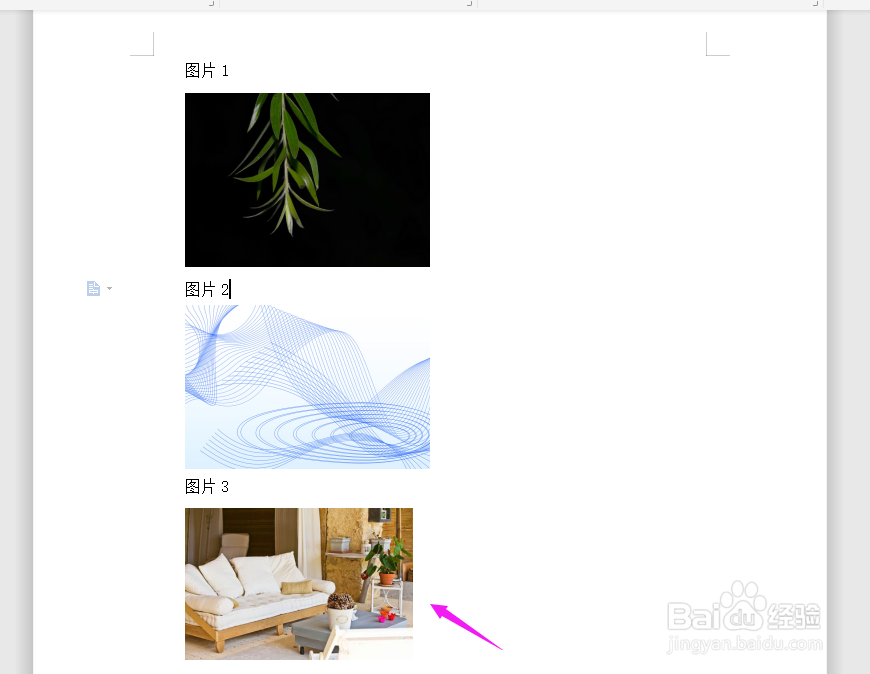
1、首先,进入带有图文的目标文档中,如下图所示
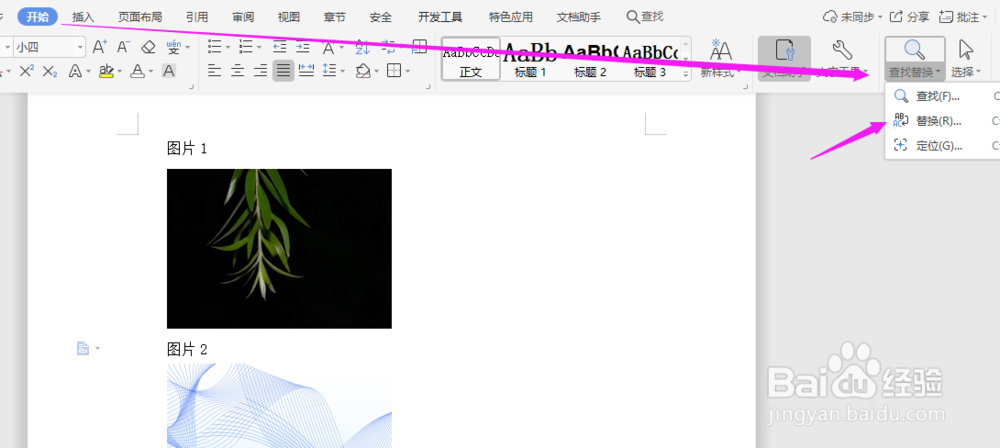
2、点击导航栏上的“开始-查找替换”,选择“替换”
3、在“替换”中的“特殊格式”里,选择“图形(I)”
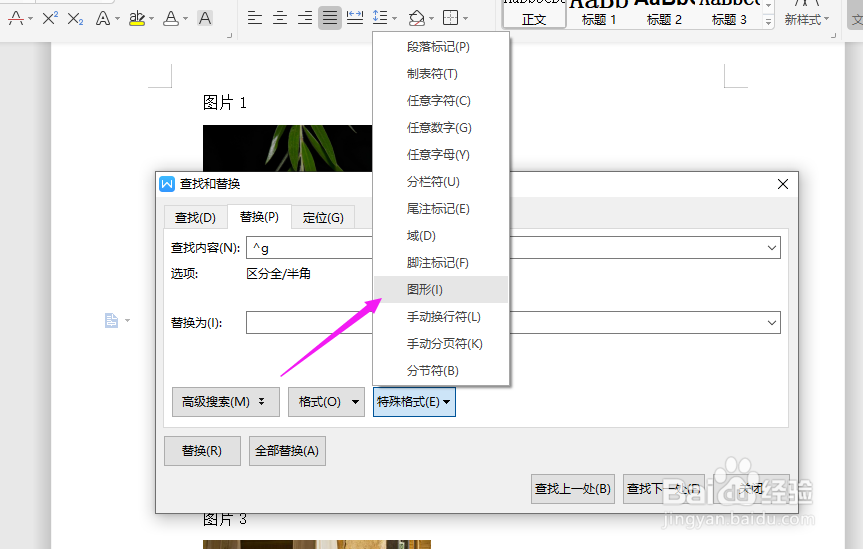
4、再点击“全部替换(A)”
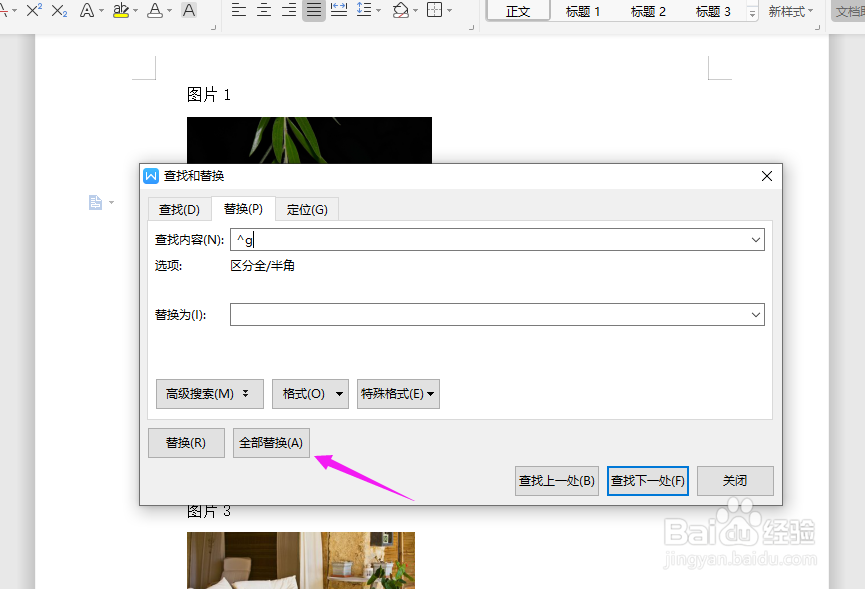
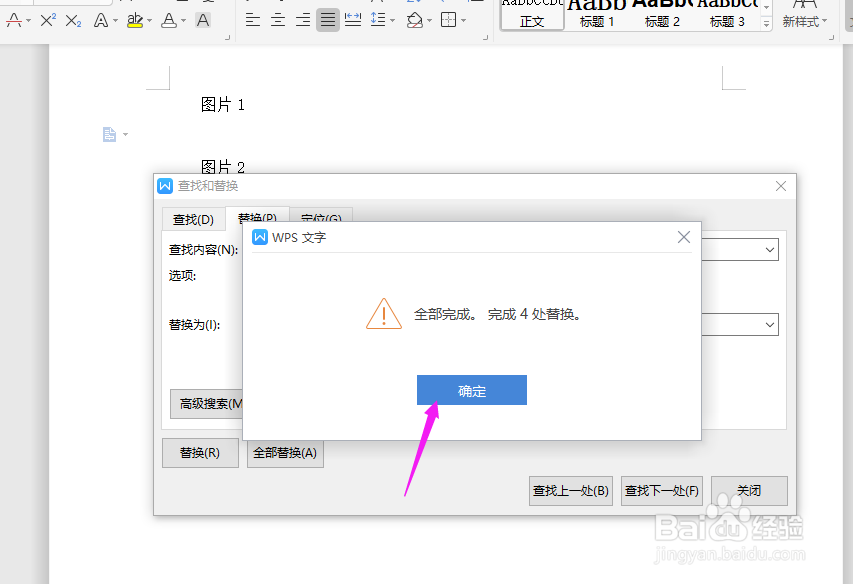
5、这个时候就弹出“全部完成。完成4处替换”,点击“确定”
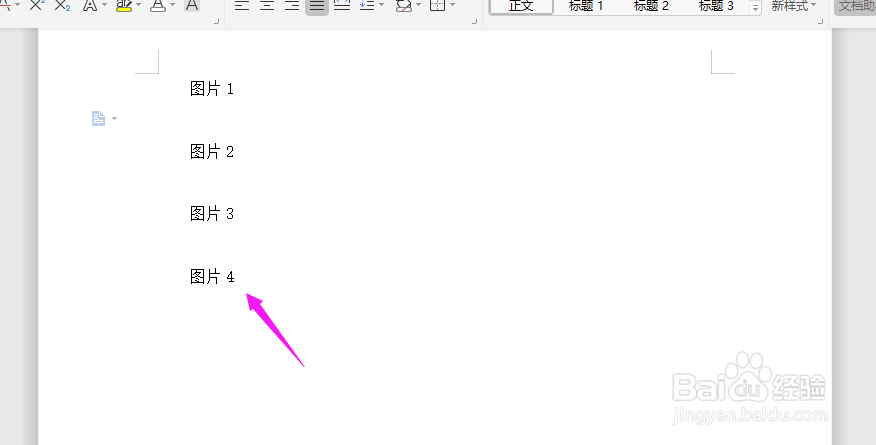
6、这个时候返回Word文档,文档中的所有图片都被一次性删除了
时间:2026-04-23 14:37:43
1、如下图所示的一组图片
2、如何能够一次性批量删除图片,而文字不被删除呢
1、首先,进入带有图文的目标文档中,如下图所示
2、点击导航栏上的“开始-查找替换”,选择“替换”
3、在“替换”中的“特殊格式”里,选择“图形(I)”
4、再点击“全部替换(A)”
5、这个时候就弹出“全部完成。完成4处替换”,点击“确定”
6、这个时候返回Word文档,文档中的所有图片都被一次性删除了
