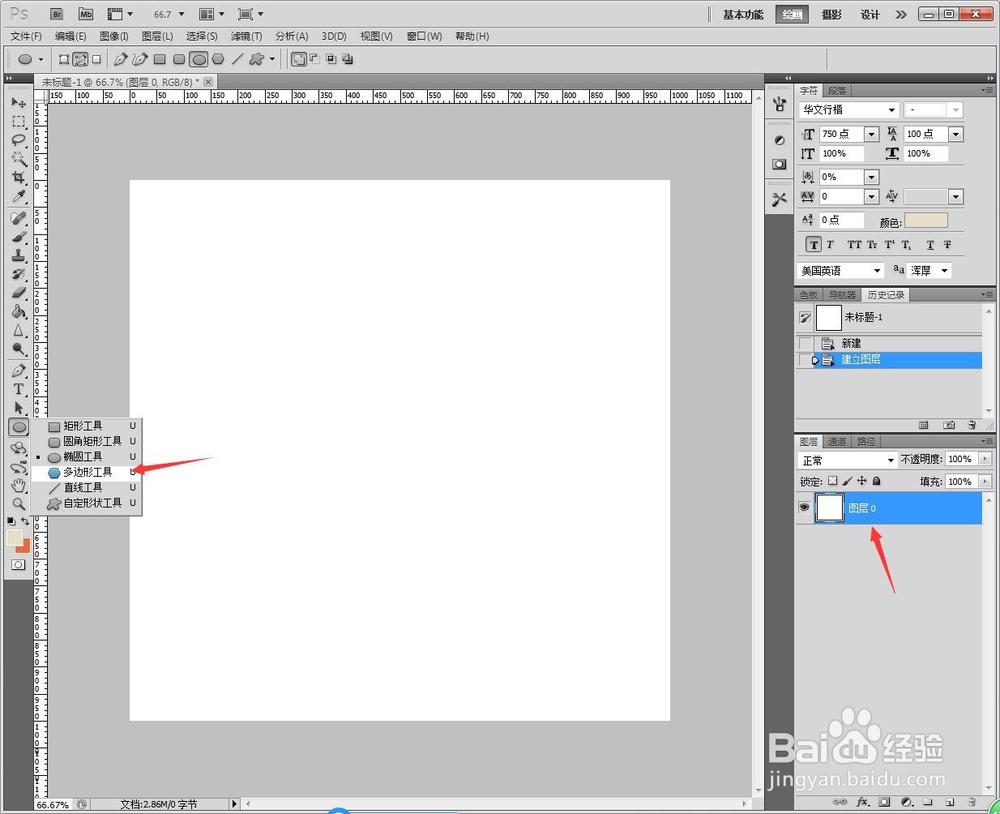
1、新建PS画布,点击【多边形工具】。
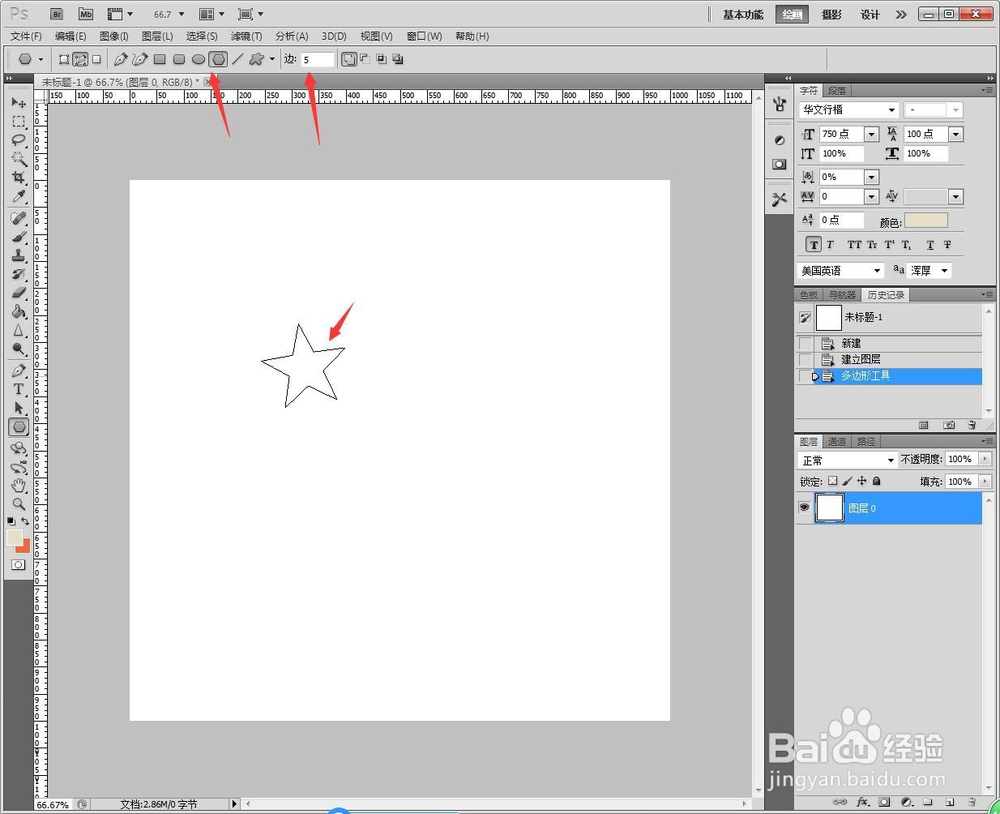
2、按住Shift绘制一个五角的星星。
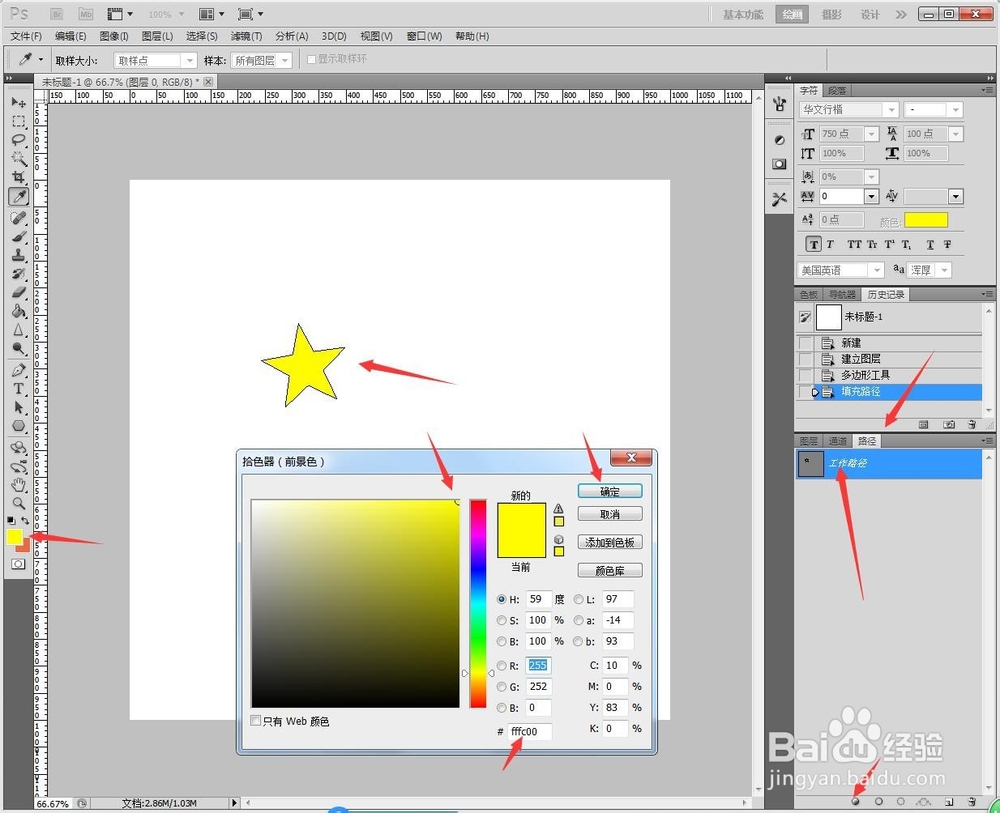
3、转到【路径】,选中【工作路径】,将前景色设置成【黄色fffc00】,点击【填充】图标。
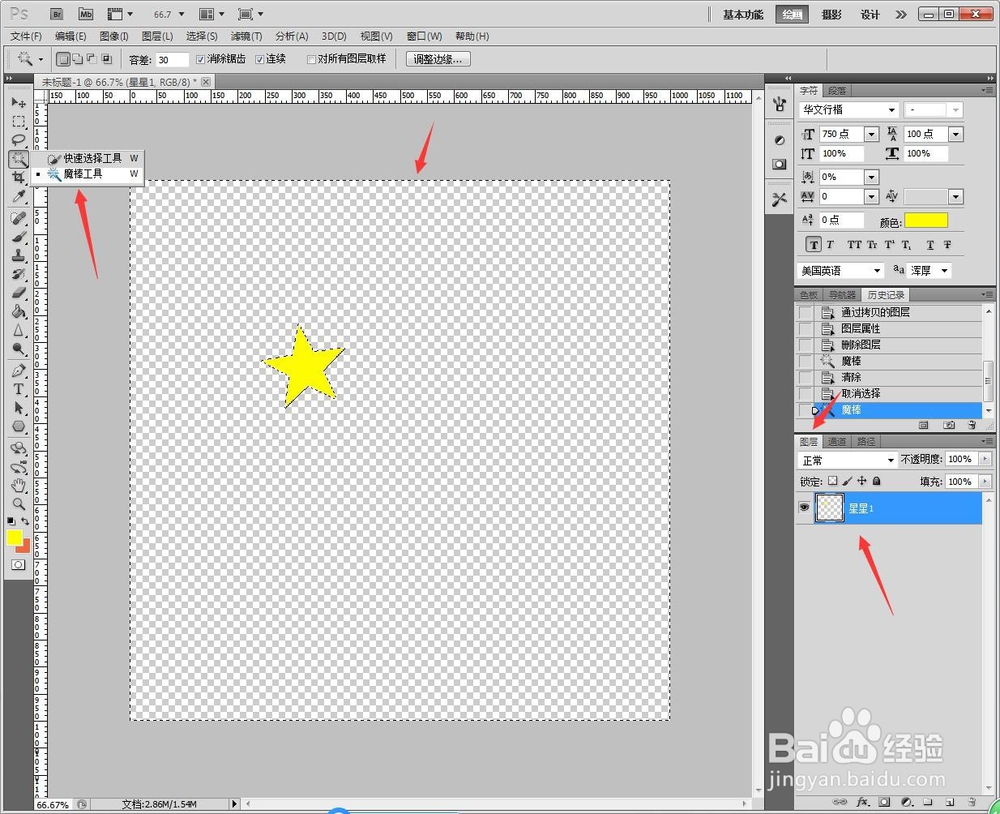
4、消除选中工作路径,转到【图层】,使用【魔棒】点击星星的白色背景,按Delete删除。
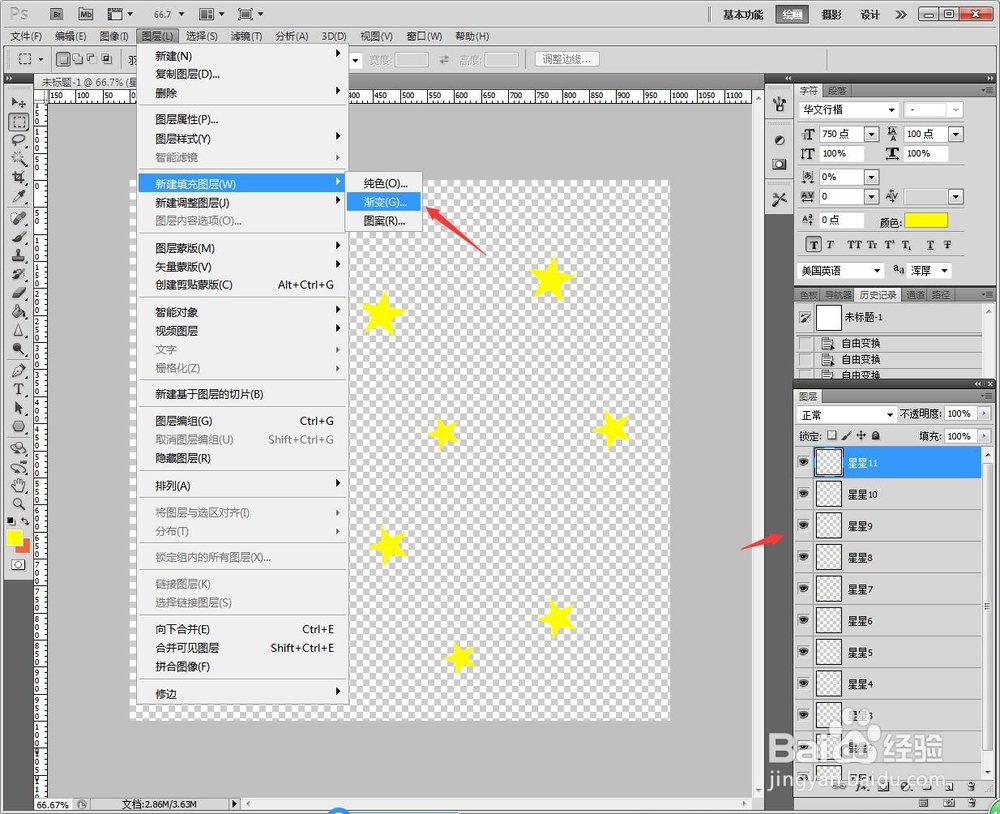
5、Ctrl+J复制多个五角星,调整大大小小布置好区域,点击【图层】【新建填充图层】【渐变】。
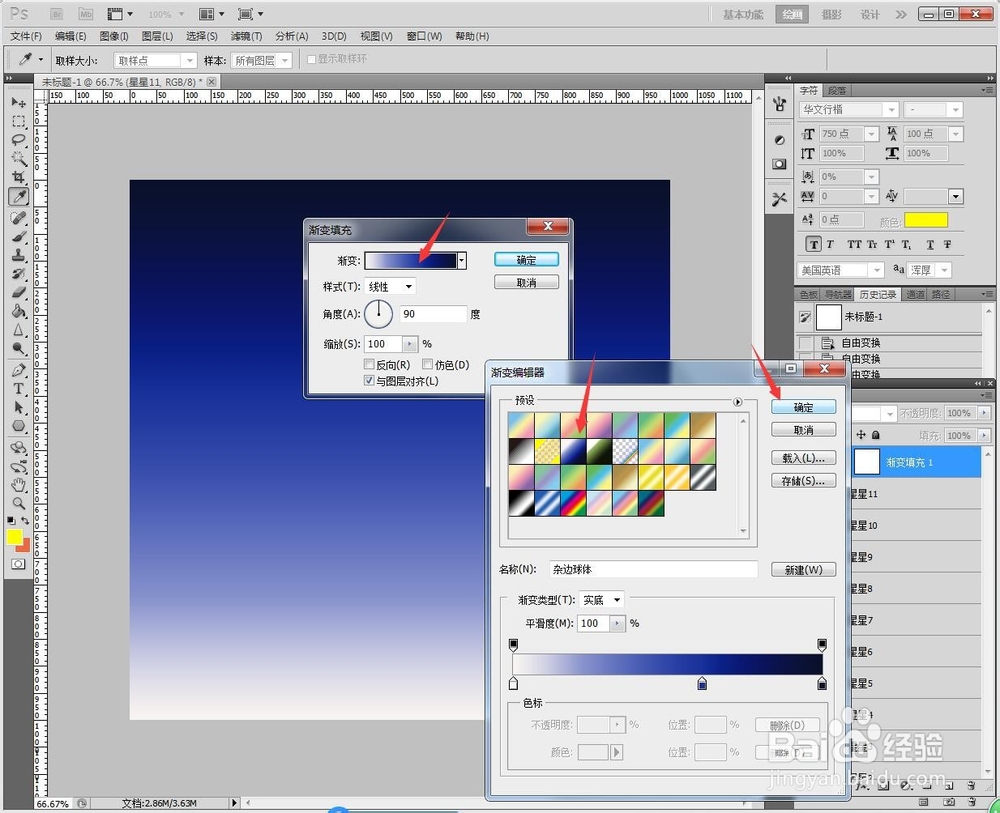
6、选择蓝白渐变效果,点击【确定】。
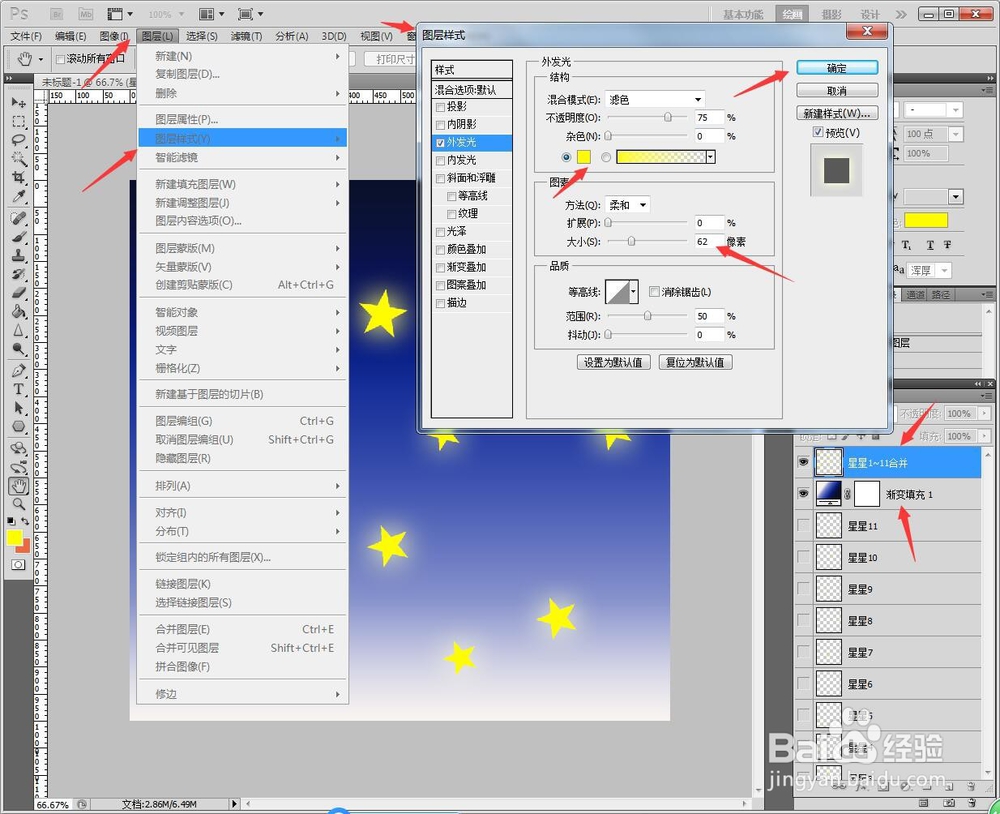
7、将星星1~11图层全部选中后【复制图层】,再次选中副本【合并图层】,并重命名,点击【图层】【图层样式】【外发光】,设置成【黄色】【62像素】。
8、完成后的图片另存为【Jpeg】。

1、1、新建PS画布,点击【多边形工具】。
2、按住Shift绘制一个五角的星星。
3、转到【路径】,选中【工作路径】,将前景色设置成【黄色fffc00】,点击【填充】图标。
4、消除选中工作路径,转到【图层】,使用【魔棒】点击星星的白色背景,按Delete删除。
5、Ctrl+J复制多个五角星,调整大大小小布置好区域,点击【图层】【新建填充图层】【渐变】。
6、选择蓝白渐变效果,点击【确定】。
7、将星星1~11图层全部选中后【复制图层】,再次选中副本【合并图层】,并重命名,点【图层】【图层样式】【外发光】,设成【黄色】【62像素】。
8、完成后的图片另存为【Jpeg】。
