1、首先打开PS软件,建立一张画布,填充黑色。
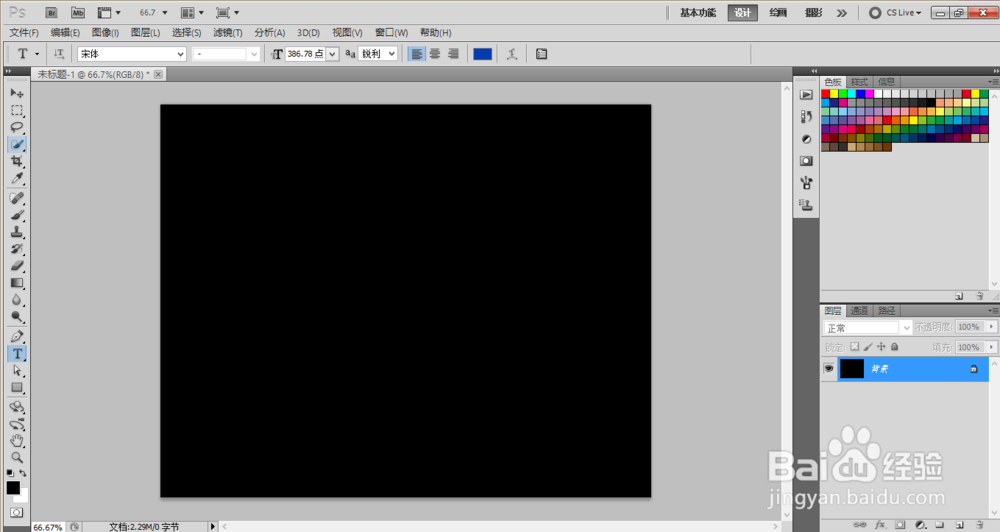
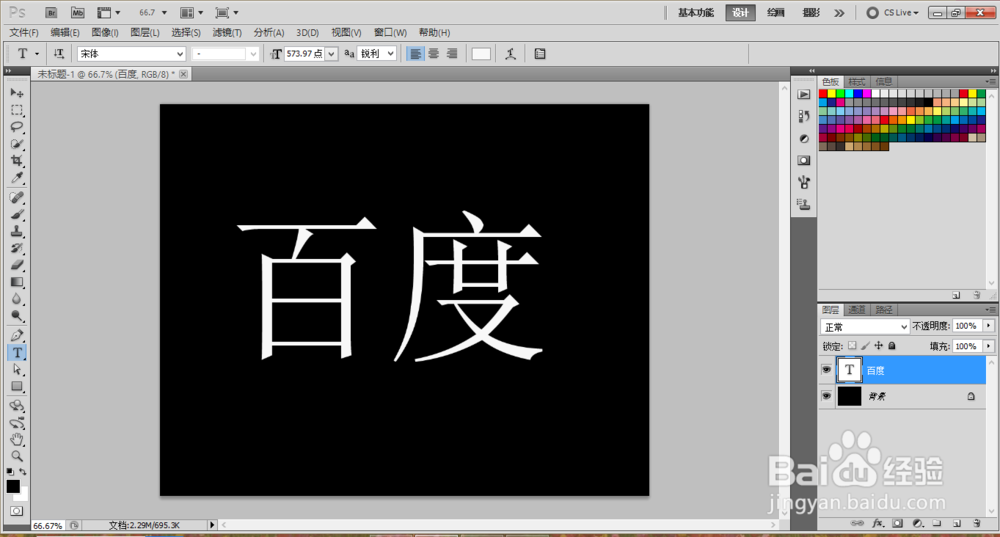
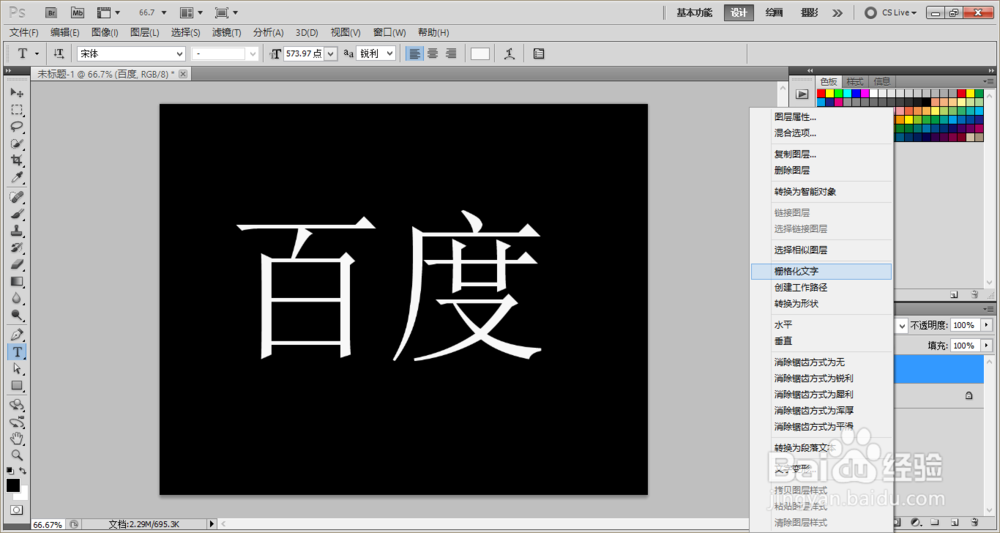
2、然后输入文字,文字颜色选择白色,右击鼠标选择栅格化文字。
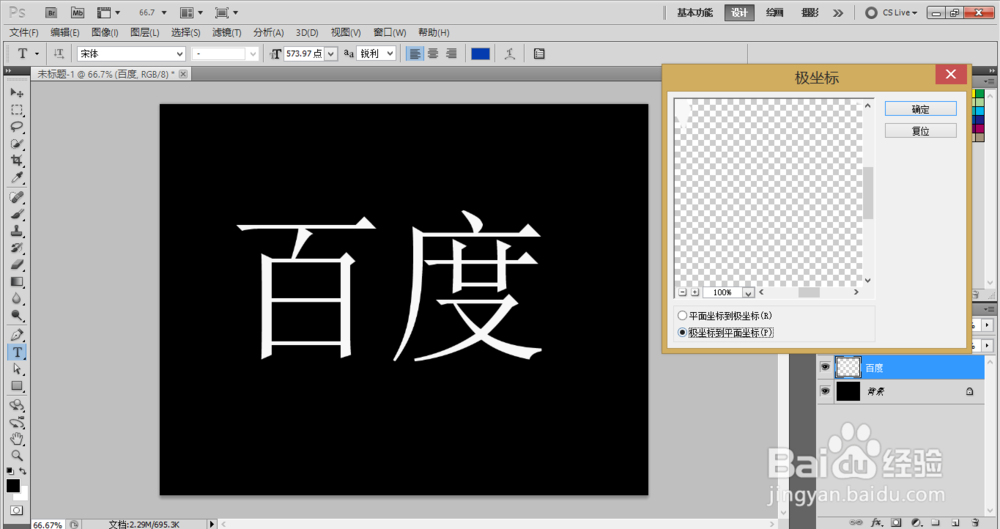
3、然后选择滤镜-扭曲-极坐标-极坐标到平面坐标。
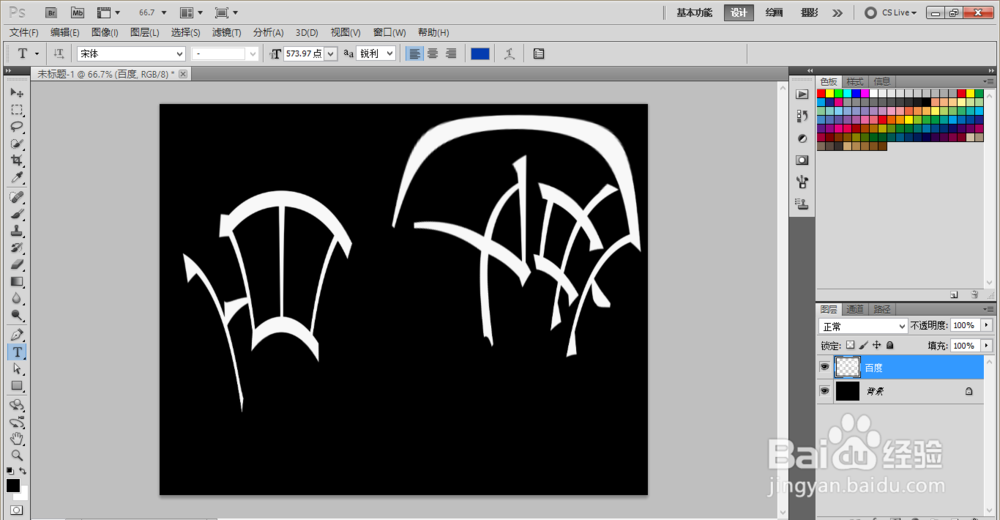
4、然后执行图像-图像旋转-顺时针90°。
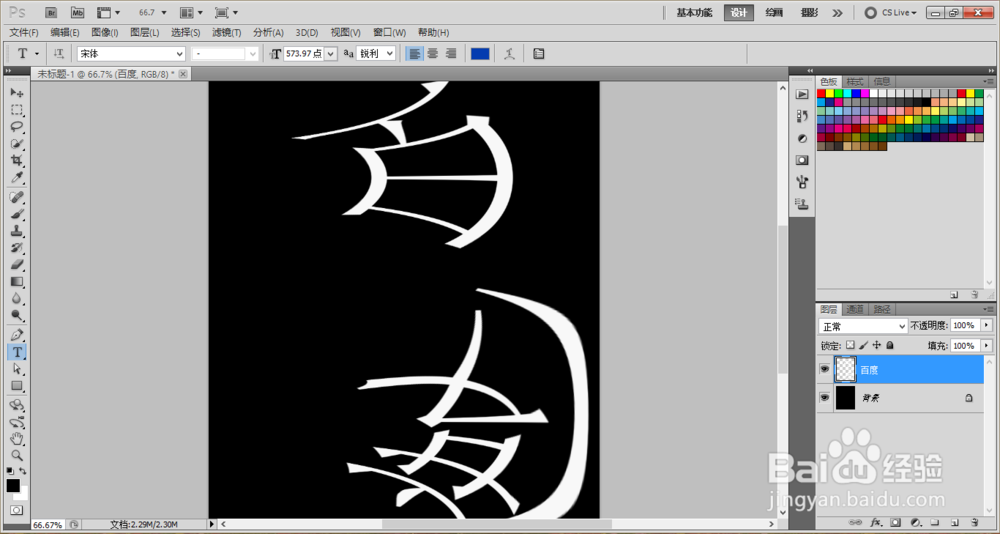
5、然后选择滤镜-风格化-风,方向选择从左。
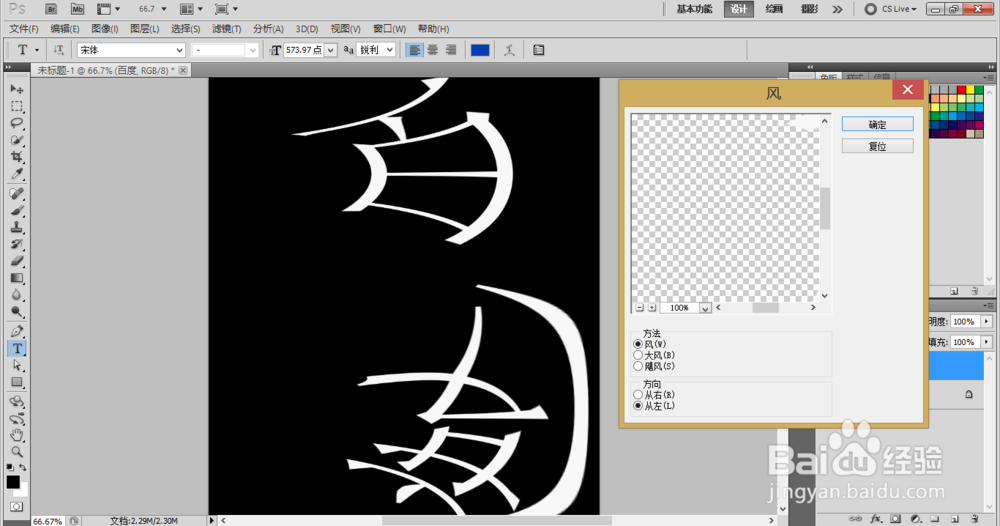
6、然后按Ctrl+F,执行多次风的效果。
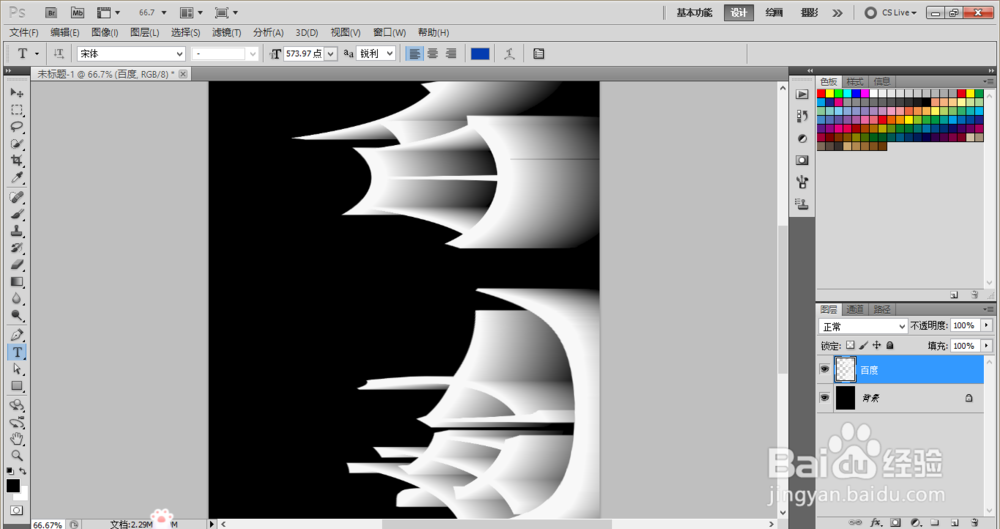
7、然后执行图像-图像旋转-逆时针90°。
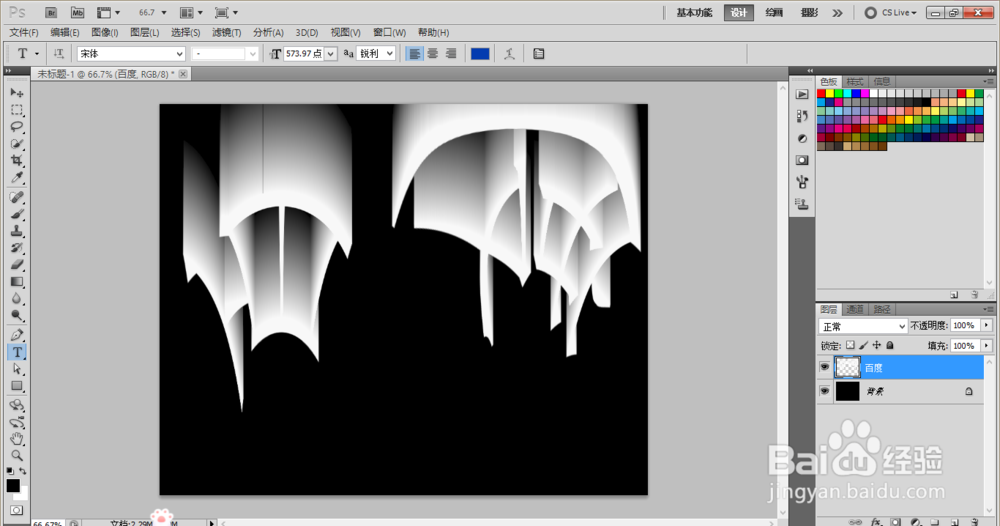
8、然后选择滤镜-扭曲-极坐标-平面坐标到极坐标。
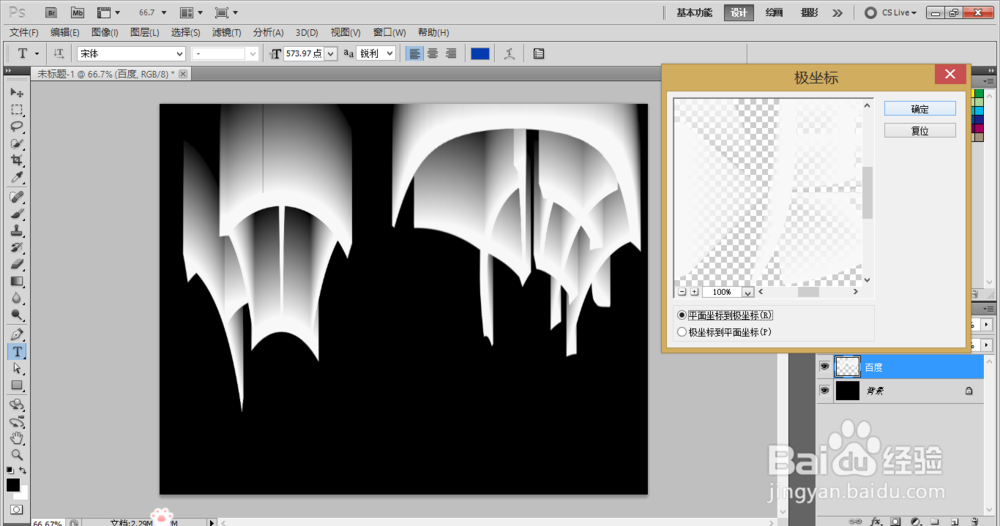
9、然后双击文字图层,进入图层样式,选择颜色叠加,选择黄色,点击确定,效果完成。
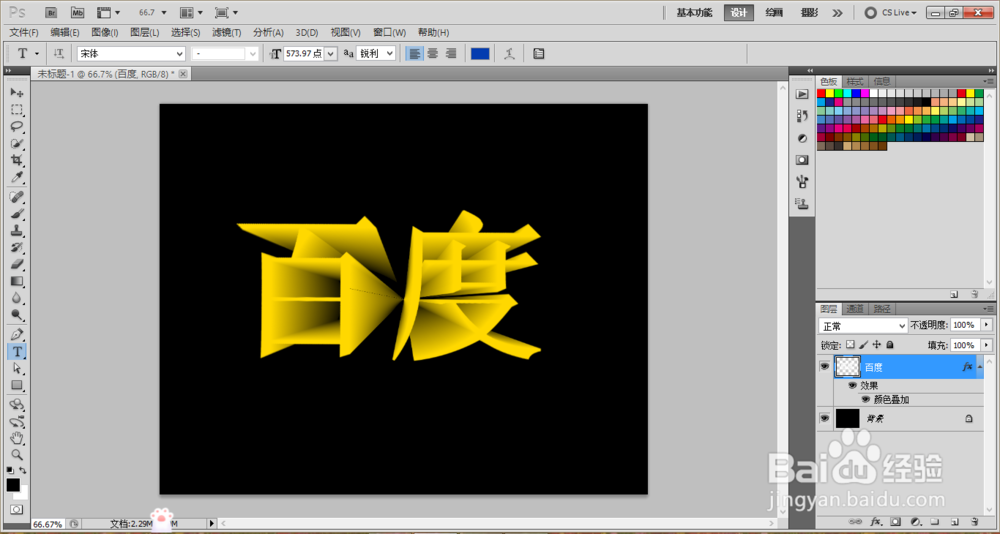
10、总结:
1、打开软件,新建画布,输入文字。
2、选择滤镜-扭曲-极坐标-极坐标到平面坐标。
3、执行图像-图像旋转-顺时针90°。
4、选择滤镜-风格化-风,方向选择从左。
5、执行图像-图像旋转-逆时针90°。
6、选择滤镜-扭曲-极坐标-平面坐标到极坐标。
7、然后双击文字图层,进入图层样式,选择颜色叠加。
