Ai如何制作铜色高光效果

 时间:2026-02-15 16:59:29

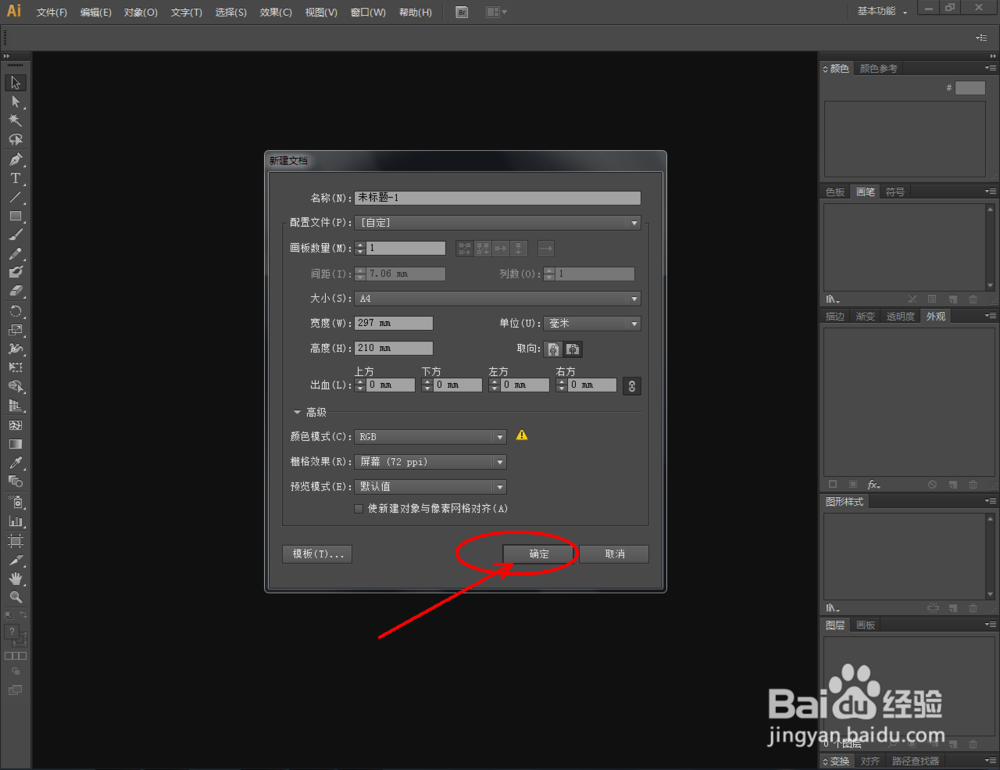
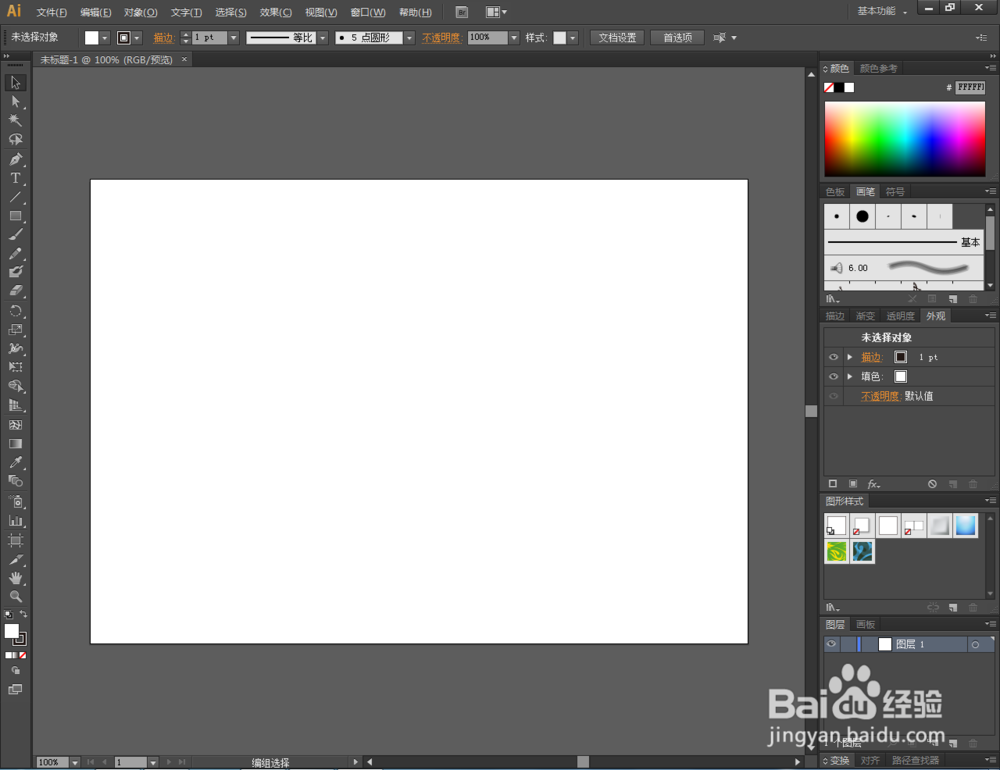
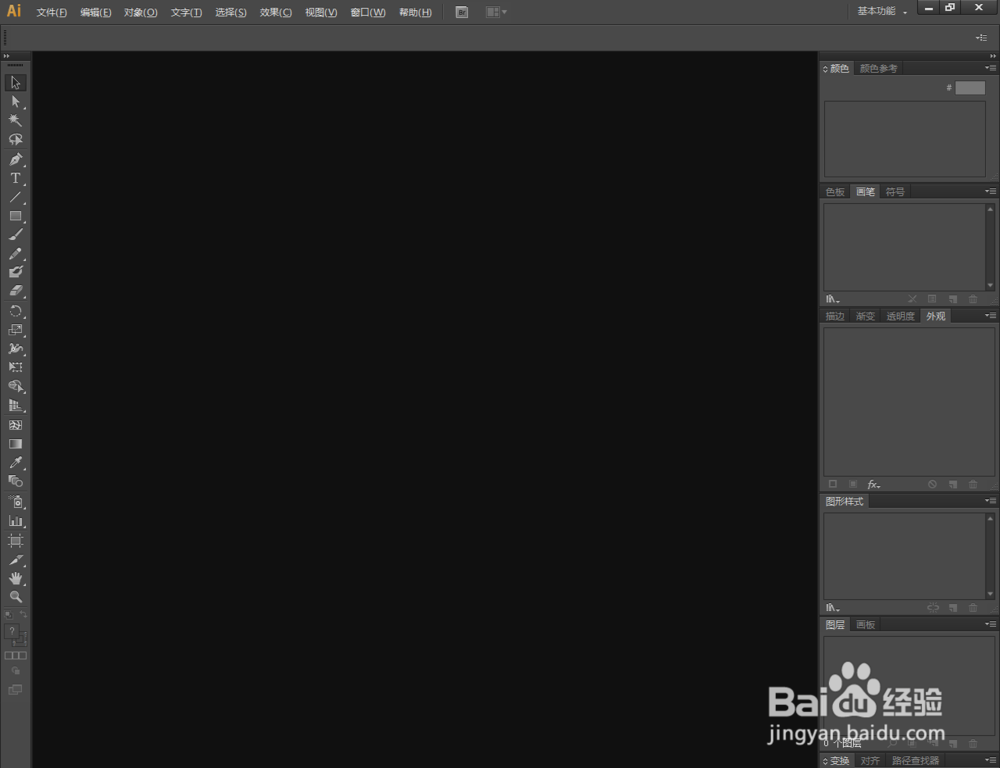
1、打开Adobe Illustrator CS6软件,点击【文件】-【新建】,按图示参数新建一个Ai文档;
Ai如何制作铜色高光效果

Ai如何制作铜色高光效果

Ai如何制作铜色高光效果

Ai如何制作铜色高光效果

Ai如何制作铜色高光效果

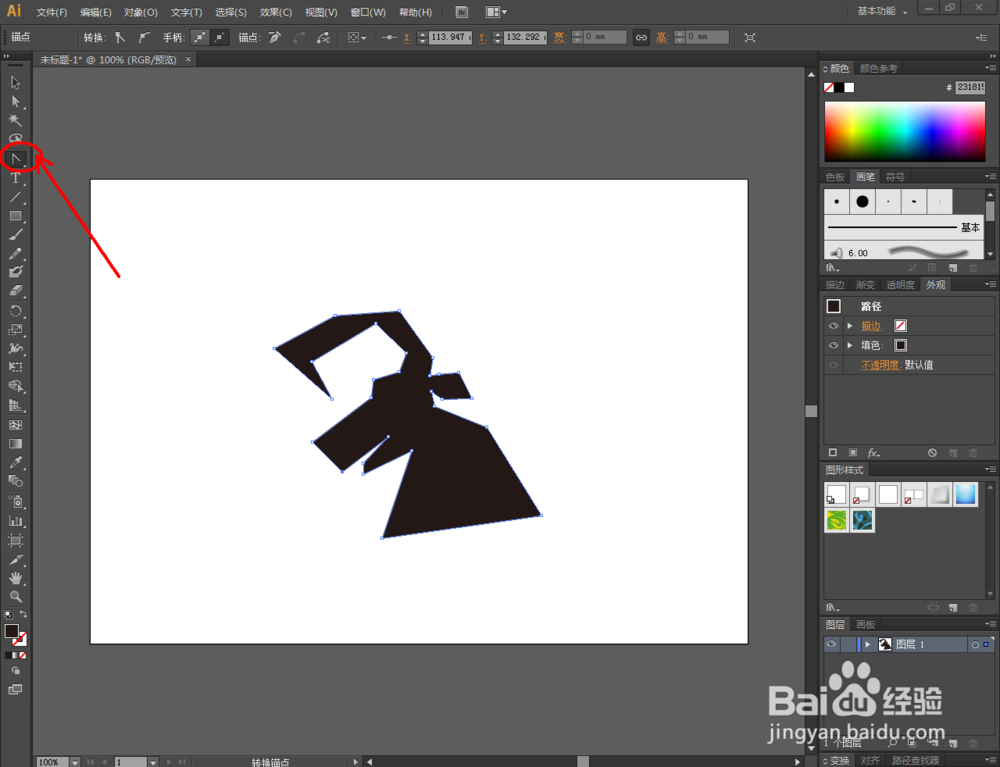
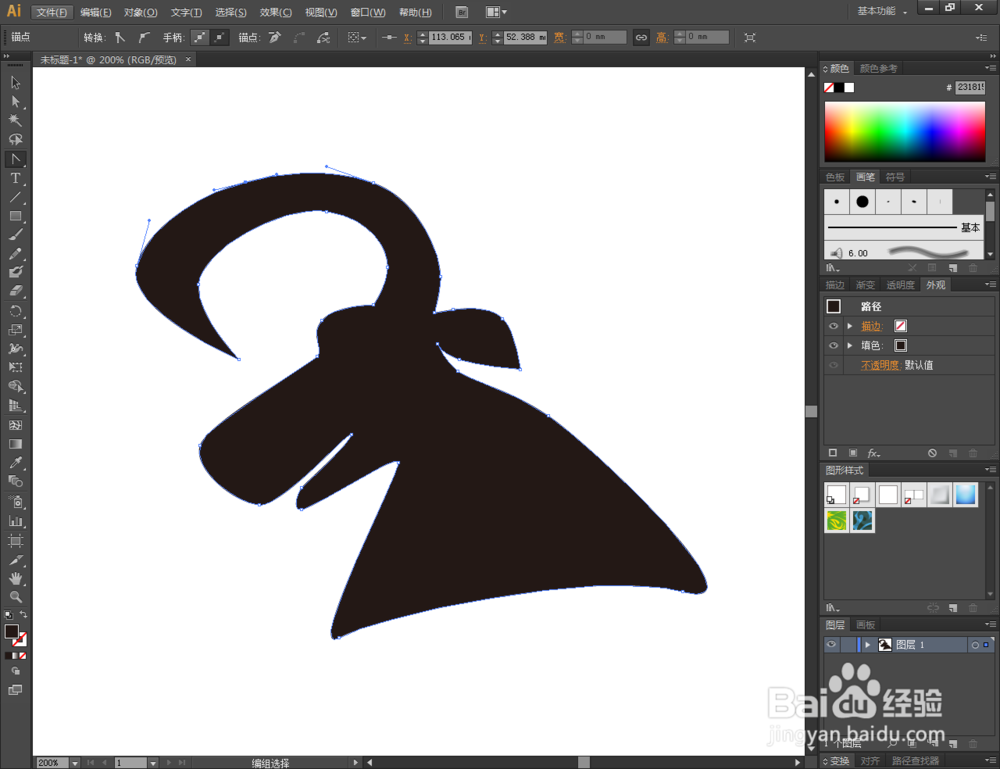
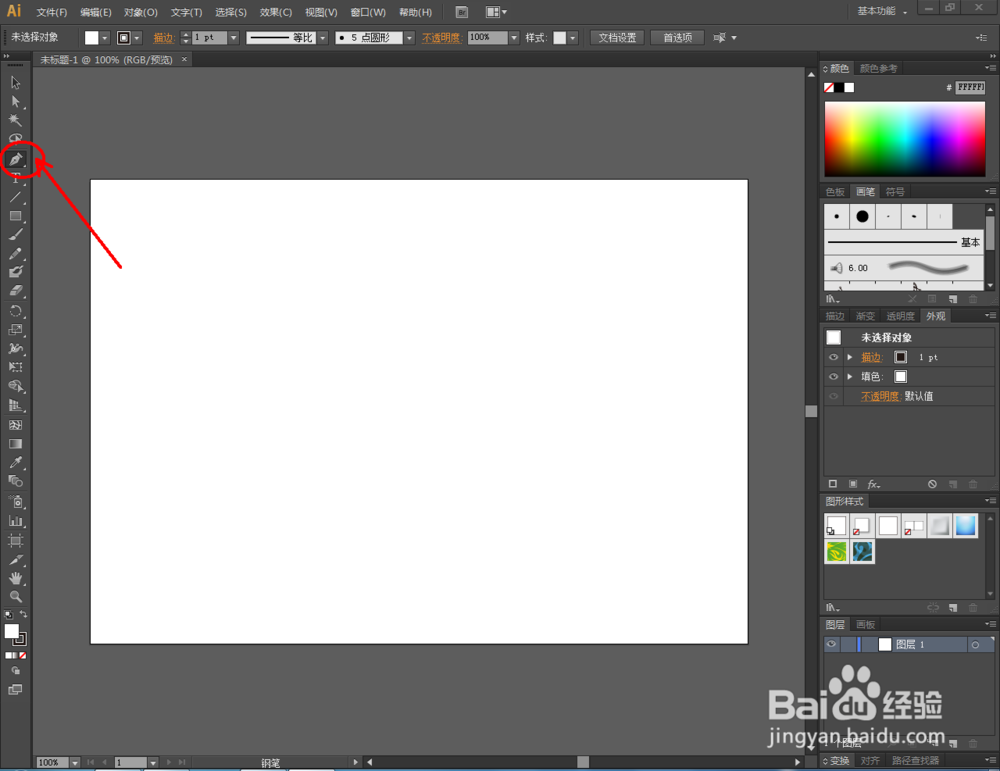
2、点击【钢笔工具】,按图示设置好钢笔的笔触、大小、颜色等各个参数后,在作图区域绘制一个自定义图案。完成后,点击【转换锚点工具】对图案上的节点进行平滑圆化处理(如图所示);
Ai如何制作铜色高光效果

Ai如何制作铜色高光效果

Ai如何制作铜色高光效果

Ai如何制作铜色高光效果

Ai如何制作铜色高光效果

Ai如何制作铜色高光效果

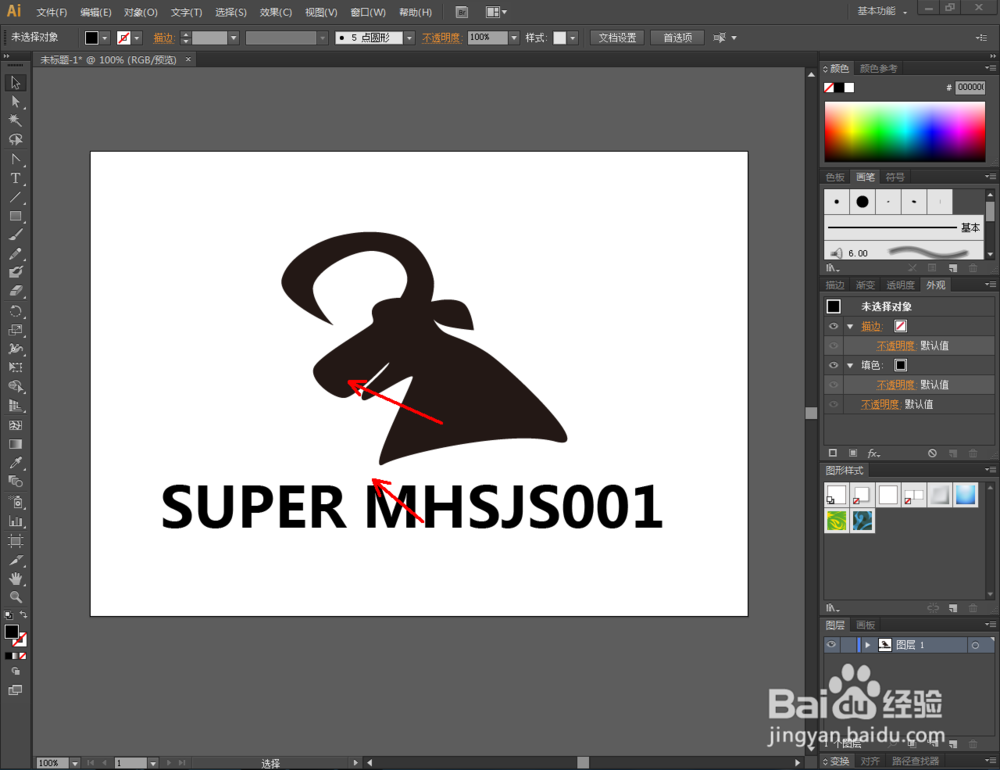
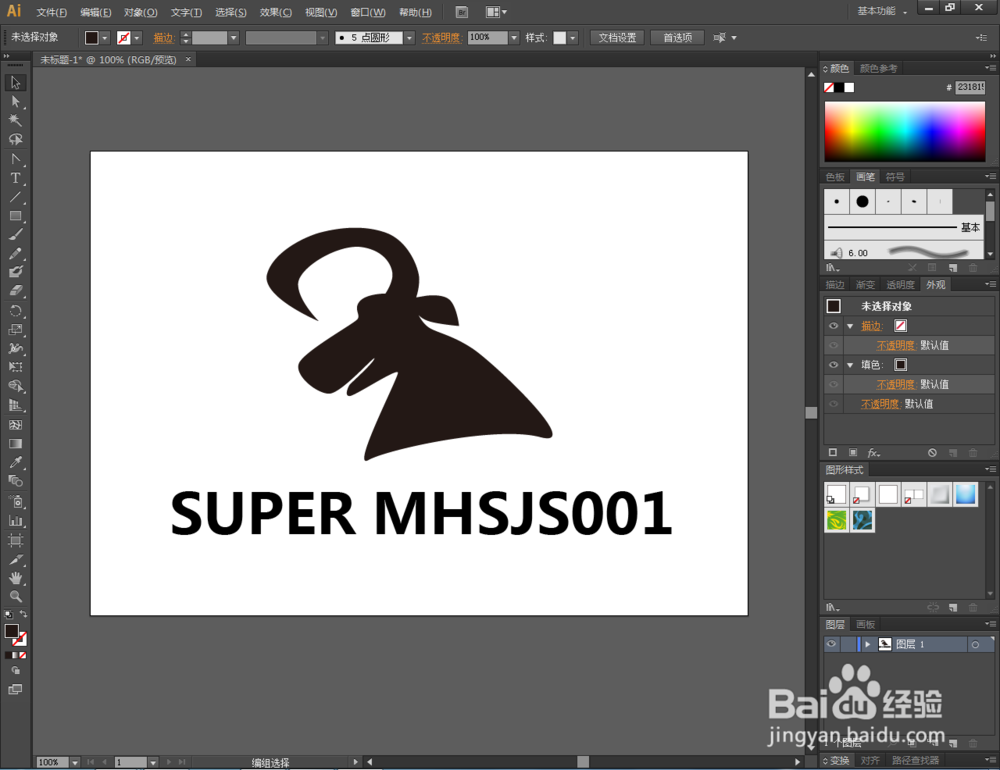
3、点击【文字工具】,按图示设置好文字的字体、大小、颜色等参数后,输入文字内容:SUPER MHSJS001,完成文字部分的制作。完成后,调整好文字也图案的位置关系(如图所示);

Ai如何制作铜色高光效果

Ai如何制作铜色高光效果

Ai如何制作铜色高光效果

Ai如何制作铜色高光效果

Ai如何制作铜色高光效果

Ai如何制作铜色高光效果

Ai如何制作铜色高光效果

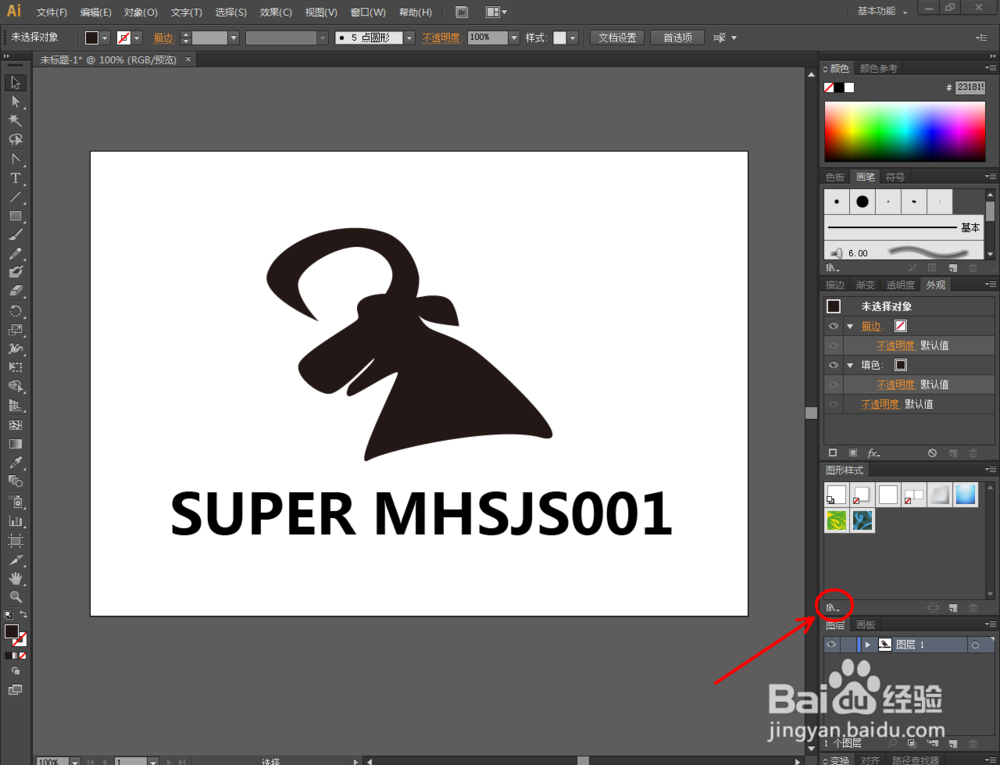
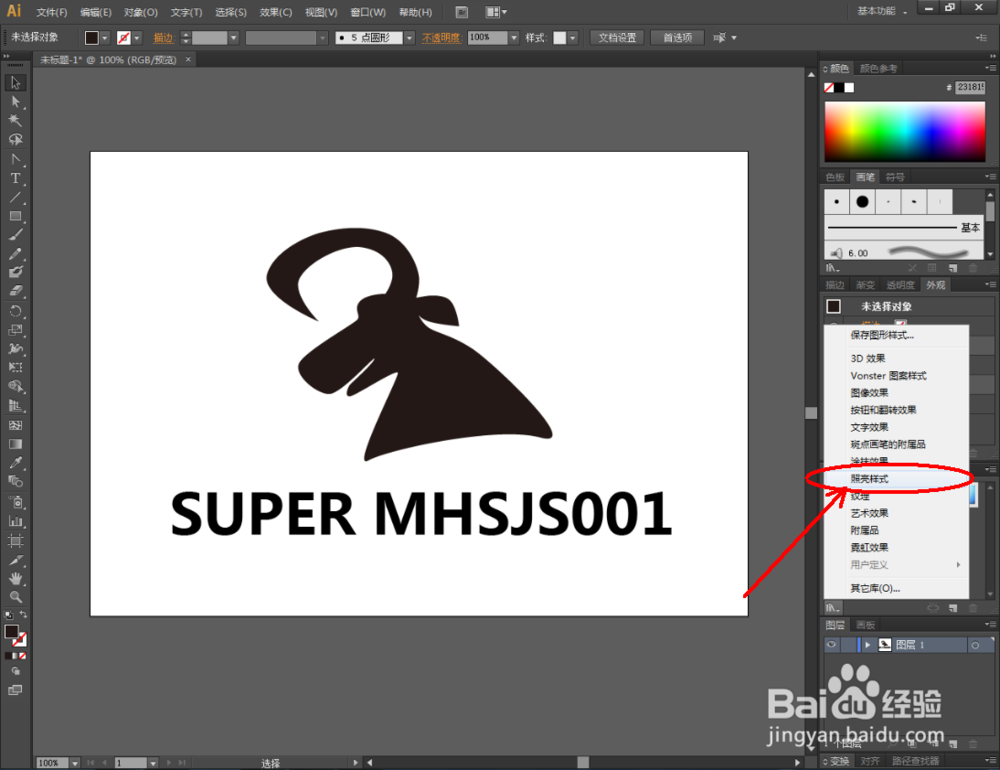
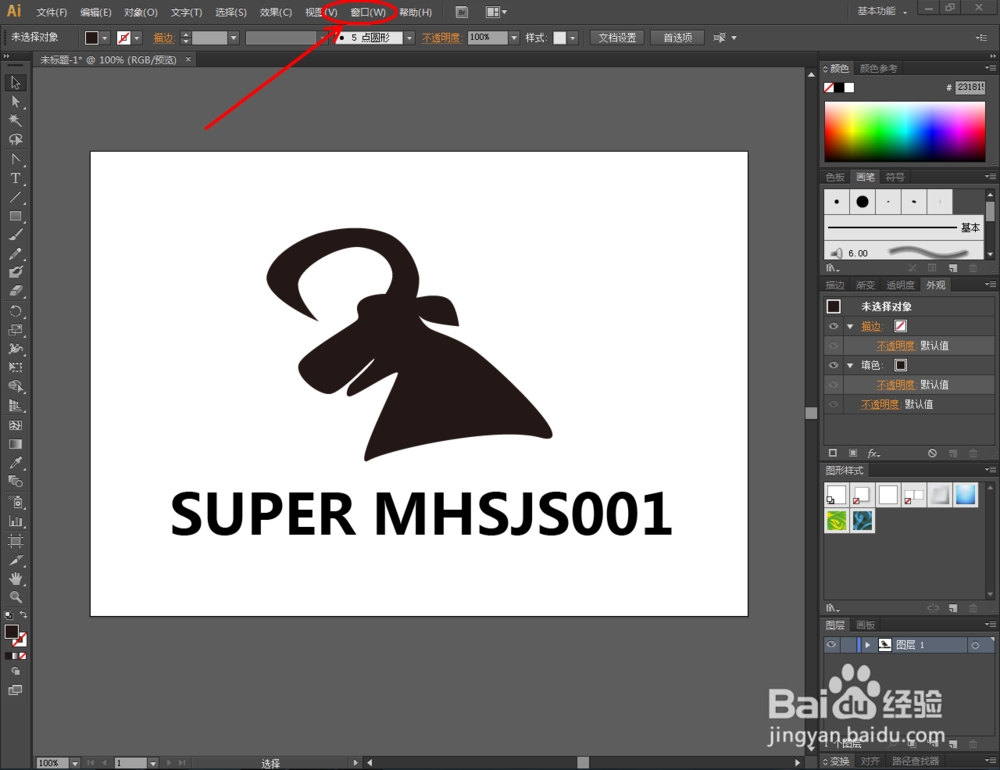
4、点击【窗口】,勾选【图形样式】将图形样式工具栏调出并移动调整好图形样式工具栏的位置。点击【图形样式库菜单】-【照亮样式】,将照亮样式工具栏调出(如图所示);
Ai如何制作铜色高光效果

Ai如何制作铜色高光效果

Ai如何制作铜色高光效果

Ai如何制作铜色高光效果

Ai如何制作铜色高光效果

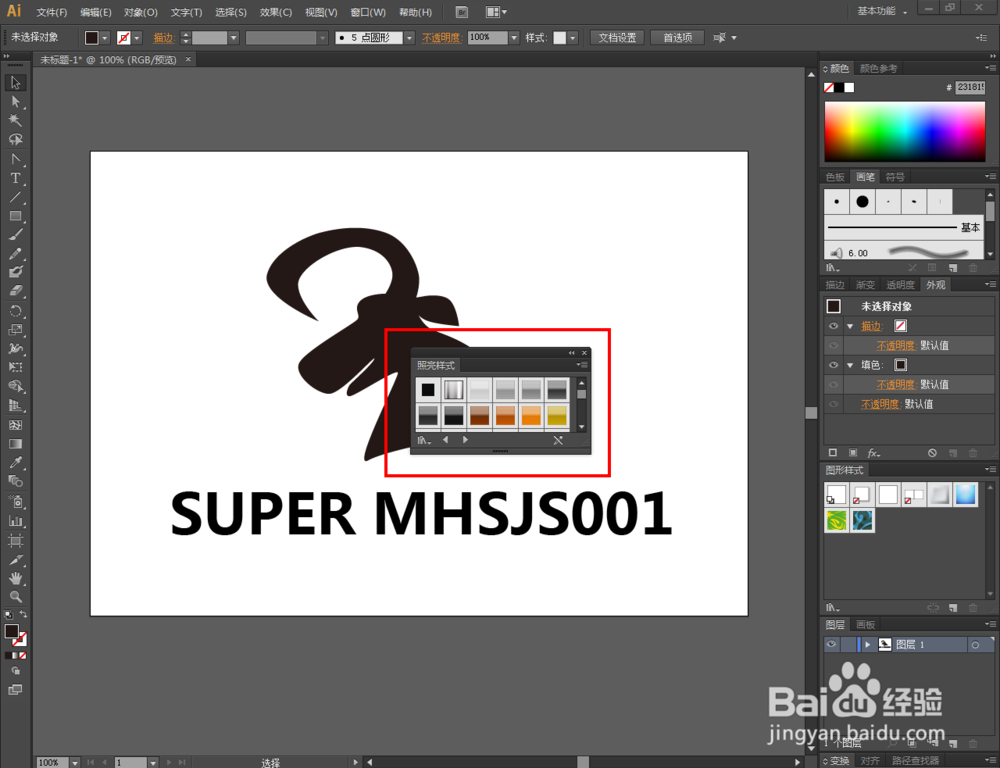
5、选中自定义图案,点击照亮样式工具栏中的【铜色高光】,为图案添加上铜色高光效果。选中“SUPER MHSJS001”文字部分,同样点击照亮样式工具栏中的【铜色高光】,为文字也添加上铜色高光效果。这样我们就完成了图案和文字的铜色高光效果制作。

Ai如何制作铜色高光效果

Ai如何制作铜色高光效果

Ai如何制作铜色高光效果

Ai如何制作铜色高光效果

Ai如何制作铜色高光效果

Ai如何制作铜色高光效果

Ai如何制作铜色高光效果

  • AI中如何将锚点断开连接
  • AI怎么将图片改为多个部分
  • ai怎样制作变形文字效果?
  • AI使用中画板的设置方法
  • AI如何给文字添加图案
  • 热门搜索
    巧舌如簧的意思 雪莲果的功效与作用 什么是sap 薛定谔的猫是什么意思 晗是什么意思 燃油宝什么牌子好 什么是登革热 额头长痘什么原因引起 瑜伽球的作用 toes是什么意思