ppt截图功能怎么用

 时间:2026-04-22 16:16:40

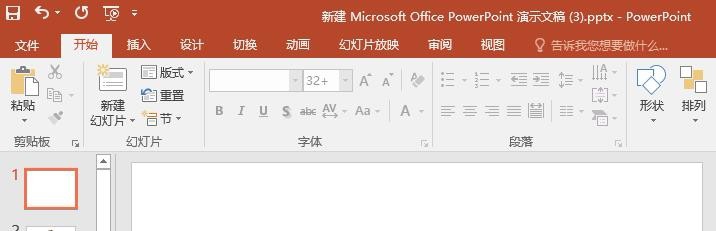
1、打开PPT文档,新建幻灯片,示例如下
ppt截图功能怎么用

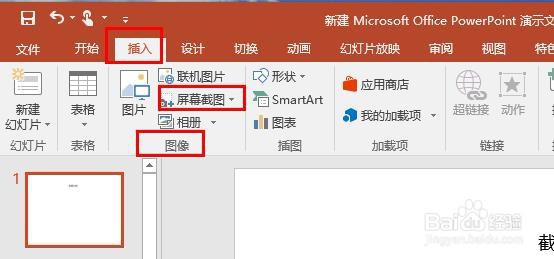
2、执行操作:【插入】【图像】【屏幕截图】,如下

ppt截图功能怎么用

3、点击【屏幕截图】小倒三角形,点击【屏幕剪辑】,进入屏幕剪辑页面,剪辑页面呈模糊状,如下
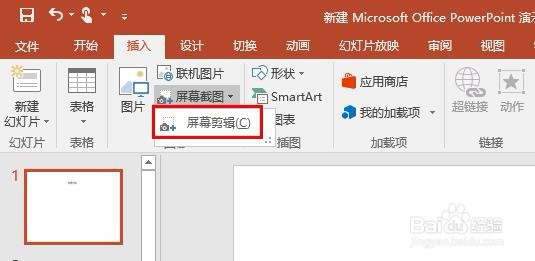
ppt截图功能怎么用

ppt截图功能怎么用

4、在屏幕剪辑页面:按住鼠标左键  划出要剪辑地方,如下

ppt截图功能怎么用

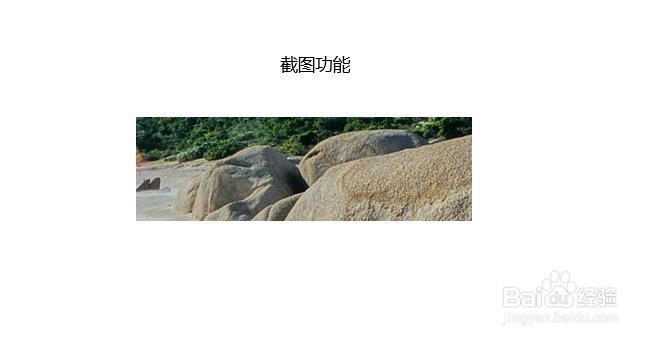
5、松开鼠标左键,即可自动将截图 插入PPT当中,如下

ppt截图功能怎么用

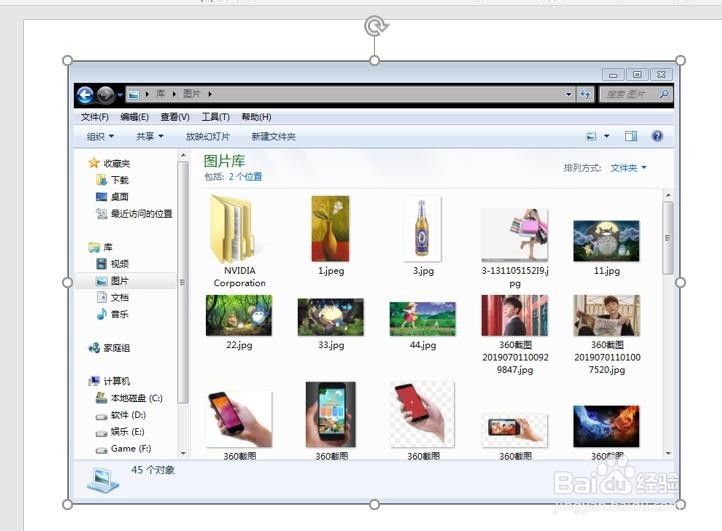
6、若是要插入某个窗口,只要这个窗口是打开在界面的(非最小化),可以在【插入】【屏幕截图】【可用的视窗】点击某个窗口的缩略图,如下,图库窗口打开

ppt截图功能怎么用

7、执行操作:【插入】【屏幕截图】【可用的视窗】点击图库缩略图,自动插入窗口,无需截图
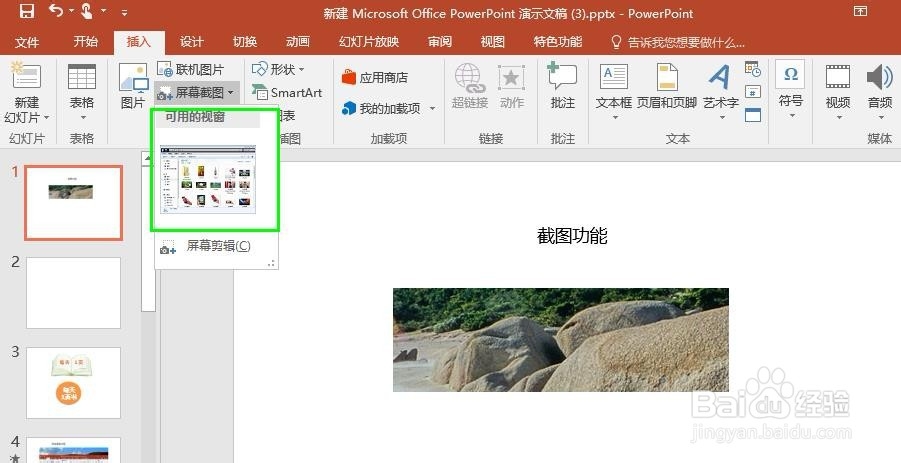
ppt截图功能怎么用

ppt截图功能怎么用

  • 怎么快速地将PPT里的图片一次性提取出来
  • PPT中怎么对文字进行描边和填充
  • (ppt画图)如何画小房子
  • 如何制作PPT折叠字
  • PPT不能自动播放怎么办
  • 热门搜索
    tall怎么读 cpu使用率100怎么办 shirt怎么读 仓鼠咬人怎么办 米的笔顺怎么写 得了阴虱怎么办 秒表怎么看 vivo手机怎么样 小河虾怎么做好吃 纸鹤怎么折