在cad中如何使整个矩形偏移

 时间:2024-10-12 00:32:31

1、首先我们需要打开CAD,新建一个空白文件。

在cad中如何使整个矩形偏移

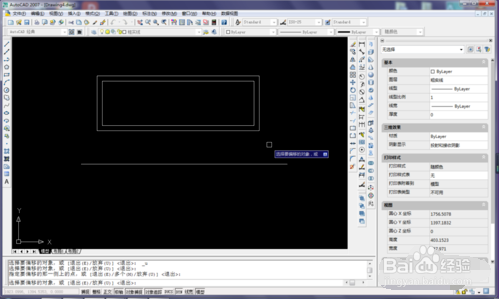
2、随手画一条直线和一个矩形,作为演示使用。这个矩形用的是矩形命令,所以一个矩形就是一个整体。

在cad中如何使整个矩形偏移

3、此时我们用鼠标激活偏移命令。执行【修改】-【偏移】,如下图所示。

在cad中如何使整个矩形偏移

4、这里我们需要指定我们所需要的偏移距离10mm。

在cad中如何使整个矩形偏移

5、选中矩形,会出现下图操作提示的变化,然后将鼠标移动到矩形外边任意一处点击左键。

在cad中如何使整个矩形偏移

6、此时我们发现已经成功将矩形整体向外偏移10mm,如下图示例。

在cad中如何使整个矩形偏移

7、然后我们连续向外偏移矩形,并向下偏移直线。

在cad中如何使整个矩形偏移

8、当我们需要退出偏移模式时,方法很简单,只需要单击右键,选择确认,这就退出了偏移模式。

在cad中如何使整个矩形偏移
  • cad怎么偏移一条线指定距离
  • cad偏移快捷键命令
  • cad标注样式设置
  • cad怎么拉伸
  • cad圆角快捷键
  • 热门搜索
    怎么做芭比娃娃的衣服 家常烧茄子 男孩英文名字大全及寓意 李白古诗大全300首 科学减肥方法 烤鱼的家常做法 车险怎么算 化妆品过敏了怎么办 油焖尖椒的家常做法 一周菜谱家常菜