1、选择遮罩层,单击新建图层,如图

2、使用矩形绘制卷轴,需要用到渐变填充

3、选择绘制好的卷轴,鼠标右键选择转换为元件

4、这里将卷轴转换为图形元件

5、同样的操作过程,制作另一边的卷轴元件
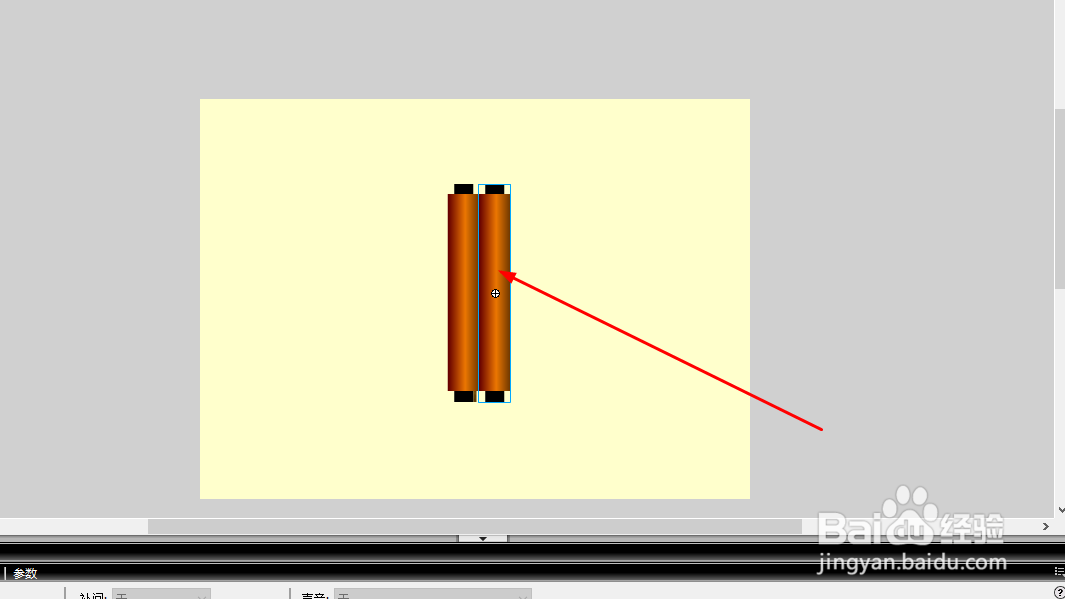
6、在两个卷轴的图层第40帧插入关键帧

7、接着在第40帧,调整两个卷轴的位置,如图

8、使用鼠标选择两个图层的中间帧

9、在属性面板中选择补间动画类型

10、这样就得到了卷轴移动的动画效果了

11、结合之前的遮罩动画,就制作好简单的卷轴动画了

时间:2026-04-23 18:16:59
1、选择遮罩层,单击新建图层,如图
2、使用矩形绘制卷轴,需要用到渐变填充
3、选择绘制好的卷轴,鼠标右键选择转换为元件
4、这里将卷轴转换为图形元件
5、同样的操作过程,制作另一边的卷轴元件
6、在两个卷轴的图层第40帧插入关键帧
7、接着在第40帧,调整两个卷轴的位置,如图
8、使用鼠标选择两个图层的中间帧
9、在属性面板中选择补间动画类型
10、这样就得到了卷轴移动的动画效果了
11、结合之前的遮罩动画,就制作好简单的卷轴动画了
