WPS文档如何使文字呈现三维格式效果?

 时间:2026-02-13 09:36:04

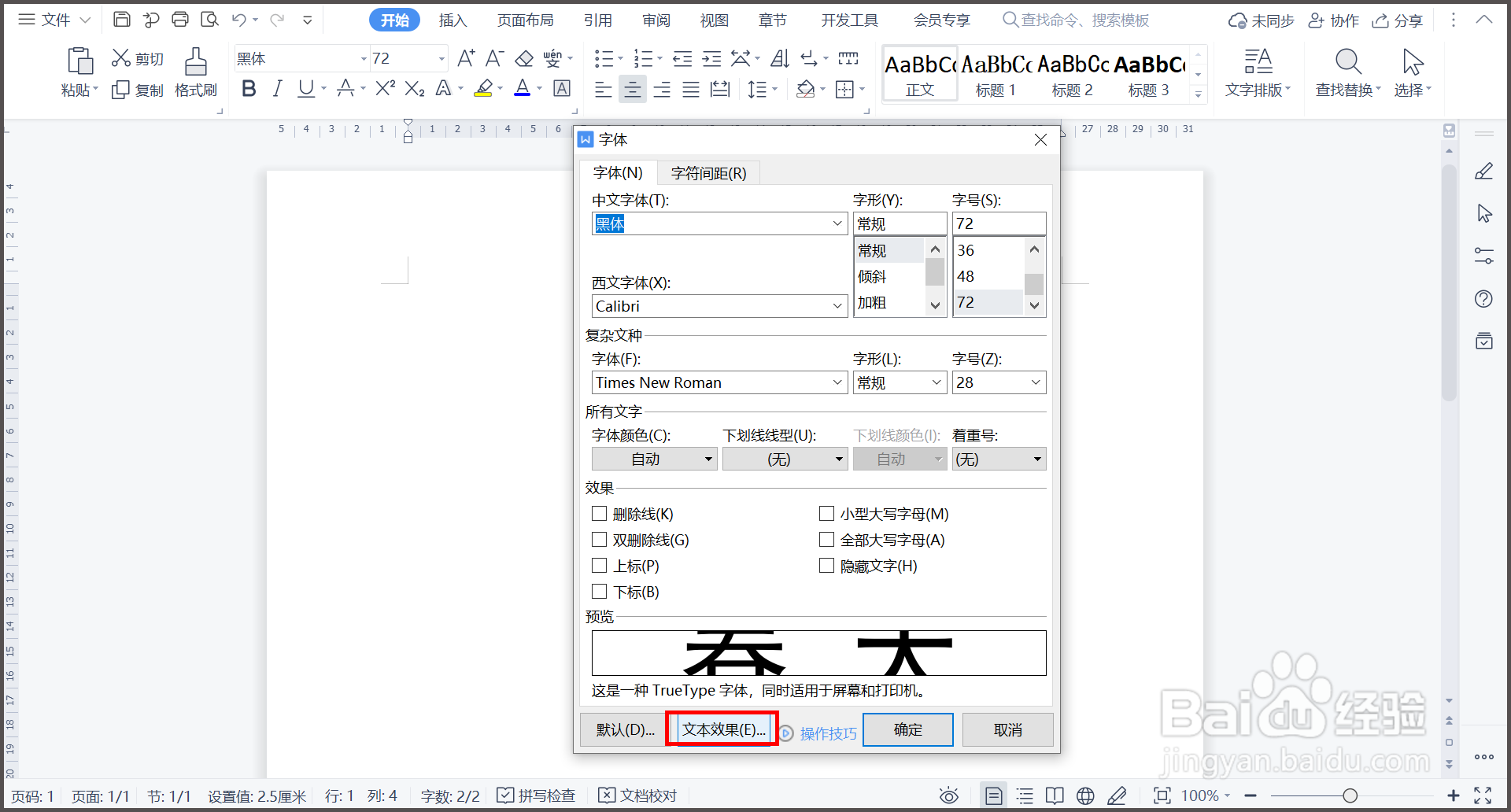
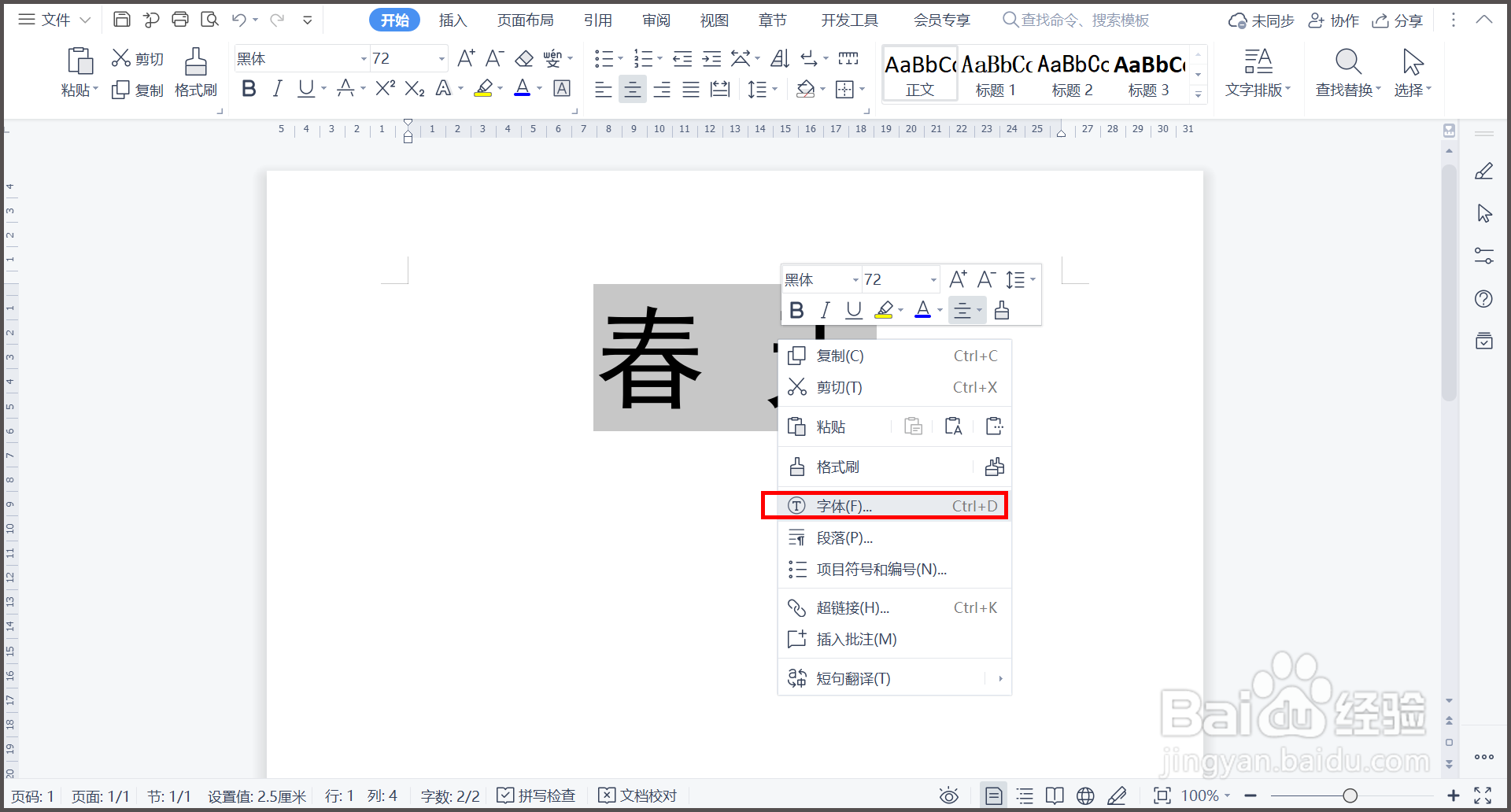
1、1.打开WPS文档,选中文字,单击右键选择[字体]选项。
WPS文档如何使文字呈现三维格式效果?

2、2.弹出[字体]对话框,在最下方选择中点击[文本效果]。

WPS文档如何使文字呈现三维格式效果?

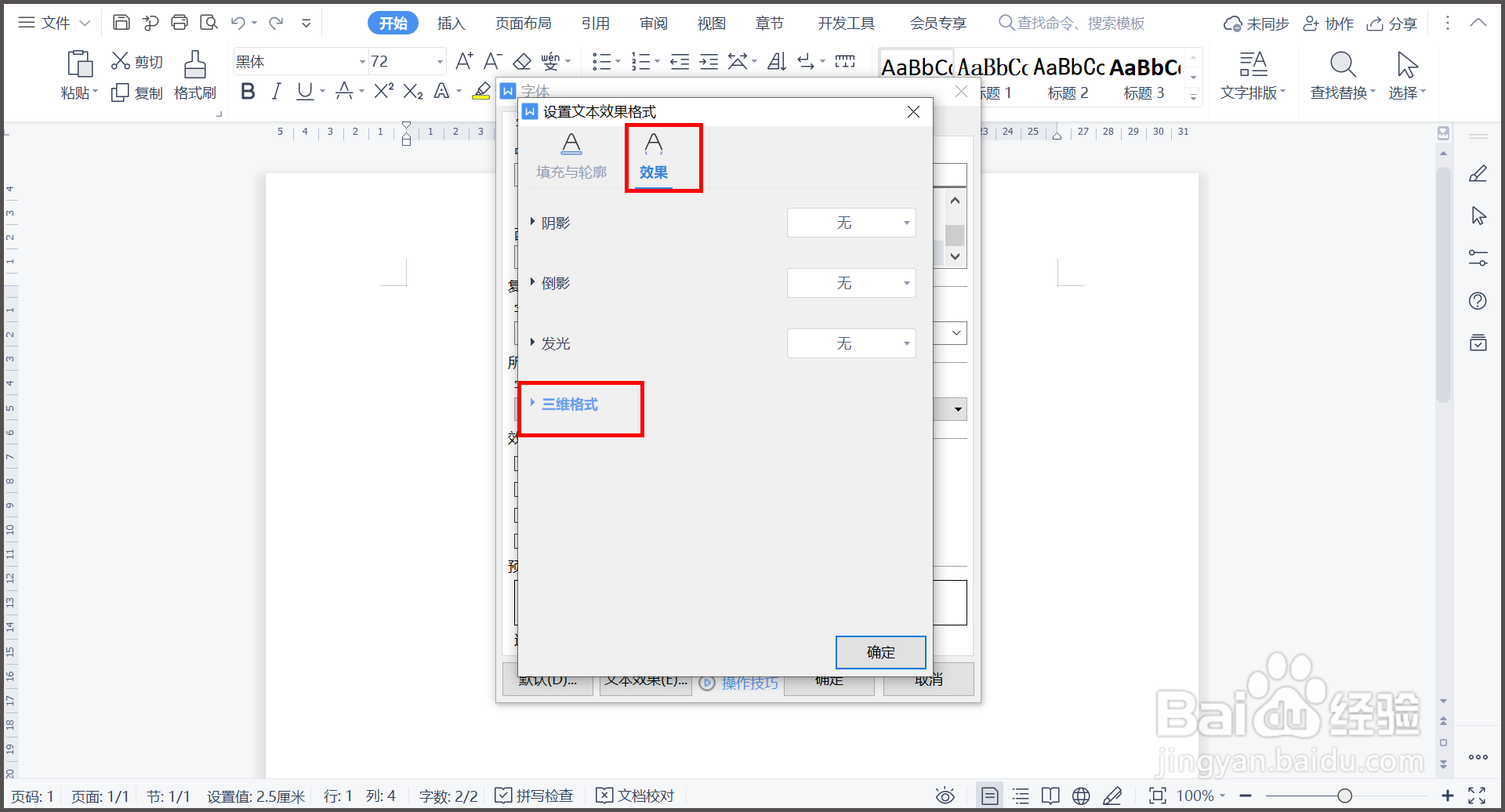
3、3.在[设置文本效果格式]框口,点击[三维格式]选项。

WPS文档如何使文字呈现三维格式效果?

4、4.设置[三维格式]选项下的深度、曲面图、材料参数。

WPS文档如何使文字呈现三维格式效果?

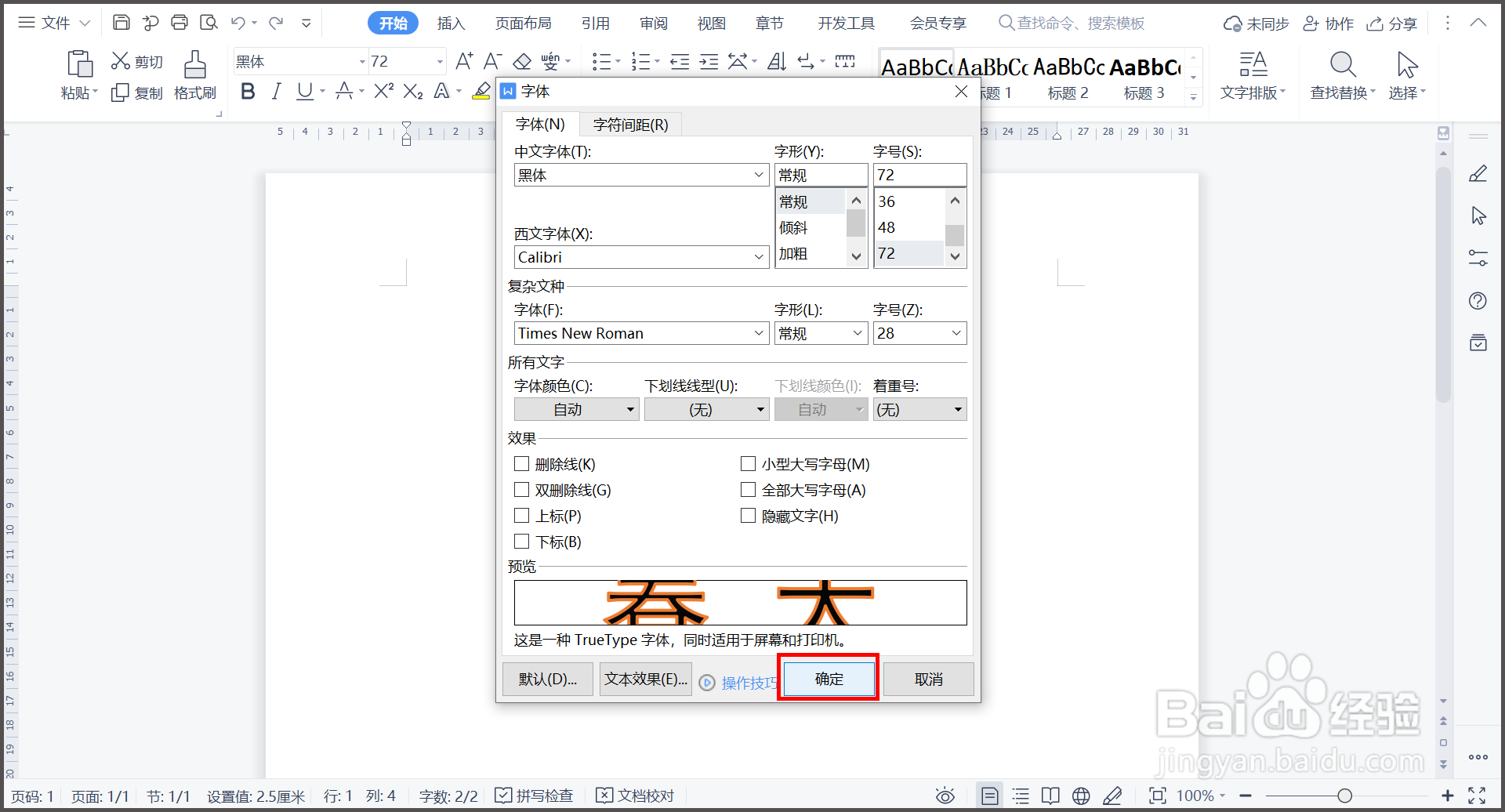
5、5.点击【确定】,回到[字体]对话窗,再点击[确定]。

WPS文档如何使文字呈现三维格式效果?

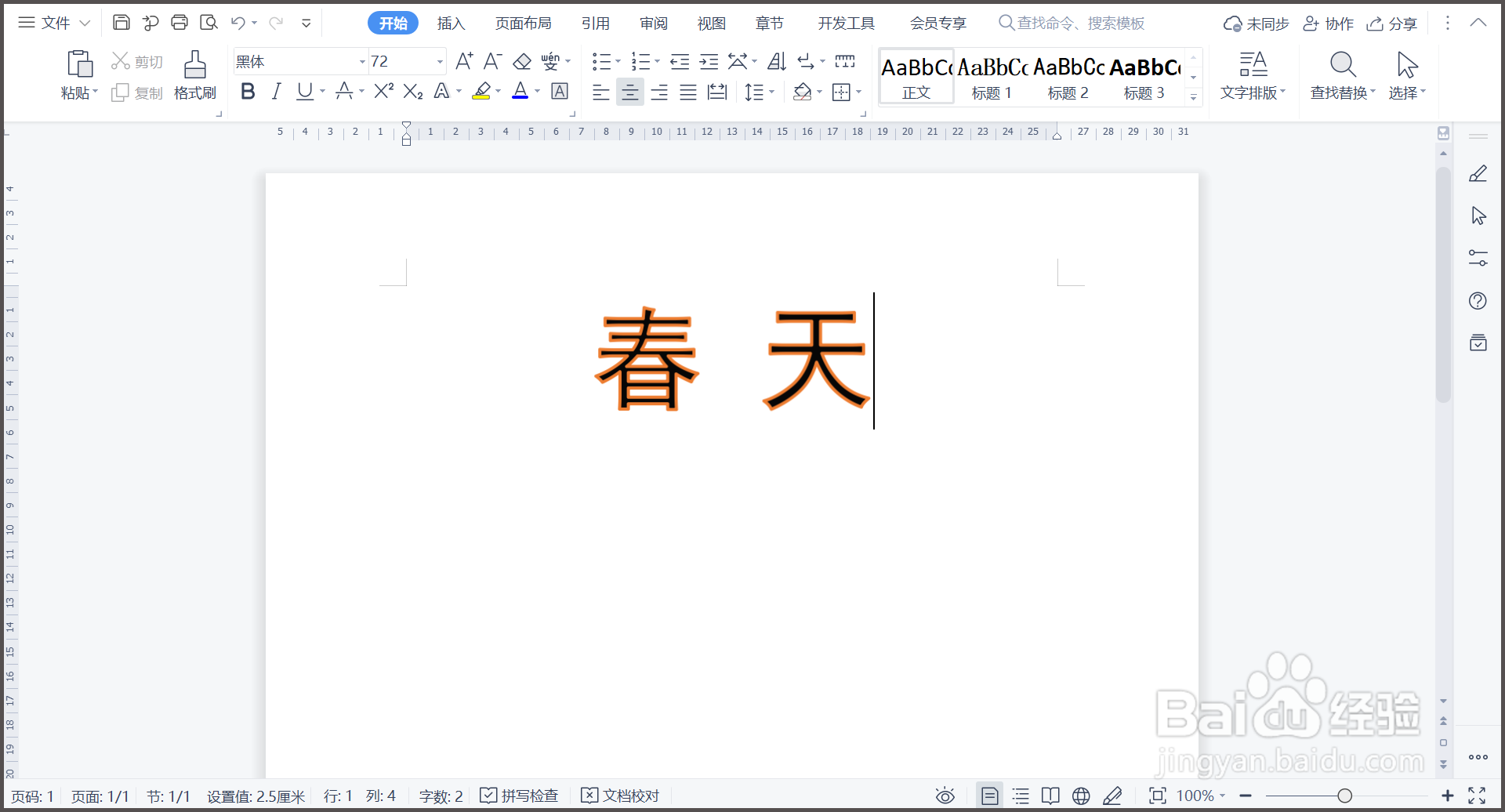
6、6.返回WPS文档界面,发现文字呈现三维格式效果。

WPS文档如何使文字呈现三维格式效果?

7、总结:

1.打开WPS文档,选中文字,单击右键选择[字体]选项。

2.弹出[字体]对话框,在最下方选择中点击[文本效果]。

3.在[设置文本效果格式]框口,点击[三维格式]选项。

4.设置[三维格式]选项下的深度、曲面图、材料参数。

5.点击【确定】,回到[字体]对话窗,再点击[确定]。

6.返回WPS文档界面,发现文字呈现三维格式效果。

  • WPS文档中怎么将背景设置为金色年华色彩背景
  • WPS文档中背景淡色80%怎么设置
  • word填充蓝色,着色1,阴影
  • word黄色突出显示
  • WPS演示中如何设置主标题的样式轮廓为背景1
  • 热门搜索
    多肉怎么养的又肥又胖 脖子痒是怎么回事 脚痛风怎么办 小孩咳嗽怎么办 眼睛的睛怎么组词 春风摩托车怎么样 苏宁易购怎么样 芝麻糊怎么做 肚子胀痛是怎么回事 眼睛斜视怎么矫正