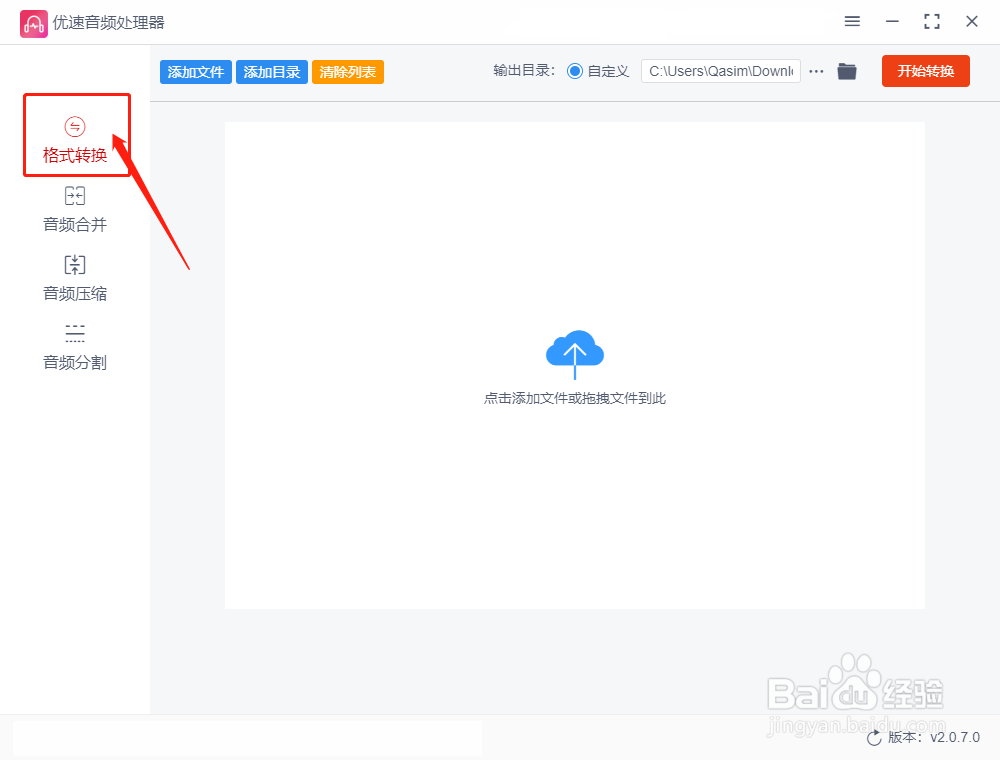
1、流程一、打开工具后选择功能
将工具/原料中介绍的音频处理器后在首页中点击【格式转换】功能,这里支持二十多种音频格式,包括flac转mp3格式。
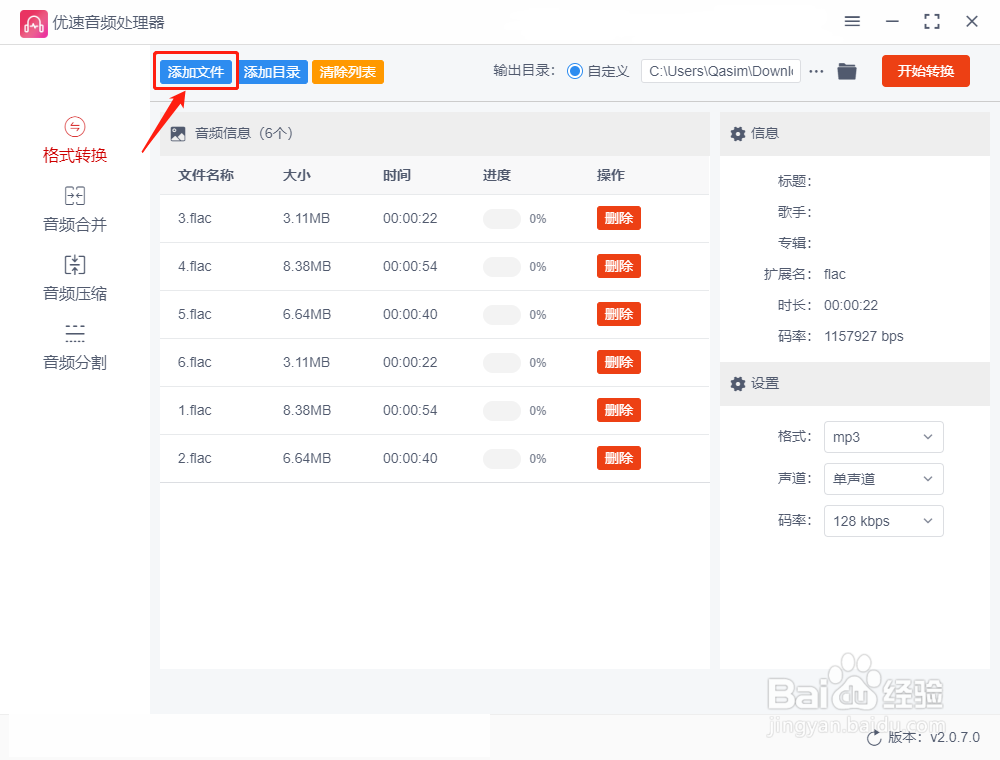
2、流程二、添加flac音频到软件中
然后点击左上角的【添加文件】按钮,这样将要转换的flac文件上传到软件工具中,软件支持批量格式转换,所以可上传多个要转换的flac文件。
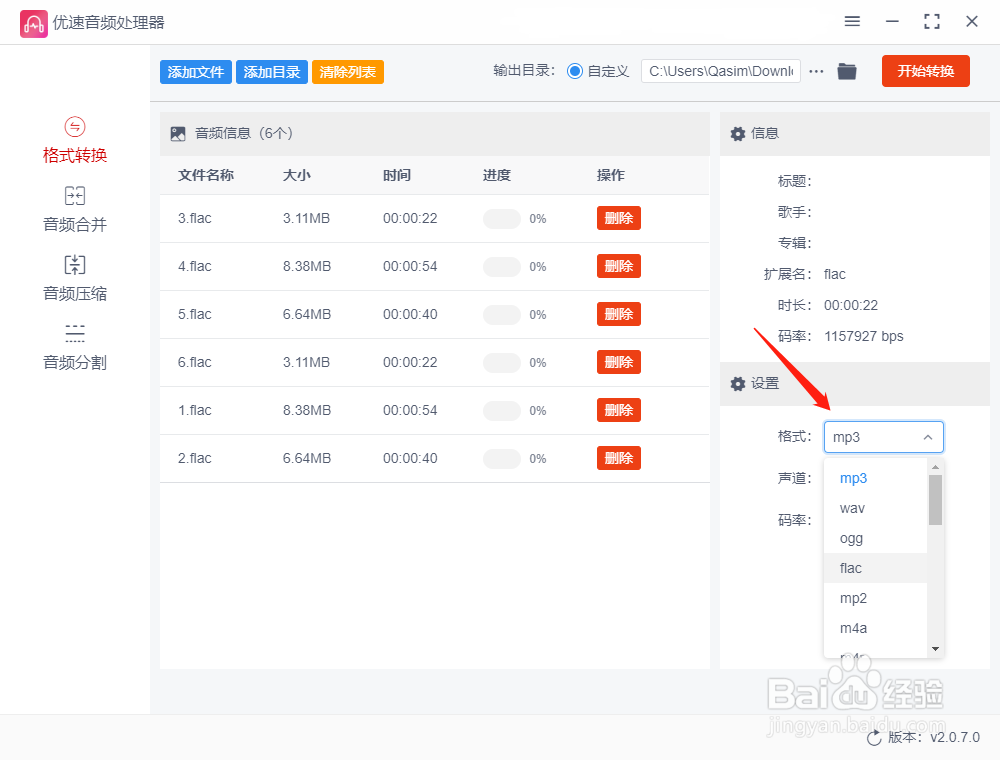
3、流程三、设置转换后的格式
然后在如图所示的位置设置要转换的音频格式,因为我们要转MP3,所以右边的格式下拉框中将格式选择“MP3”。
4、流程四、启动音频格式转换
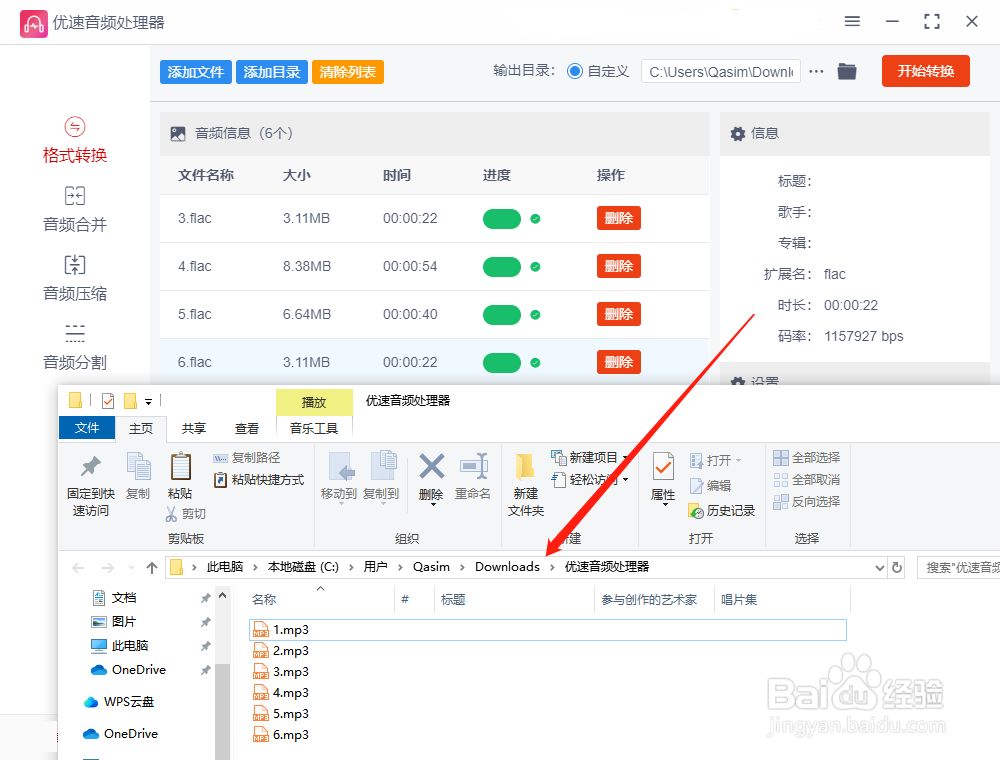
上述三步操作完成后,点击【开始转换】按钮,这样软件就开始自动系统的将我们上传的flac转MP3处理了,当转换结束后会自动弹出打开输出文件夹,用户可以看到转换好的mp3文件就保存在这个文件夹中。
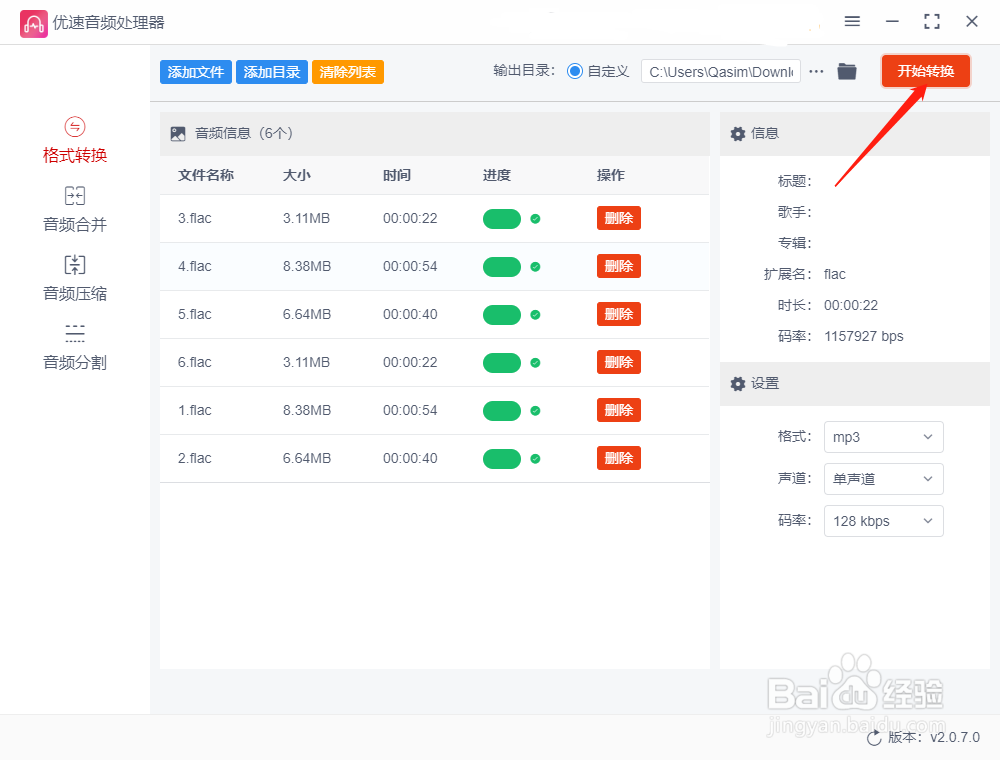
5、流程五、格式转换成功
为了便于查看最终的转换效果,我们将转换前后的音频文件格式进行对比,如图所示,可以看到开始时音频flac文件变成了现在的MP3格式文件,说明软件格式转换成功。