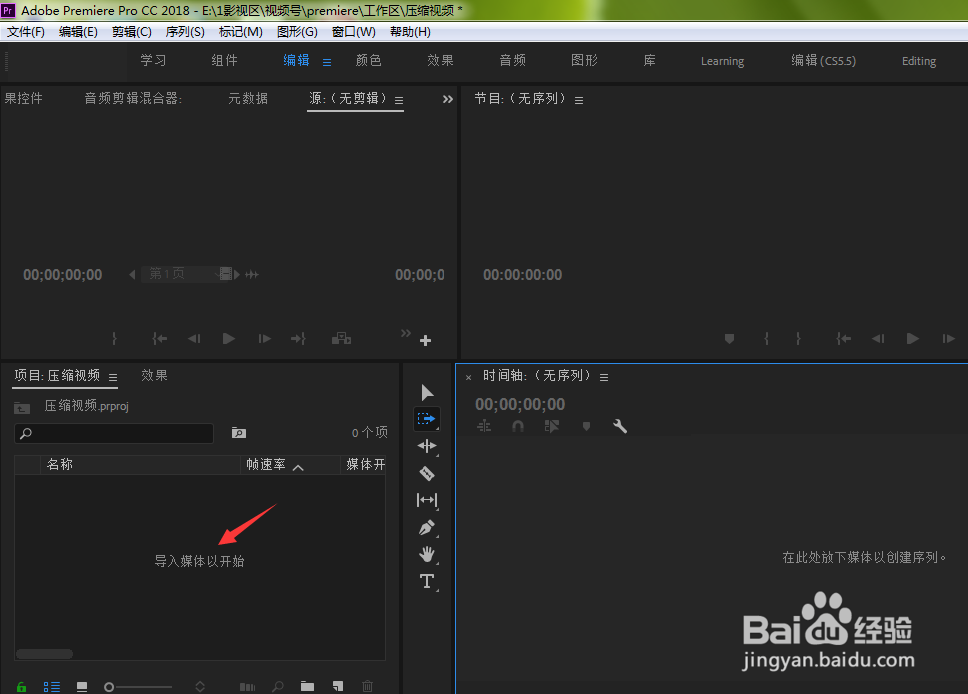
1、打开电脑上的pr软件,在素材面板空白处双击鼠标左键
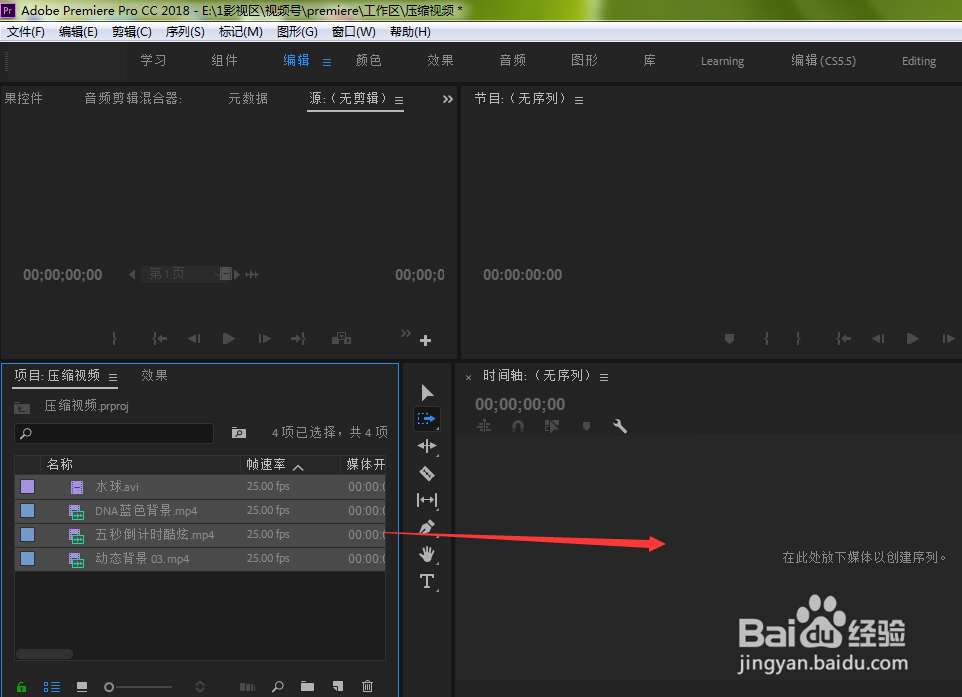
2、在文件夹中选择想要导入的视频,点击打开

3、选中所有视频,往右拖动到时间轴上
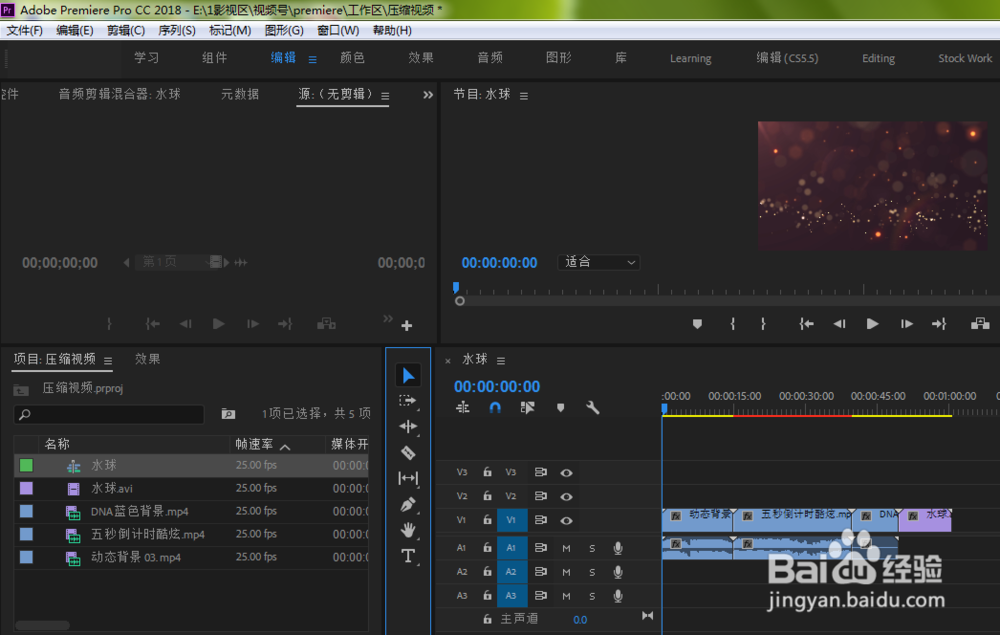
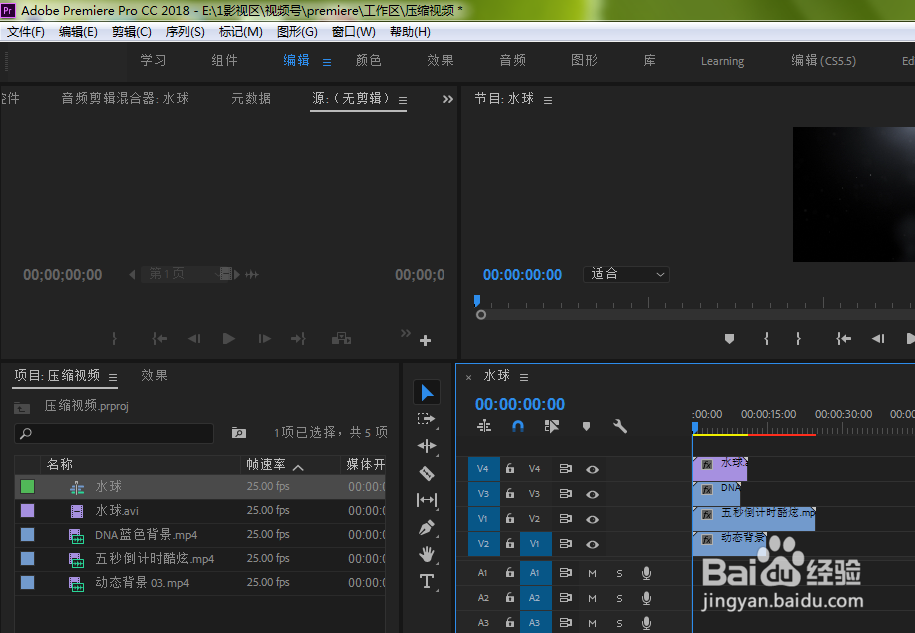
4、我们把视频片段全部都放到同一起始点、不同视频轨道上
5、点击选中左侧工具栏中的【剃刀工具】
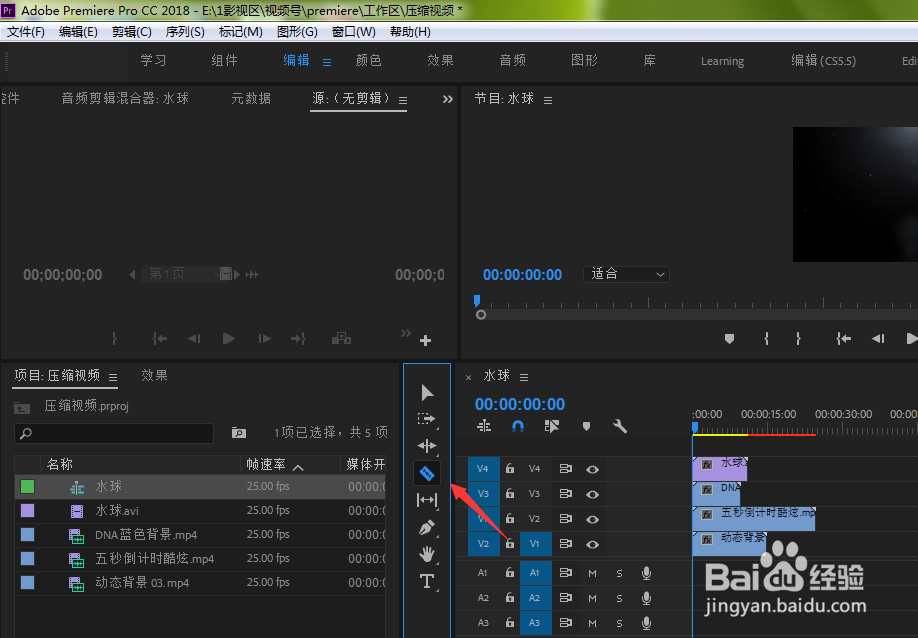
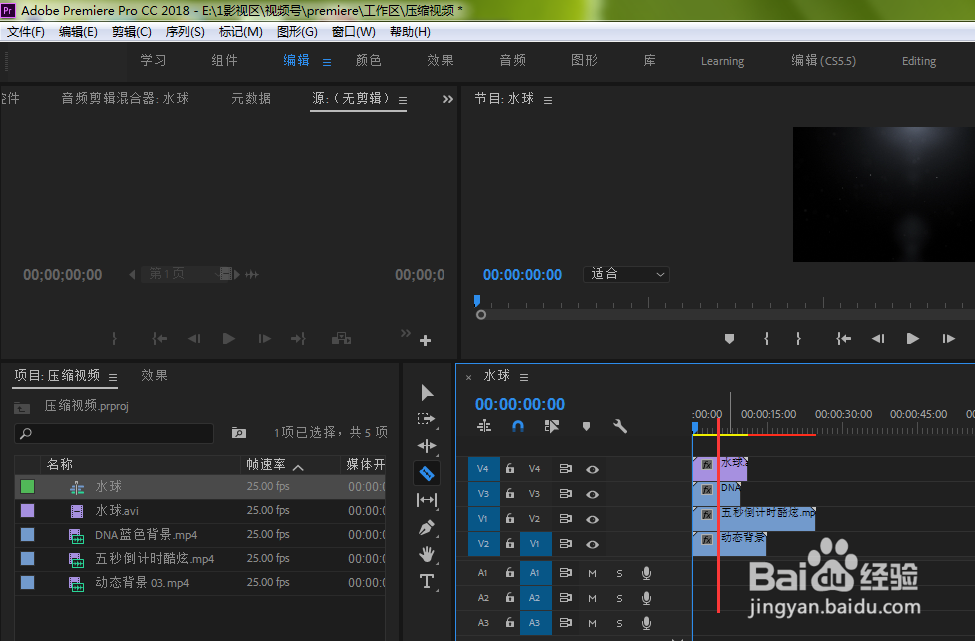
6、比如我们想在下面画红色的部位将所有视频都一刀切开,按住键盘上的shift键,点击鼠标左键
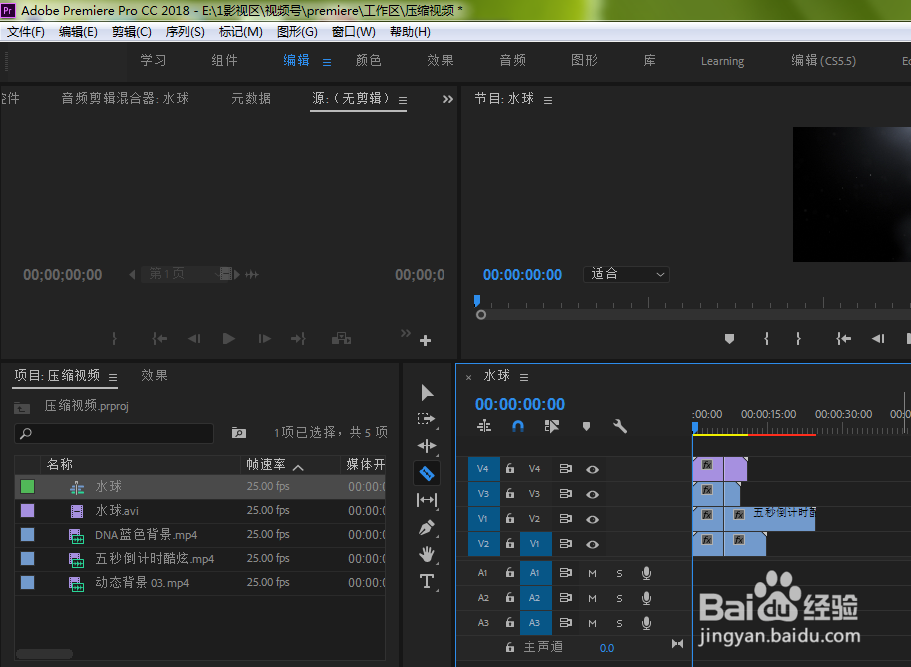
7、如下图所示,我们将快速地把所有视频都统一切开了
时间:2026-04-21 16:16:31
1、打开电脑上的pr软件,在素材面板空白处双击鼠标左键
2、在文件夹中选择想要导入的视频,点击打开
3、选中所有视频,往右拖动到时间轴上
4、我们把视频片段全部都放到同一起始点、不同视频轨道上
5、点击选中左侧工具栏中的【剃刀工具】
6、比如我们想在下面画红色的部位将所有视频都一刀切开,按住键盘上的shift键,点击鼠标左键
7、如下图所示,我们将快速地把所有视频都统一切开了
