1、以WPS为例,如图所示

2、我们想要对齐,正常都是敲空格对齐,但是有时候就是对齐的不整齐,如图所示

3、我们插入表格就轻松搞定,如图,点击‘插入’,点击‘表格’

4、插入表格后,如图所示
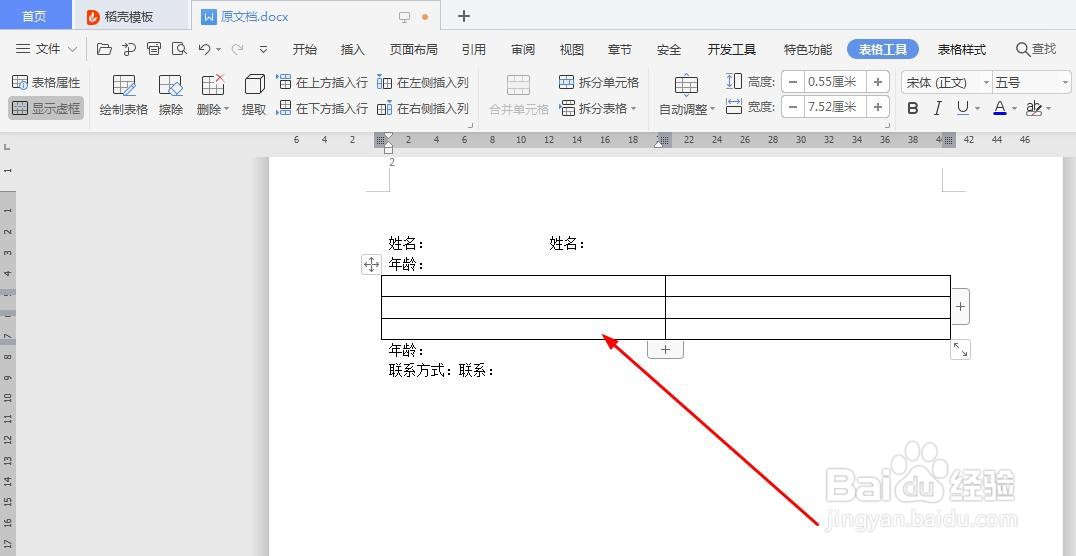
5、我们把需要对齐的文字输入表格里,如图所示

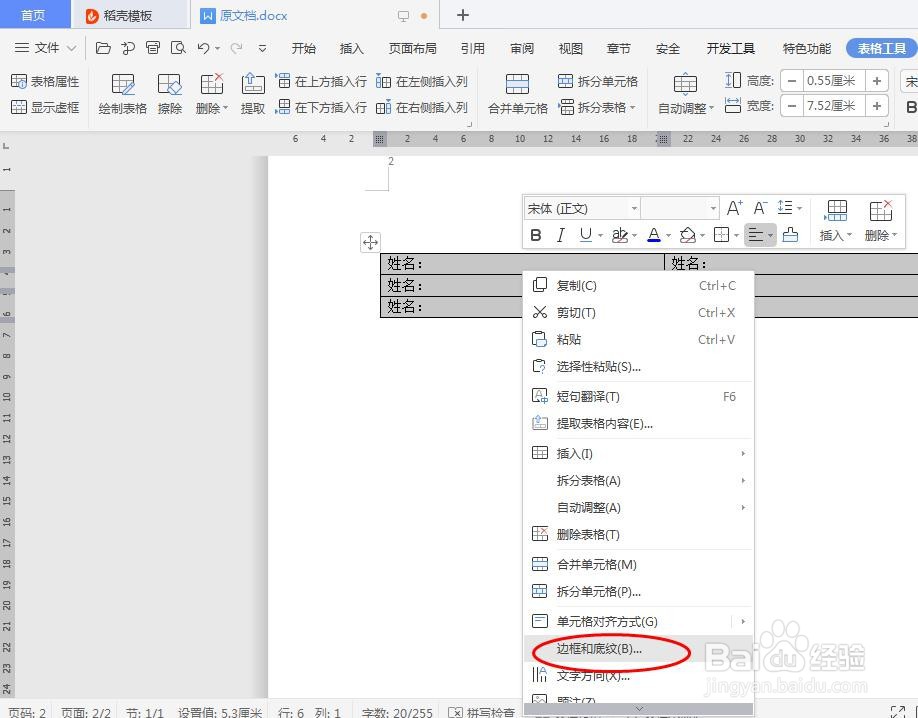
6、选中表格,右击鼠标,点击‘边框和底纹’,如图所示
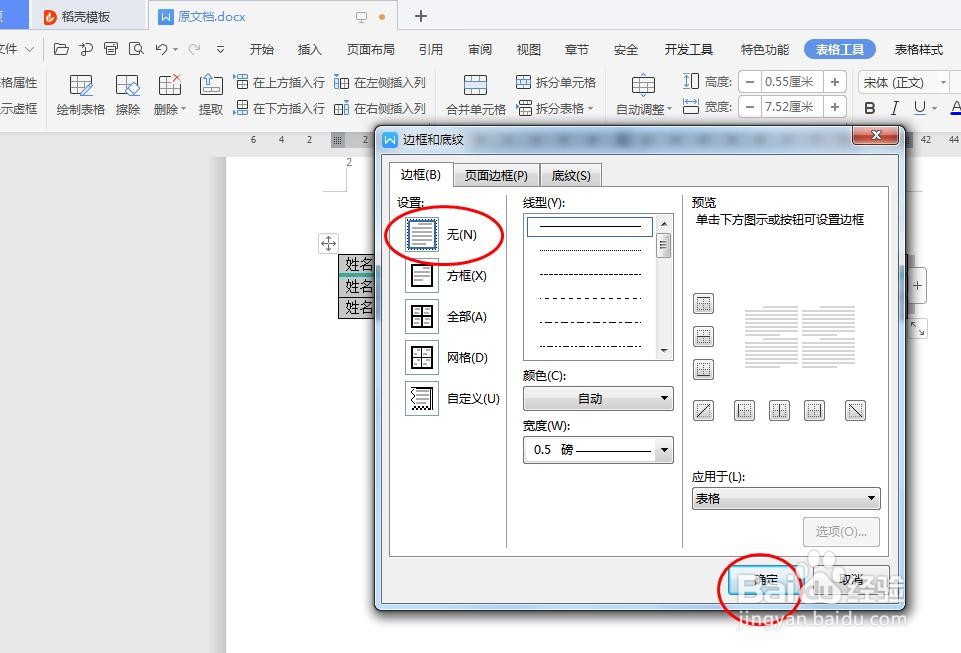
7、勾选‘无’,点击确定,我们表格边框没有了,文字对齐的整整齐齐,如图所示

时间:2026-05-04 13:31:11
1、以WPS为例,如图所示
2、我们想要对齐,正常都是敲空格对齐,但是有时候就是对齐的不整齐,如图所示
3、我们插入表格就轻松搞定,如图,点击‘插入’,点击‘表格’
4、插入表格后,如图所示
5、我们把需要对齐的文字输入表格里,如图所示
6、选中表格,右击鼠标,点击‘边框和底纹’,如图所示
7、勾选‘无’,点击确定,我们表格边框没有了,文字对齐的整整齐齐,如图所示
