1、在“Firefox”主界面中,点击右上方的“三”按钮。
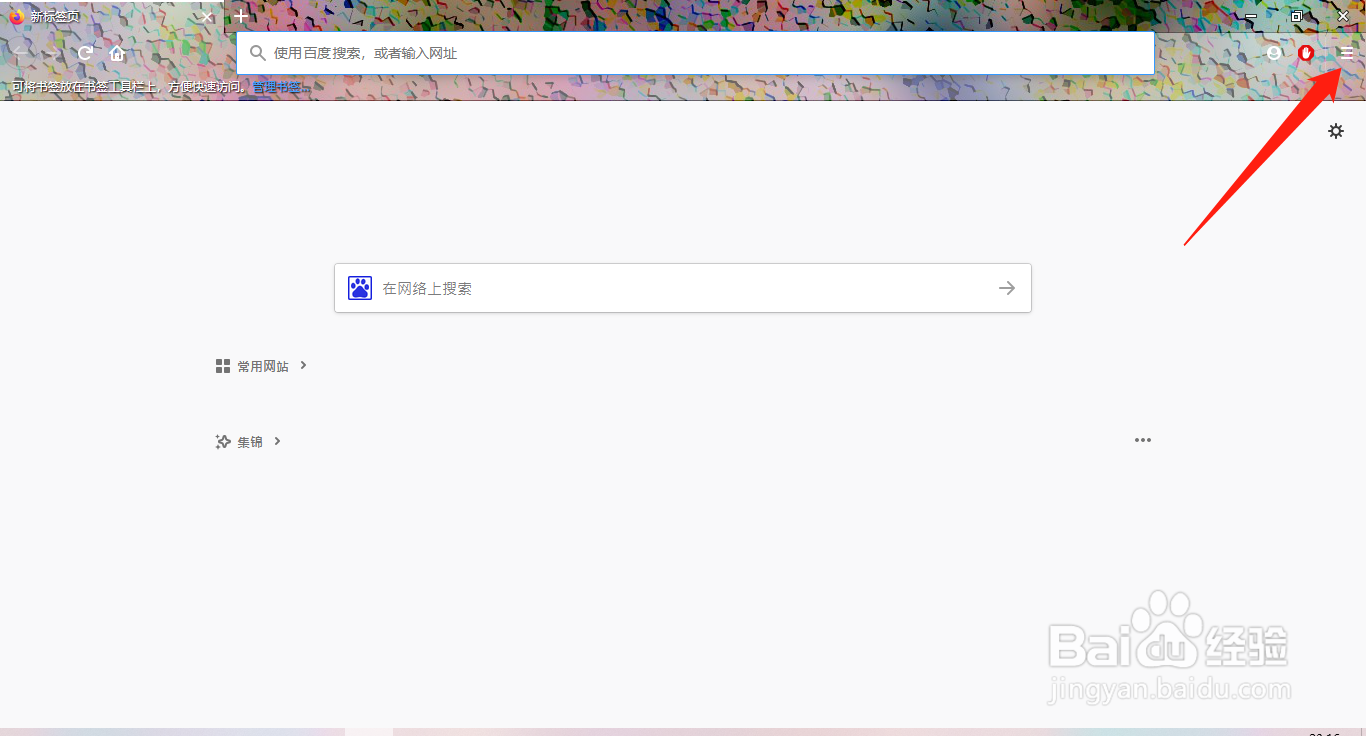
2、点击右上方的“三”按钮后,在展开的下拉框中选择“选项”列表项。

1、在“选项”界面中,点击左侧的“隐私与安全”菜单项。
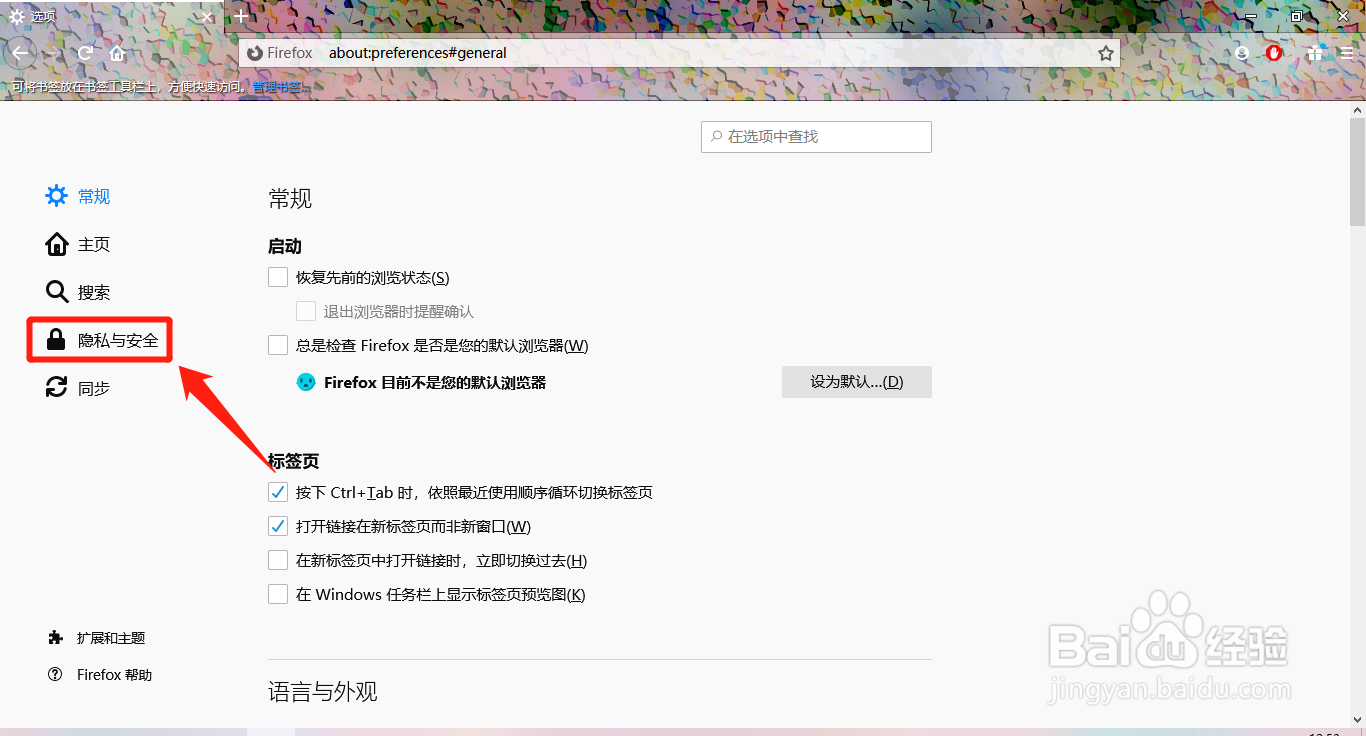
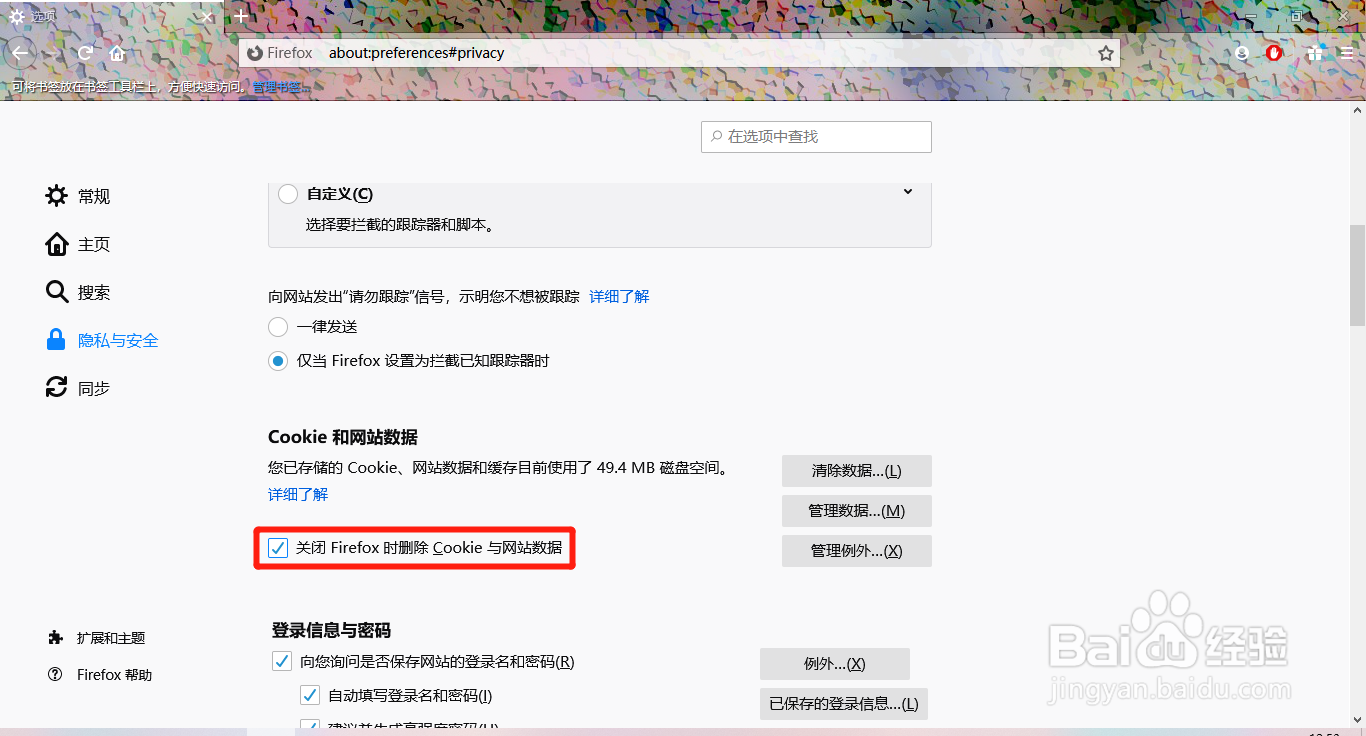
2、在“隐私与安全”菜单项中,勾选“关闭Firefox时删除Cookie和网站数据”选项的勾选开关。

3、“关闭Firefox时删除Cookie和网站数据”选项显示为“√”状态后即可。
时间:2026-04-24 23:27:26
1、在“Firefox”主界面中,点击右上方的“三”按钮。
2、点击右上方的“三”按钮后,在展开的下拉框中选择“选项”列表项。
1、在“选项”界面中,点击左侧的“隐私与安全”菜单项。
2、在“隐私与安全”菜单项中,勾选“关闭Firefox时删除Cookie和网站数据”选项的勾选开关。
3、“关闭Firefox时删除Cookie和网站数据”选项显示为“√”状态后即可。
