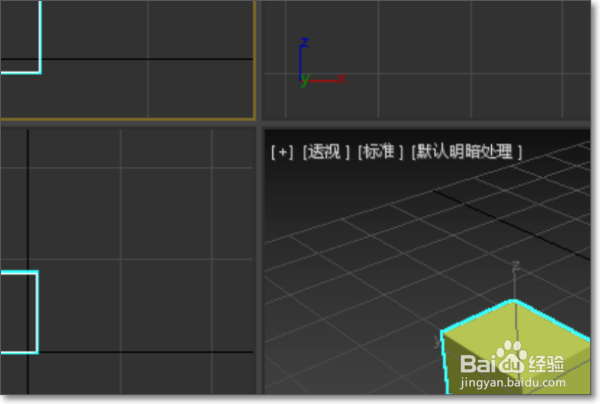
1、首先打开3dmax,这里以一个长方体为例,如图。
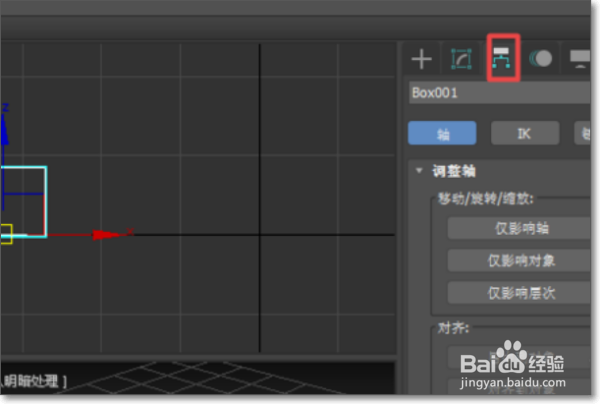
2、然后选择这个长方体后,点击层次面板,如图。
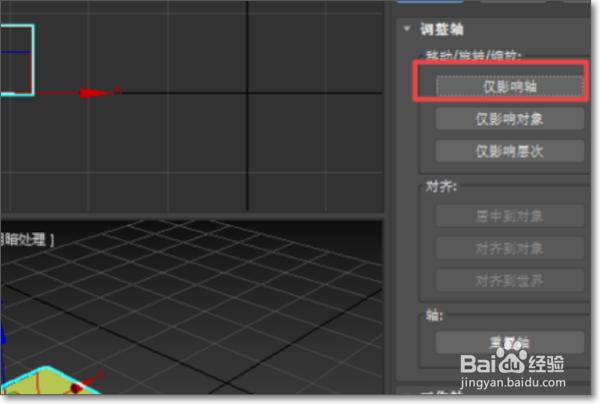
3、再点击“仅影响轴”,如图。

4、然后点击移动工具,并在移动坐标系的方向上移动坐标系的位置,比如说移动Y轴,移动完后,关闭“仅影响轴”按钮。
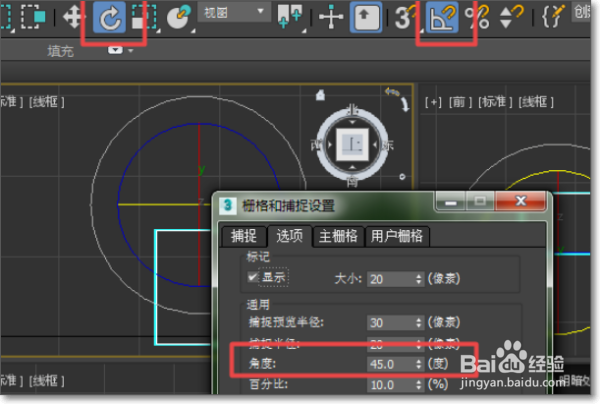
5、再点击旋转工具,然后打开角度捕捉,再输入角度“45°”,如图。
6、然后,按“shift”选择长方体按相应的轴向旋转,将会弹出对话框后,选择复制的类型和数量。

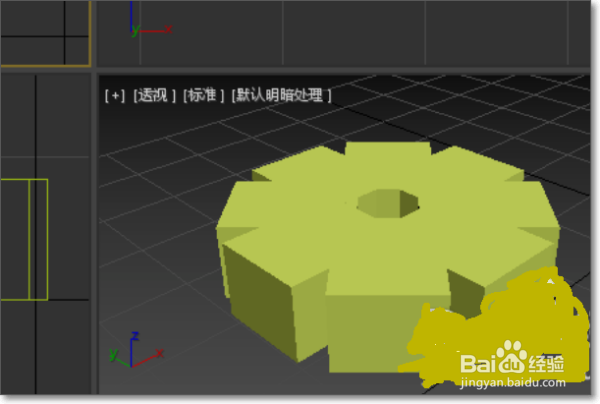
7、完成效果图。
8、总结:
1、首先打开3dmax,这里以一个长方体为例,如图。
2、然后选择这个长方体后,点击层次面板,如图。
3、再点击“仅影响轴”,如图。
4、然后点击移动工具,并在移动坐标系的方向上移动坐标系的位置,比如说移动Y轴,移动完后,关闭“仅影响轴”按钮。
5、再点击旋转工具,然后打开角度捕捉,再输入角度“45°”,如图。
6、然后,按“shift”选择长方体按相应的轴向旋转,将会弹出对话框后,选择复制的类型和数量。
7、完成效果图。
