Photoshop制作人物细腻肌肤

 时间:2026-02-17 03:48:59

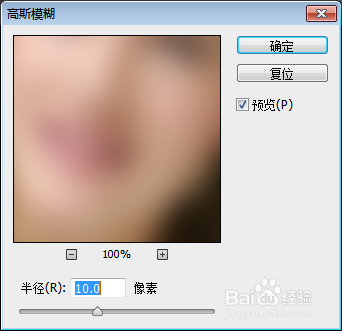
1、打开一张图片,Ctrl+J复制背景层,执行滤镜 | 模糊 | 高斯模糊,半径为10
Photoshop制作人物细腻肌肤

2、图层混合模式为颜色,打开图迅忌层样式,混合模式中高级混合去掉R与G通道。

Photoshop制作人物细腻肌肤

3、执行图像 | 调整 | 曲线和色彩平衡。新建图层,选择污点修复画笔工具(勾选对所有图层取样),去除照片包脂久中的污点。

Photoshop制作人物细腻肌肤

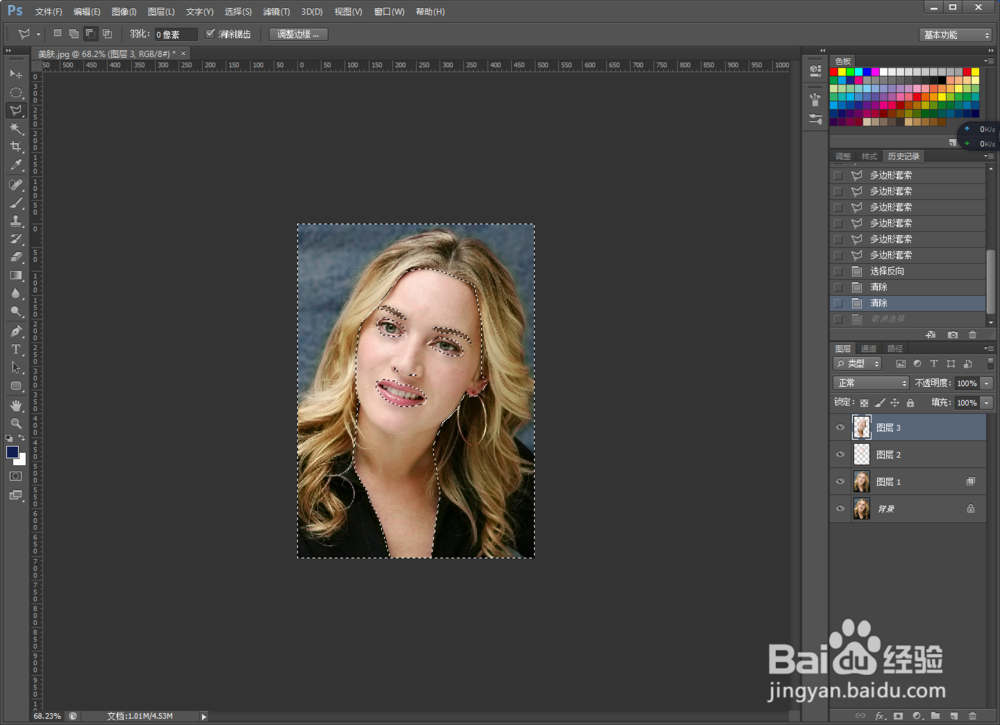
4、盖印图层,用套索工具将皮肤勾选出来。反选,删除除皮肤多余的部分。

Photoshop制作人物细腻肌肤

5、执行处痕滤镜 | 模糊 | 高斯模糊 ,半径20,不透明度28%。

Photoshop制作人物细腻肌肤

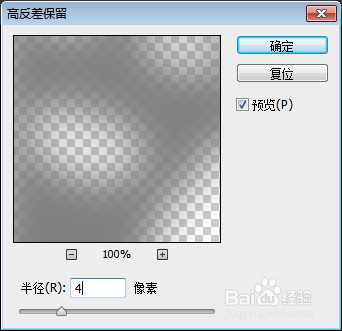
6、复制图层,执行滤镜 | 其他 | 高反差保存,半径为4,混合模式为线性光,不透明度40%。照片制作完成
Photoshop制作人物细腻肌肤

  • PS如何使人物皮肤变得细腻
  • 使用ps如何使人物皮肤变得光滑细腻?
  • Photoshop制作私房柔软细腻的奶白肌肤
  • photoshop制作布料纹理效果
  • 食出细腻肌肤
  • 热门搜索
    text是什么意思 分歧是什么意思 无过责任险是什么意思 双引号是什么意思 vase是什么意思 ai格式用什么软件打开 独坐敬亭山的意思 什么路人类绝对不能走 function是什么意思 男士夹克什么品牌好