1、首先安装Winetricks工具,通过对管理器的查找安装zenity工具,在/home目录中进行配置winetricks工具在终端cd到目录,启动wegt工具。

2、接着执行程序通过命令行运行在行末指定要安装的东西,一般.dll文件或者利用图形界面程序,启动这个程序并且在程序末尾部分不要添加任何命令。
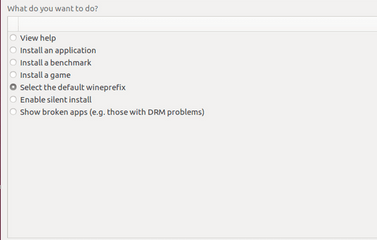
3、然后打开窗口,在窗口中找到查看帮助和应用安装的选项菜单,一般情况下选择默认的wineprefix选项,选择确认就会进入WINEprefix的配置菜单完成所有需要使用的事情。
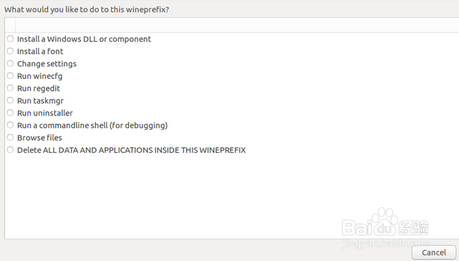
4、接着修改字体,winetricks工具可以轻松地安装许多常用Windows字体,在配置菜单中选中安装字体Install a font单选按钮选择确认选项,要安装corefonts选择相应的复选框就会安装字体。

5、然后在菜单页面选择安装WindowsDLL或者组件并且确认安装,窗口就会进入另外一个菜单界面,其中包含可用的dll和一些其它的Windows组件,确保安装完成菜单中的选项仍然是被选中状态即可。

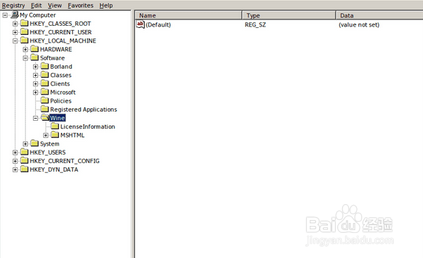
6、最后进行编辑注册表中WINE对应的值,一般程序都需要,在菜单中选择运行注册表编辑就可以对注册表进行编辑,注册表的右面填入正确的值保存即可。