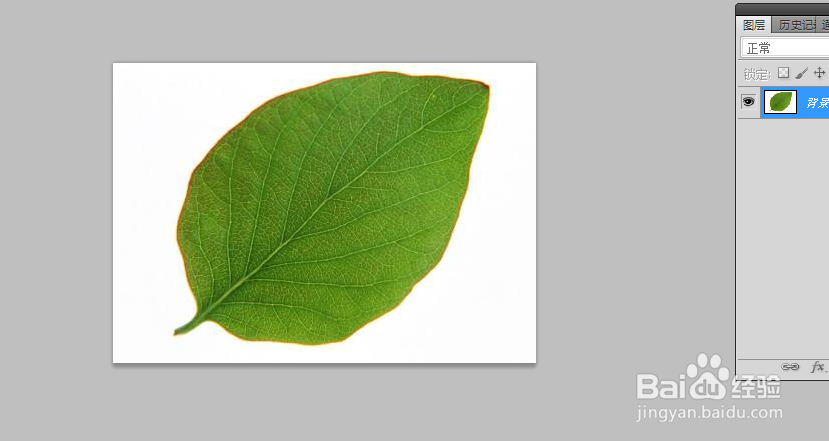
1、打开一张栗针沃树叶图片,点击“通道”-“创建岔夏新通道”,编辑文字。

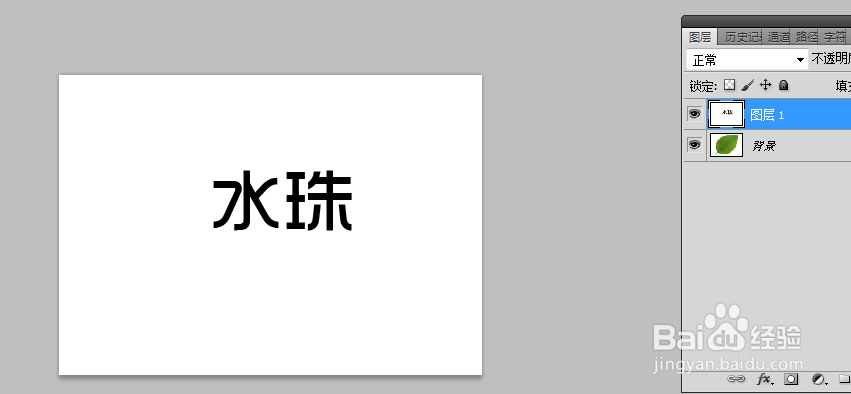
2、返回到RGB通道中去,夏炼新建图层,填充白色。

3、按住ctrl键把通道的Alpha1作为选区载入,返回到图层1填充黑色。

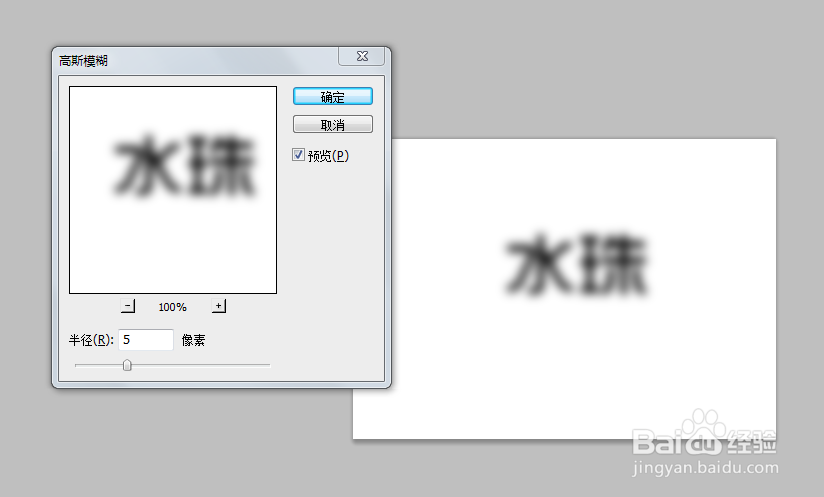
4、点击“滤镜”-“模糊”-“高斯模糊”。
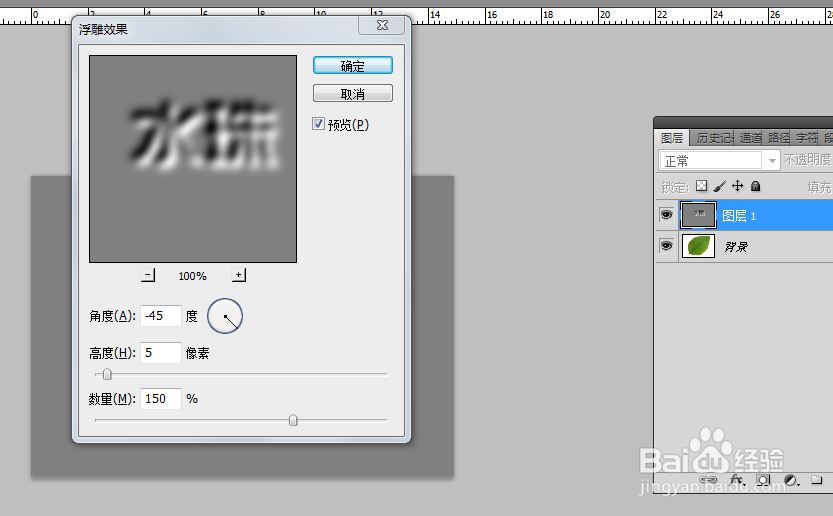
点击“滤镜”-“风格化”-“浮雕效果”。
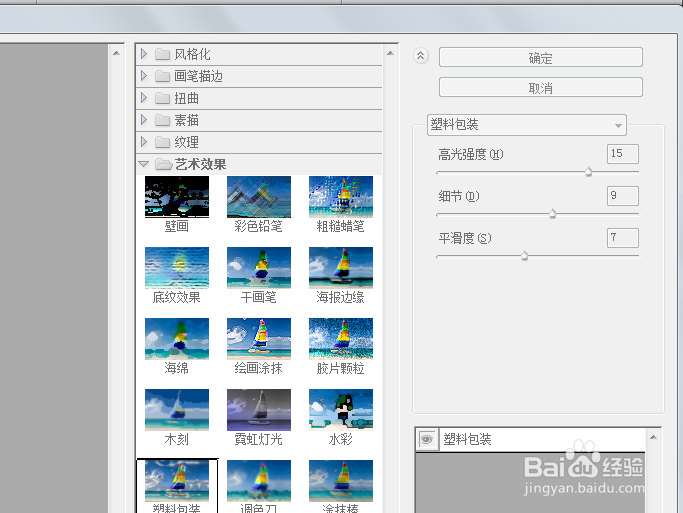
5、点击“滤镜”-“艺术效果”-“塑料包装”,调整设置。
6、选中Alpha1通道,然后返回到RGB图层,反选然后删除掉。
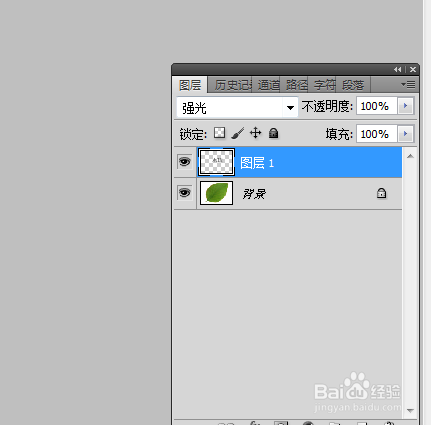
最后图层模式改为强光,然后调整曲线。
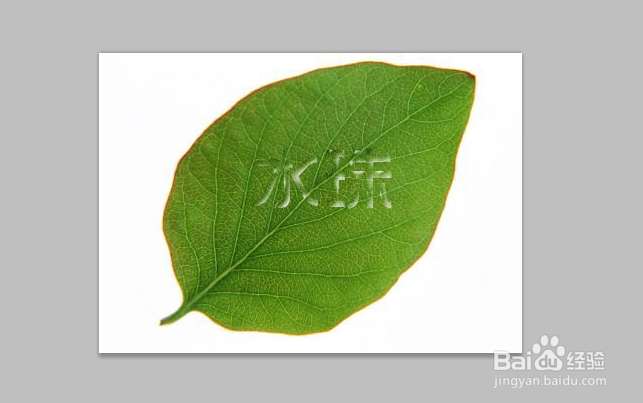
7、最后看下水珠文字效果。
时间:2026-04-22 09:13:27
1、打开一张栗针沃树叶图片,点击“通道”-“创建岔夏新通道”,编辑文字。
2、返回到RGB通道中去,夏炼新建图层,填充白色。
3、按住ctrl键把通道的Alpha1作为选区载入,返回到图层1填充黑色。
4、点击“滤镜”-“模糊”-“高斯模糊”。
点击“滤镜”-“风格化”-“浮雕效果”。
5、点击“滤镜”-“艺术效果”-“塑料包装”,调整设置。
6、选中Alpha1通道,然后返回到RGB图层,反选然后删除掉。
最后图层模式改为强光,然后调整曲线。
7、最后看下水珠文字效果。
