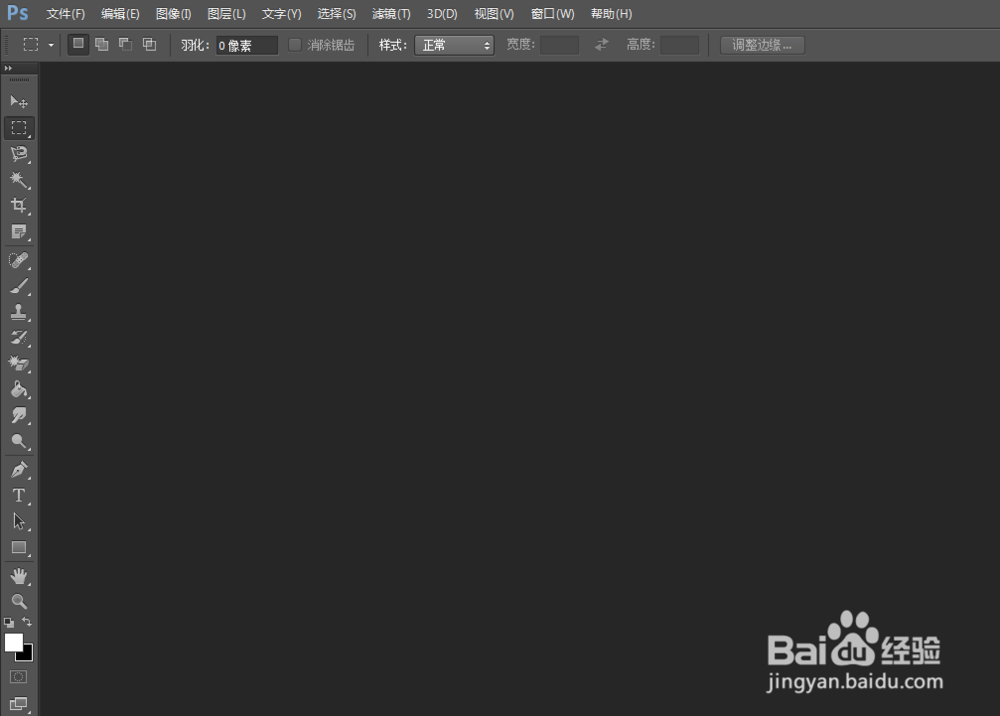
1、首先打开你电脑上的ps软件,如下图所示。
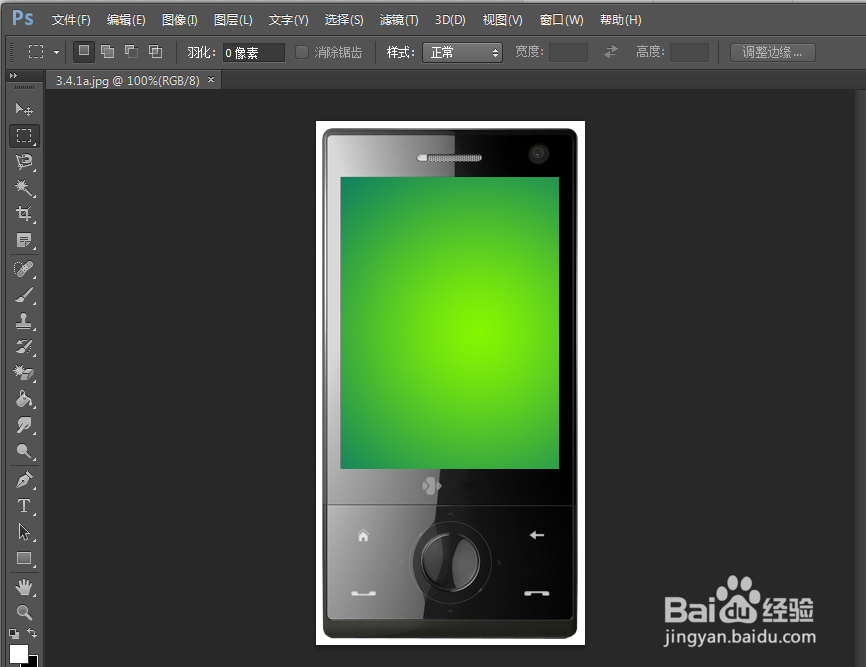
2、然后打开你一个图片,如下图所示。
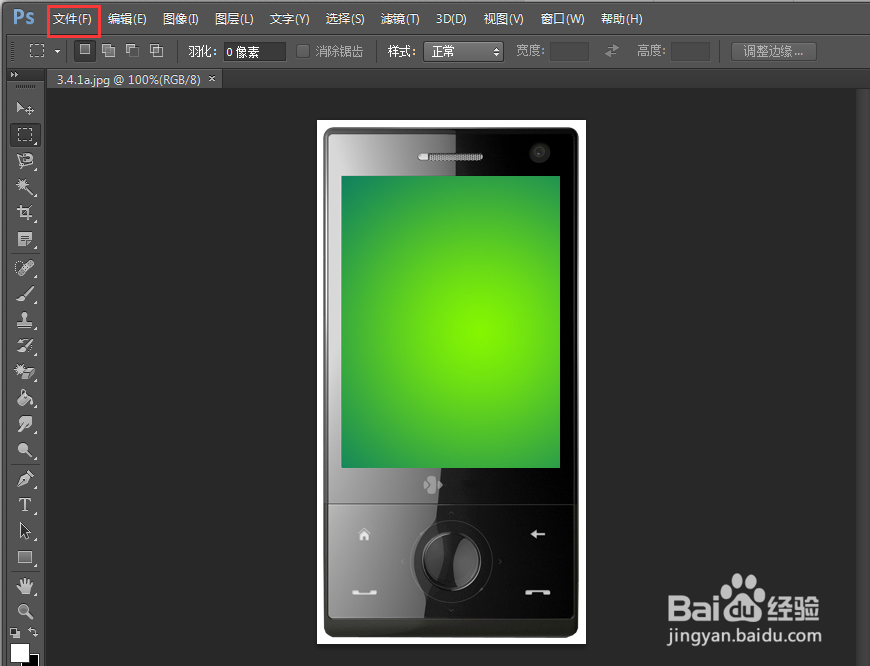
3、接着就是点击菜单栏上的【文件】,如下图所示。
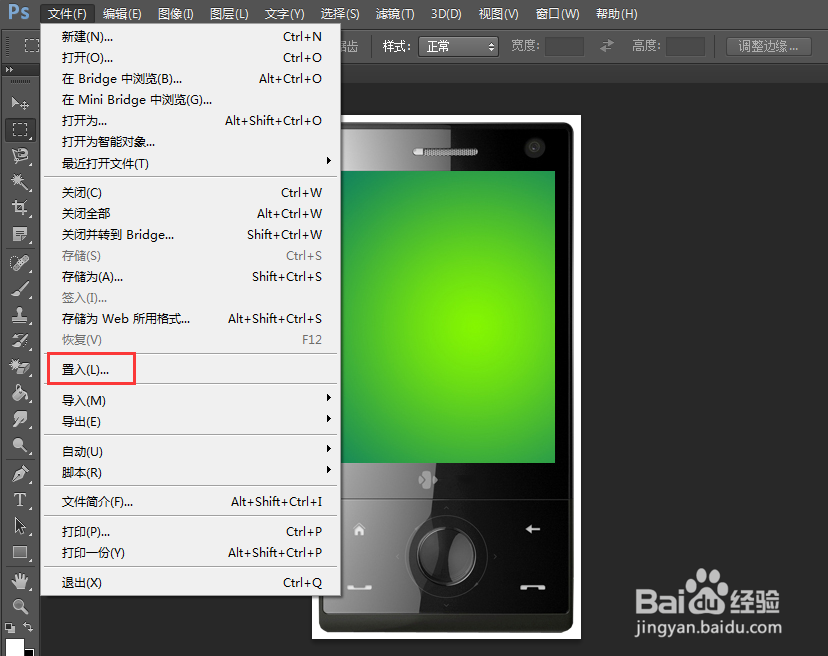
4、然后点击【置入】选项,如下图所示。
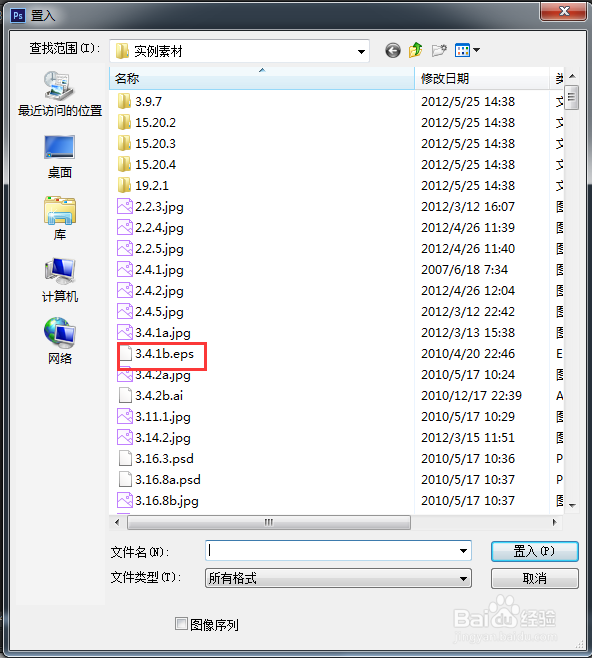
5、接着在弹出的窗口中选择你要置入的对象,如下图所示。
6、然后点击【继续】,如下图所示。

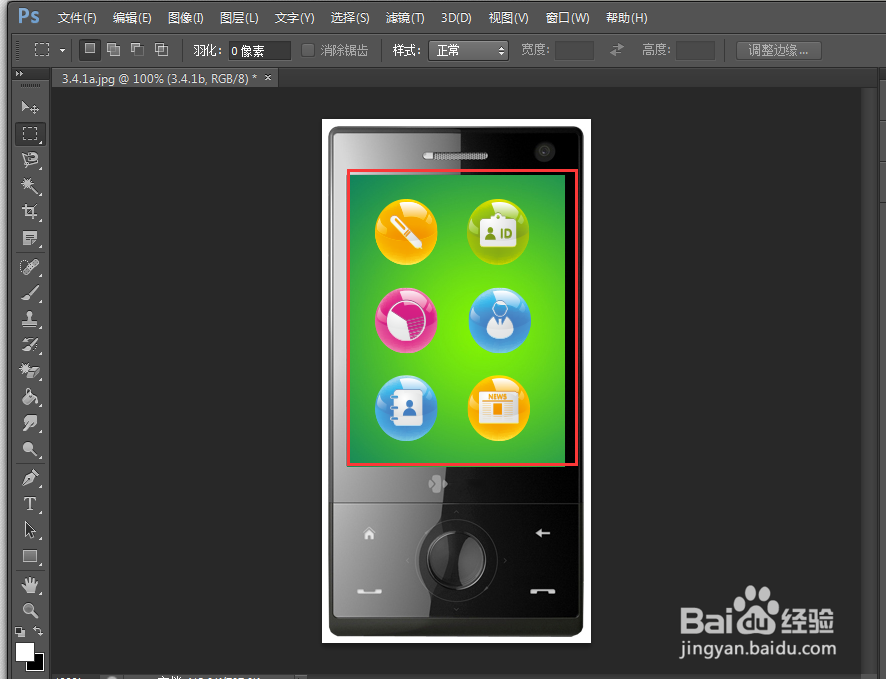
7、最后调整你置入的对象,按enter键完成置入,如下图所示。
时间:2026-02-23 00:10:33
1、首先打开你电脑上的ps软件,如下图所示。
2、然后打开你一个图片,如下图所示。
3、接着就是点击菜单栏上的【文件】,如下图所示。
4、然后点击【置入】选项,如下图所示。
5、接着在弹出的窗口中选择你要置入的对象,如下图所示。
6、然后点击【继续】,如下图所示。
7、最后调整你置入的对象,按enter键完成置入,如下图所示。
