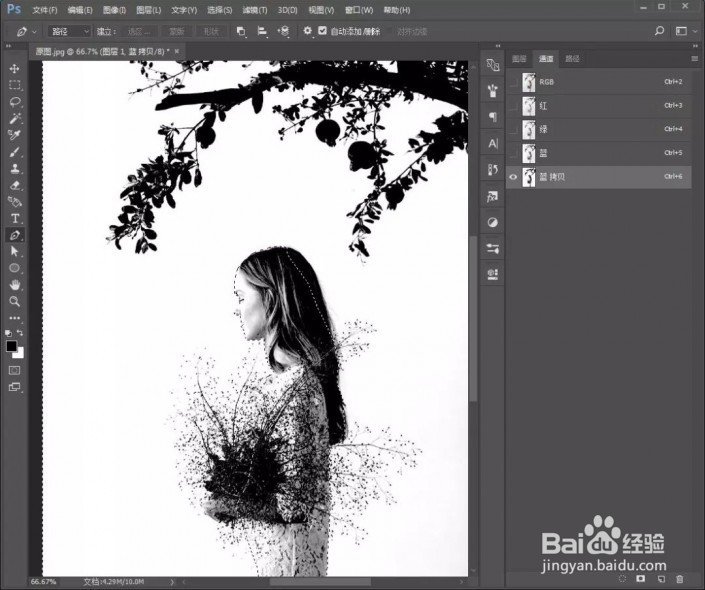
如何通过PS中的通道抠出背景较简单的人物

 时间:2026-04-24 04:42:35

1、1.使用【PS】软件打开原图,点击通道面板,分别点击红、绿、蓝三个颜色通道查看,哪个与背景的反差最大。
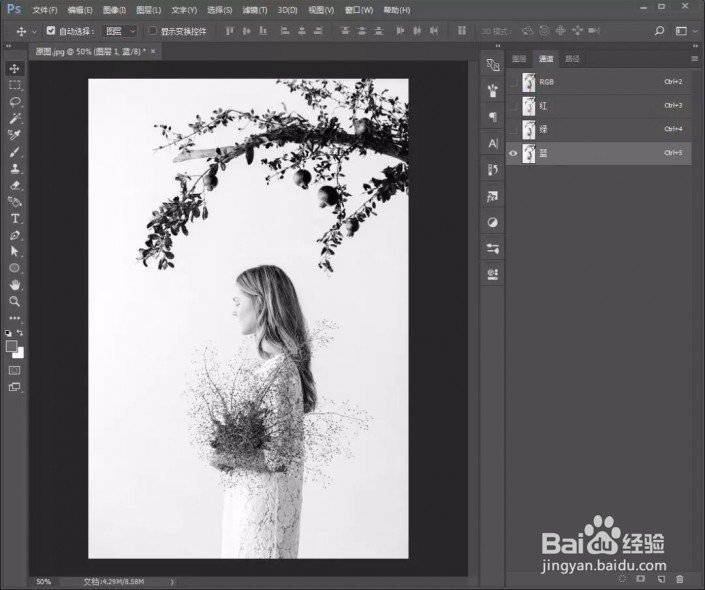
如何通过PS中的通道抠出背景较简单的人物

2、我们选择复制蓝通道,按【ctrl+l】快捷键调出【色阶】进行调整,增强明暗对比。

如何通过PS中的通道抠出背景较简单的人物

3、选择【加深工具】涂抹石榴的高光部分,加深颜色。

如何通过PS中的通道抠出背景较简单的人物

4、选择【钢笔工具】扣选路径,转换为选区后填充黑色。

如何通过PS中的通道抠出背景较简单的人物

5、选择【钢笔工具】扣选人物的脸部和衣服,同样填充为黑色。

如何通过PS中的通道抠出背景较简单的人物

6、点击【RGB】颜色通道,再次选择【钢笔工具】扣选人物的衣服部分,然后转换为选区后,点击回到复制的蓝色通道,填充黑色。
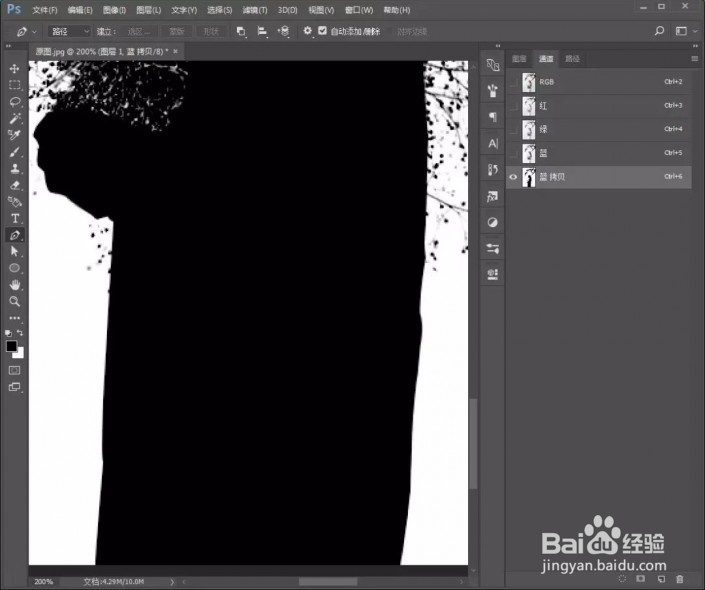
如何通过PS中的通道抠出背景较简单的人物

7、按住【ctrl】+鼠标点击图层缩略图调出选区,点击【RGB】颜色通道,回到图层面板,然后点击蒙版,这样人物就抠出来了。

如何通过PS中的通道抠出背景较简单的人物

  • ps中的纯色填充怎样设置
  • 如何利用PS制作有质感的按钮?
  • 如何在PS软件中打开图片
  • photoshop如何将文字或图片居中,居左对齐
  • PS怎么给文字设置变形效果
  • 热门搜索
    中暑头疼怎么办最快最有效 顿号在键盘上怎么打丶 改密码怎么改 怀孕呕吐厉害怎么办 北京妇产医院怎么样 我的世界怎么去地狱 蜂胶怎么吃 日语怎么打 口疮怎么治 怎么快速变白