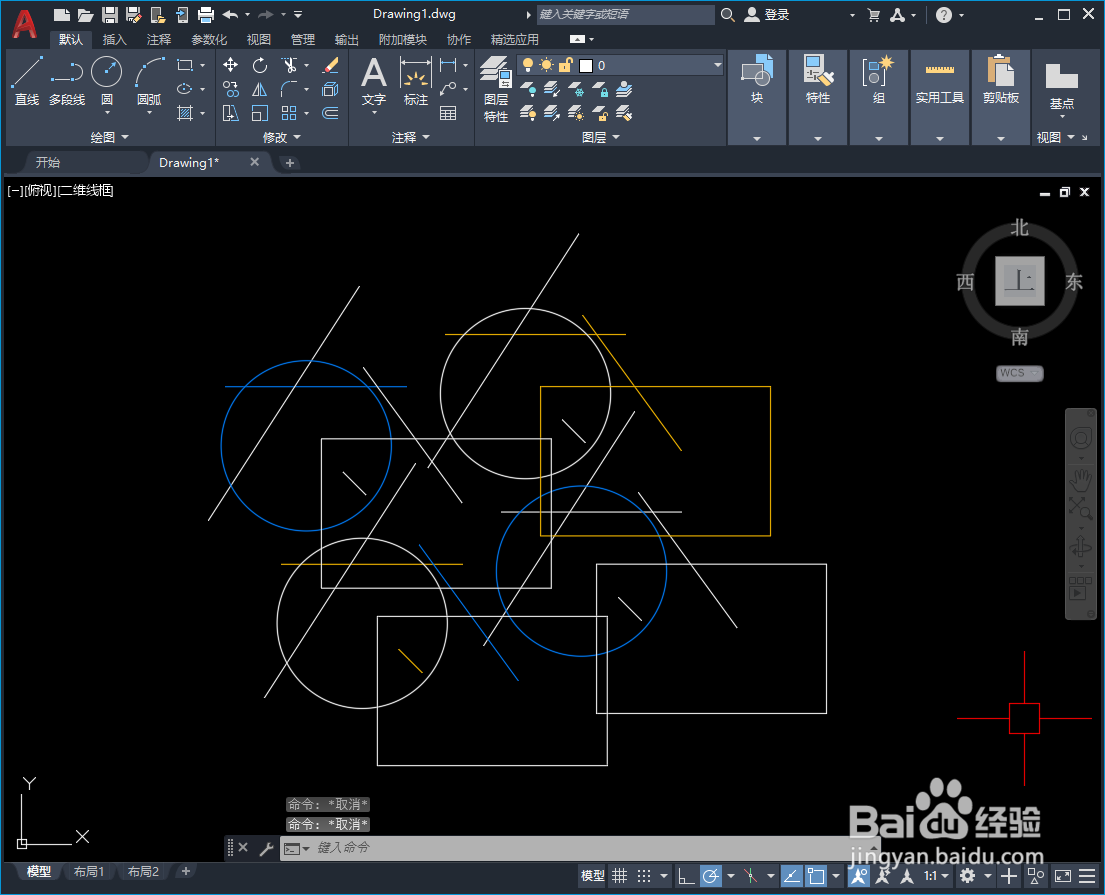
1、打开AutoCAD2021,图上有很多图元,我们现在要把黄颜色图层的图元批量选择出来。
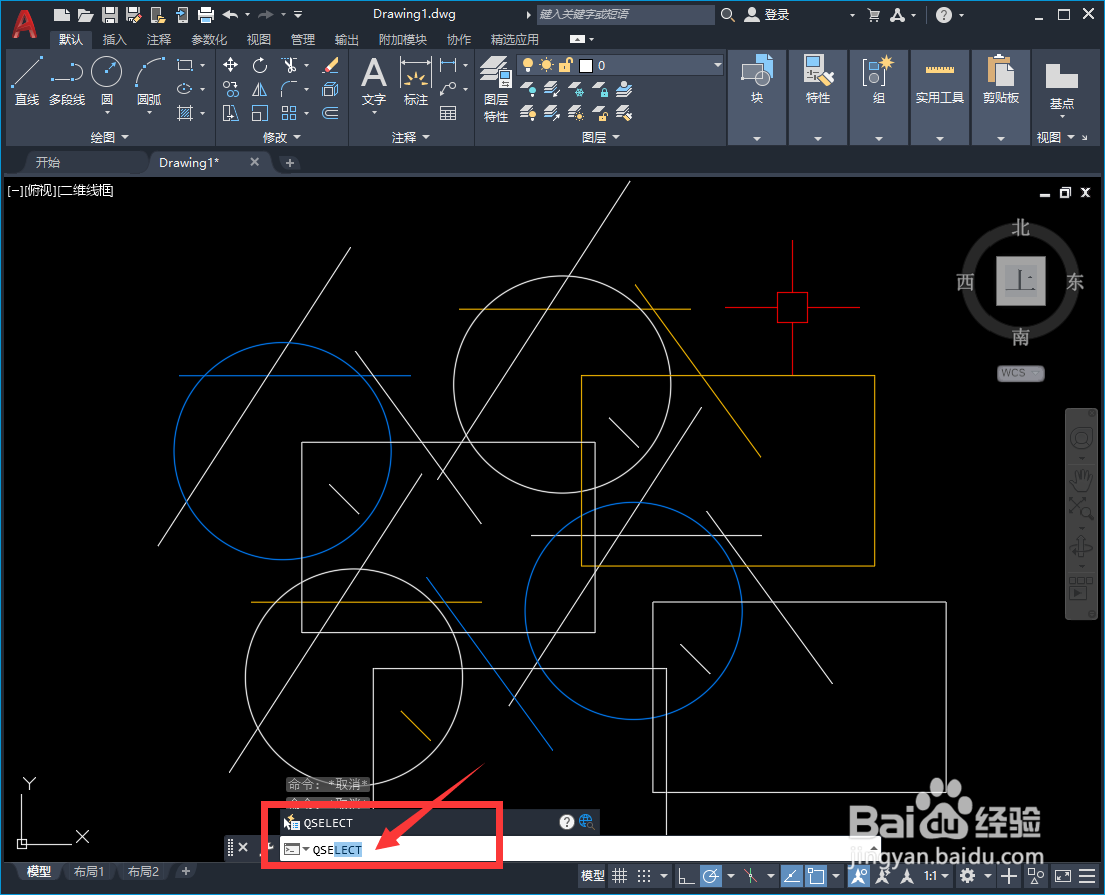
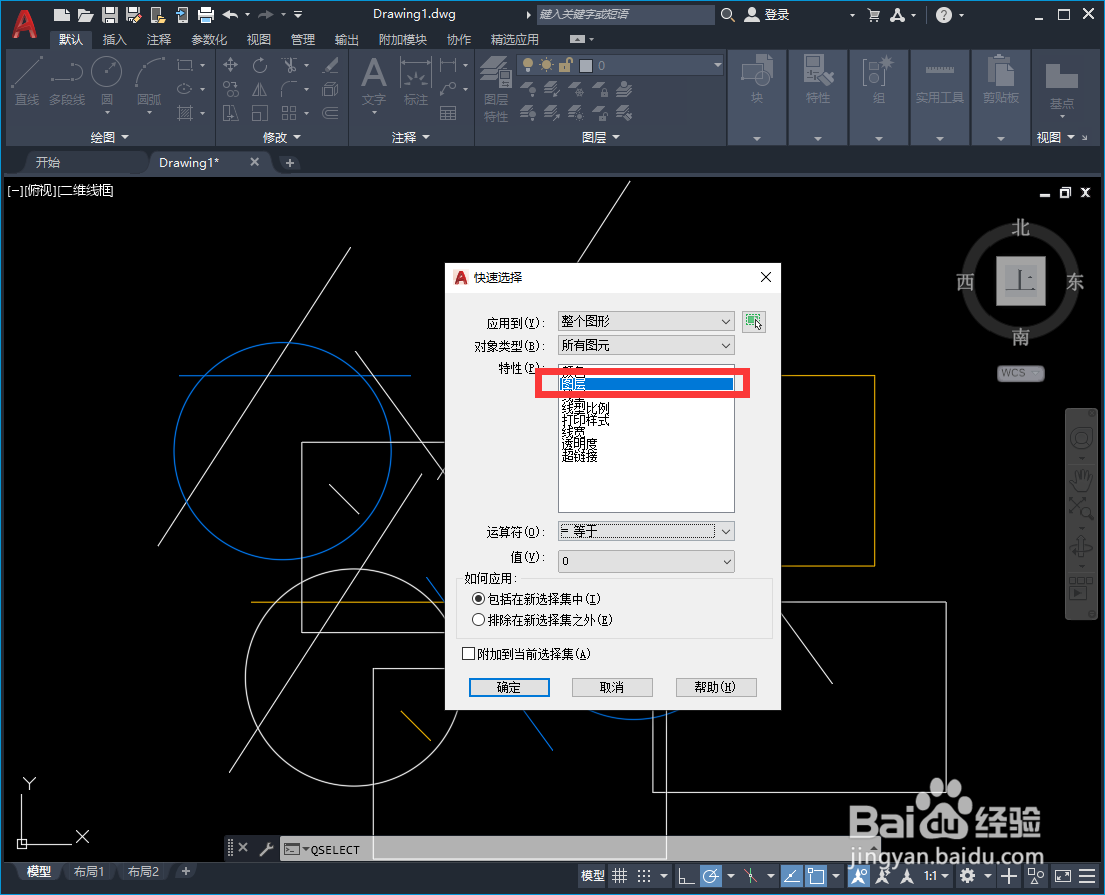
2、打开快速选择:“QSELECT”-“空格”;弹出快速选择窗口,在“特性”栏里面选择“图层”。
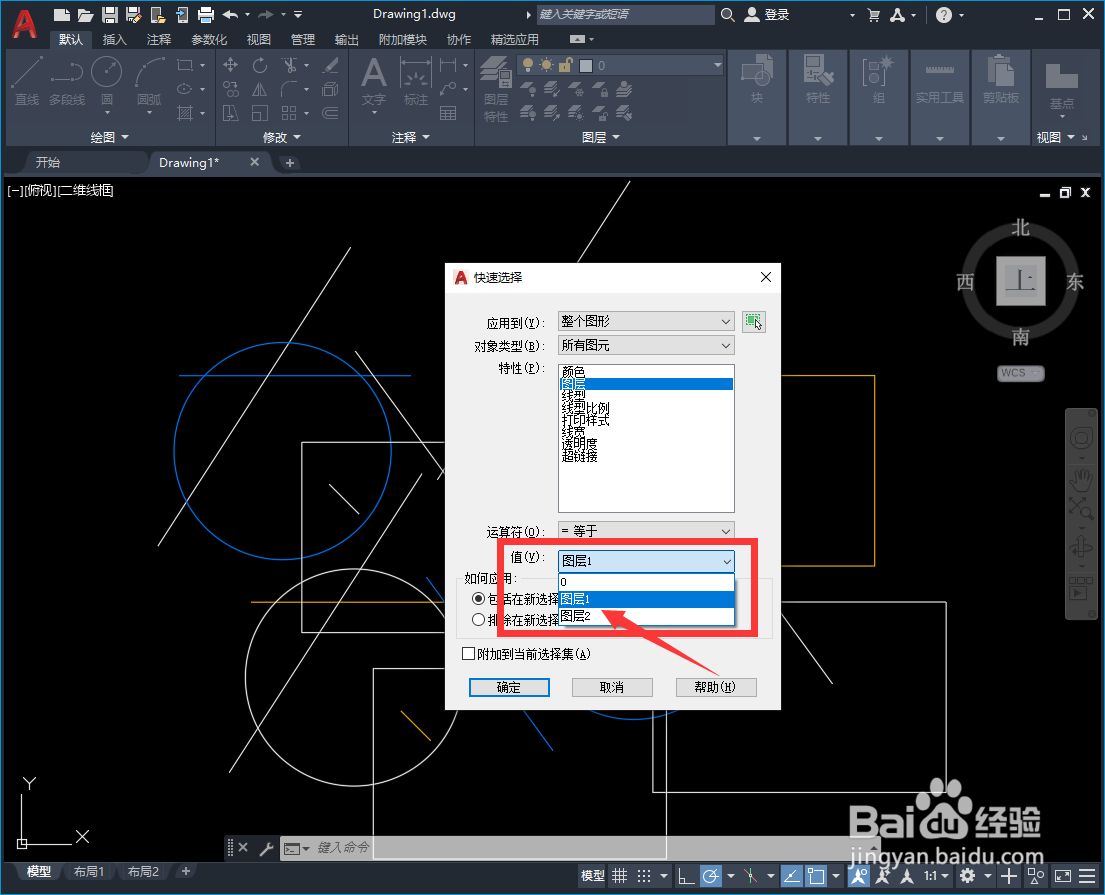
3、然后在“值”里面,选择要选择的图层,因为黄颜色图元是在图层1里面,所以这里选择“图层1”。
4、上一步设置完之后,确定。
这个时候看图上,就可以发现图层1上的所有黄颜色图元已经被选中了。

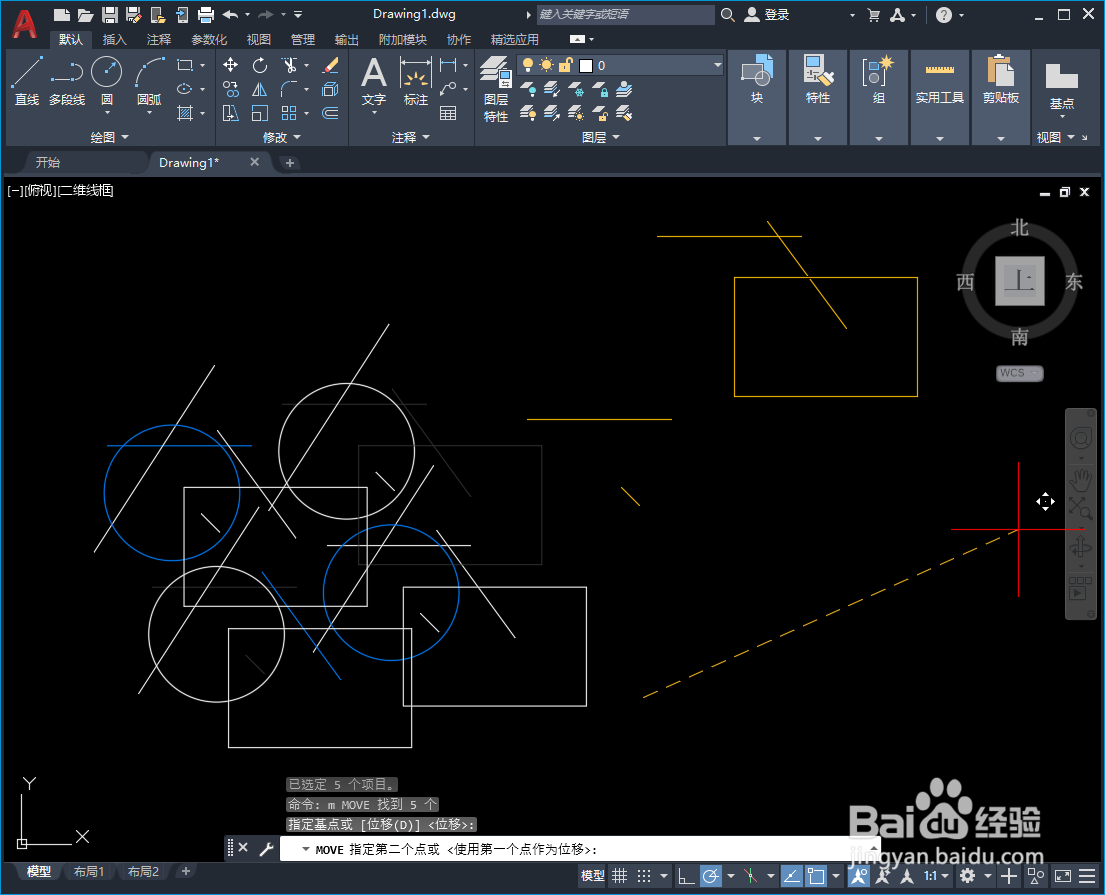
5、然后我们就可以执行批量的操作了,比如进行移动,或者进行编辑。
是不是感觉效率提升了很多。
时间:2026-04-24 17:10:59
1、打开AutoCAD2021,图上有很多图元,我们现在要把黄颜色图层的图元批量选择出来。
2、打开快速选择:“QSELECT”-“空格”;弹出快速选择窗口,在“特性”栏里面选择“图层”。
3、然后在“值”里面,选择要选择的图层,因为黄颜色图元是在图层1里面,所以这里选择“图层1”。
4、上一步设置完之后,确定。
这个时候看图上,就可以发现图层1上的所有黄颜色图元已经被选中了。
5、然后我们就可以执行批量的操作了,比如进行移动,或者进行编辑。
是不是感觉效率提升了很多。
