如何用visio绘制【T型交叉】标志?

 时间:2026-02-14 06:37:57

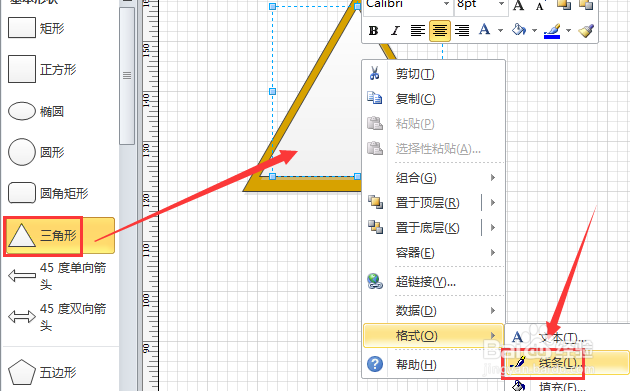
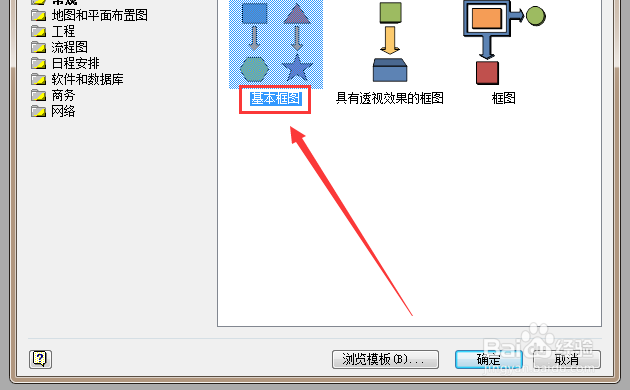
1、首先,打开visio软件,新建一个“基本框图”工程文件,如图所示。
如何用visio绘制【T型交叉】标志?

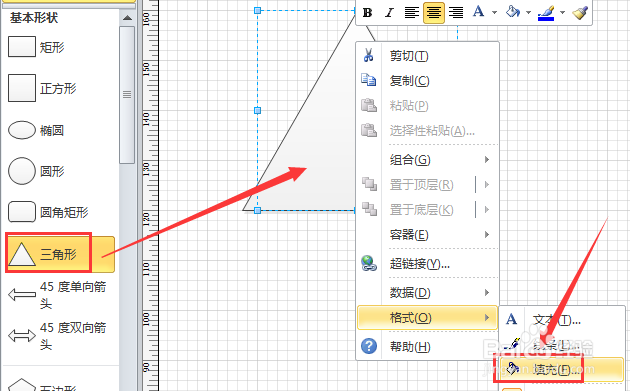
2、接着,从左侧形状栏中拖入一个“三角形”,单击鼠标右键,选择“格式”-“填充”选项,将其填充属性设置为“纯橘黄色”,如图所示。
如何用visio绘制【T型交叉】标志?

如何用visio绘制【T型交叉】标志?

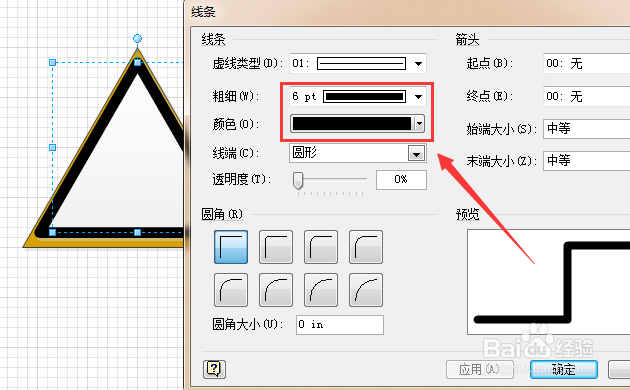
3、再从左侧形状栏中拖入一个“三角形”,单击鼠标右键,选择“格式”-“线条”选项,将其线条属性设置为“纯黑色6pt”,如图所示。

如何用visio绘制【T型交叉】标志?

如何用visio绘制【T型交叉】标志?

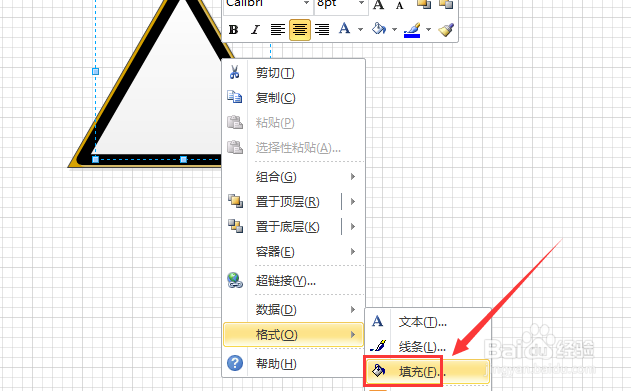
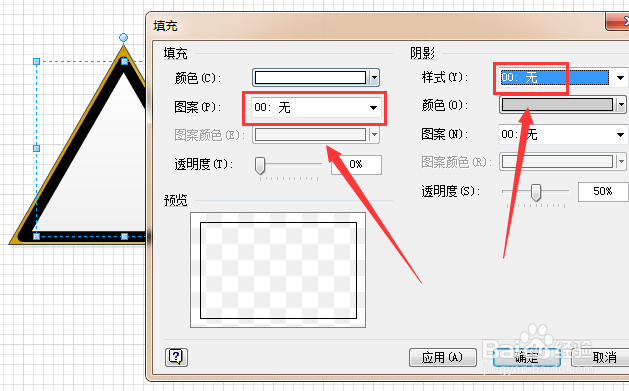
4、接着,单击鼠标右键,选择“格式”-“填充”选项,将其填充属性设置为“”,如图所示。

如何用visio绘制【T型交叉】标志?

如何用visio绘制【T型交叉】标志?

5、然后选择上方“折线图”工具,在三角形中绘制一个“T”型,如图所示。

如何用visio绘制【T型交叉】标志?

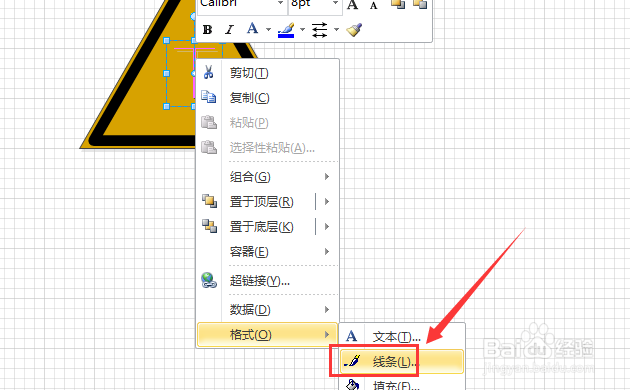
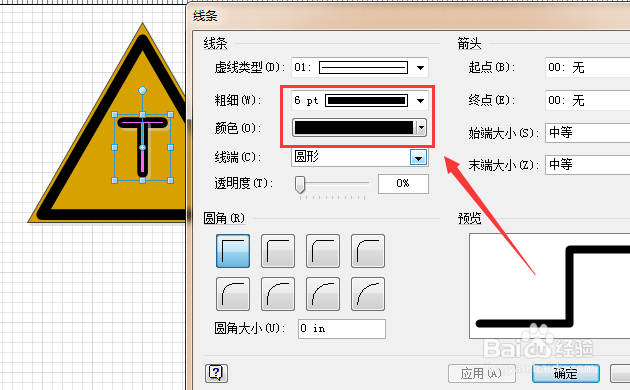
6、再单击鼠标右键,选择“格式”-“线条”选项,将其线条属性设置为“纯黑色6pt”,如图所示。

如何用visio绘制【T型交叉】标志?

如何用visio绘制【T型交叉】标志?

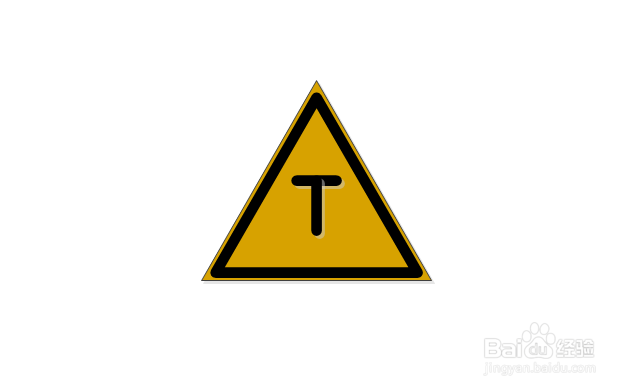
7、这样,我们就能完成【T型标志】的绘制了。

如何用visio绘制【T型交叉】标志?

  • Visio怎样设置只允许手动调整容器的大小
  • 在Visio2016如何插入容器图形?
  • Visio如何使用对话框法设置文字对齐
  • Visio怎样为选中的形状创建容器
  • Visio如何使用连接符
  • 热门搜索
    土豆做法 海参的家常做法 沙茶面的做法 荞麦面的做法大全 清蒸鱼的做法大全 岚怎么读 奶昔的做法 鳕鱼做法 牛肉羹的做法 泡椒凤爪的最正宗做法