美图秀秀怎么抠图放在另一个图

 时间:2026-02-14 18:44:20

1、点击图片美化

进入美图秀秀的程序界面,选择并点击中间的图片美化选项。

美图秀秀怎么抠图放在另一个图

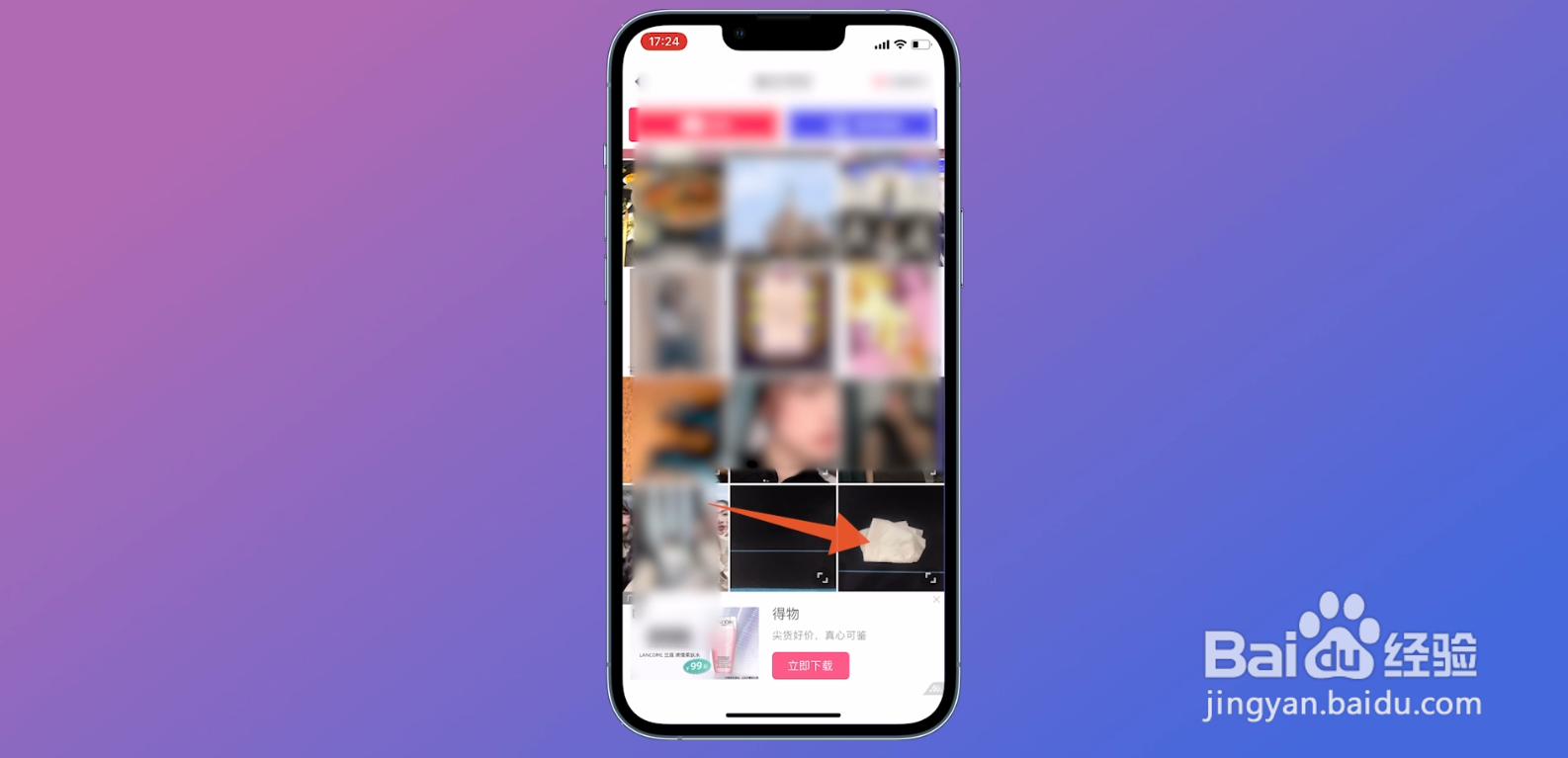
2、点击图片

进入到图片选择界面后,点击你想要抠图的图片。

美图秀秀怎么抠图放在另一个图

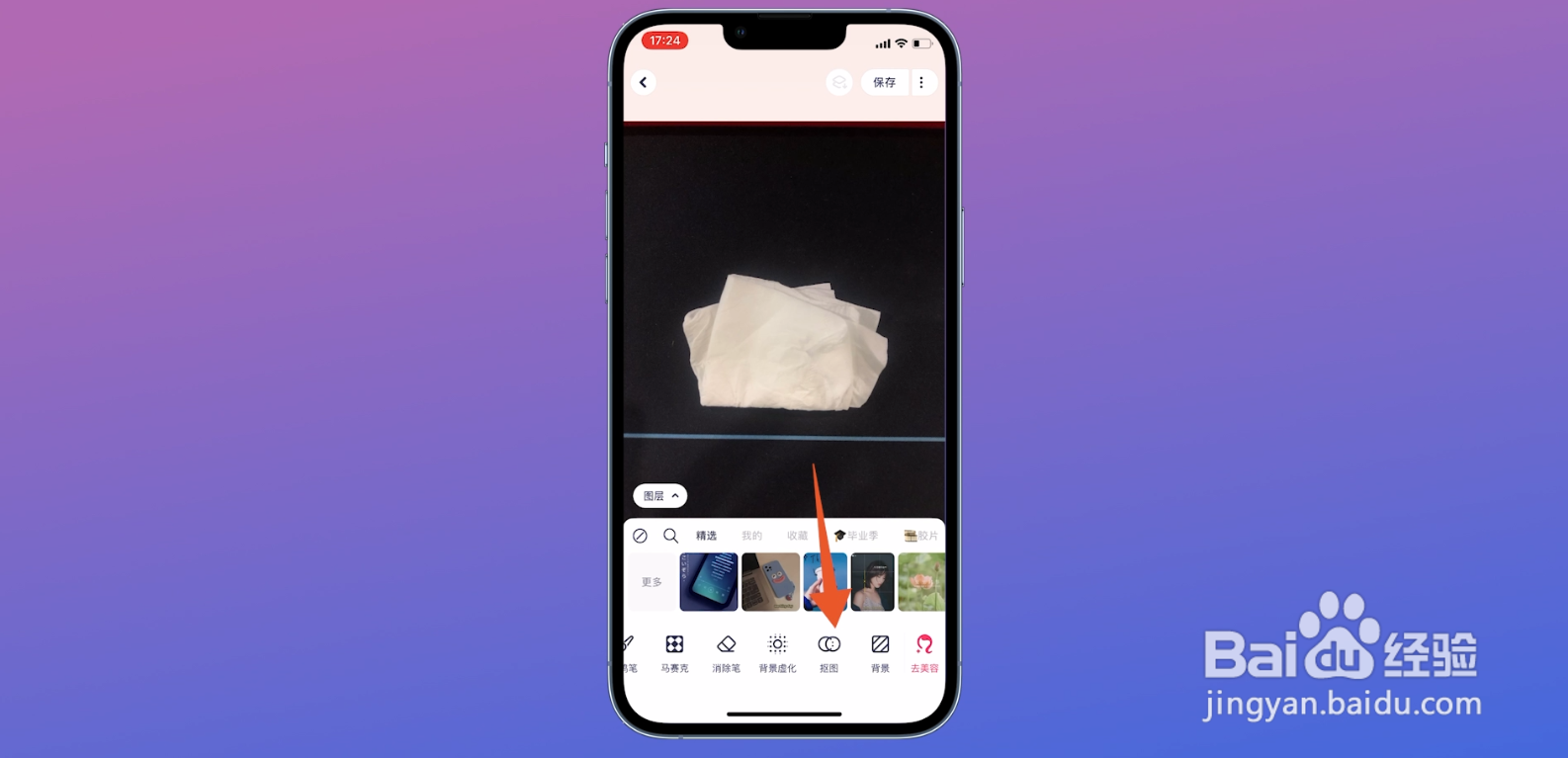
3、点击抠图选项

进入到图片的编辑界面后,将下方的功能区往左滑动,点击里面的抠图选项。
美图秀秀怎么抠图放在另一个图

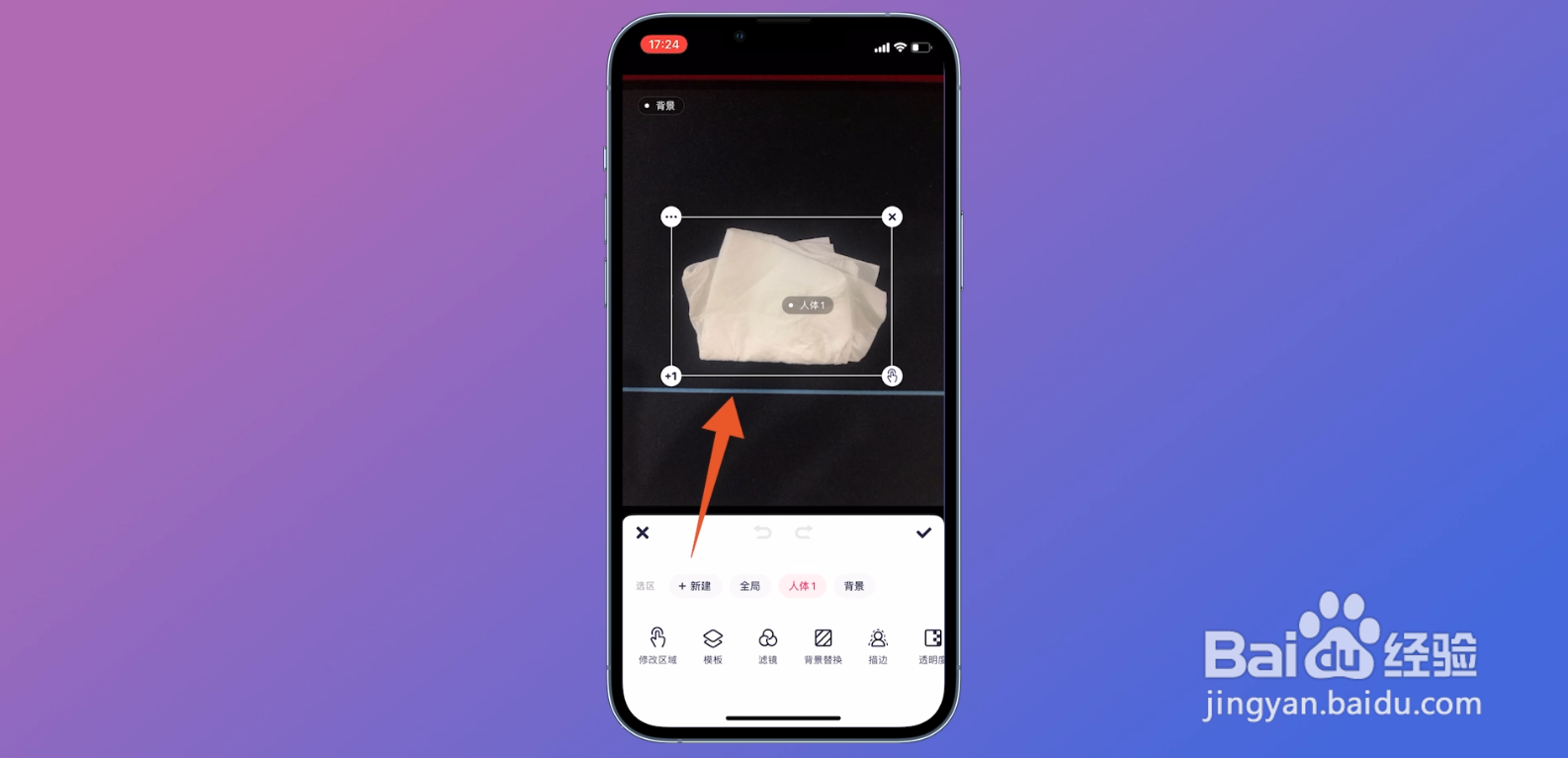
4、将图形框选出来

进入到抠图界面后,用选框将你想要抠出来的图形框选出来。
美图秀秀怎么抠图放在另一个图

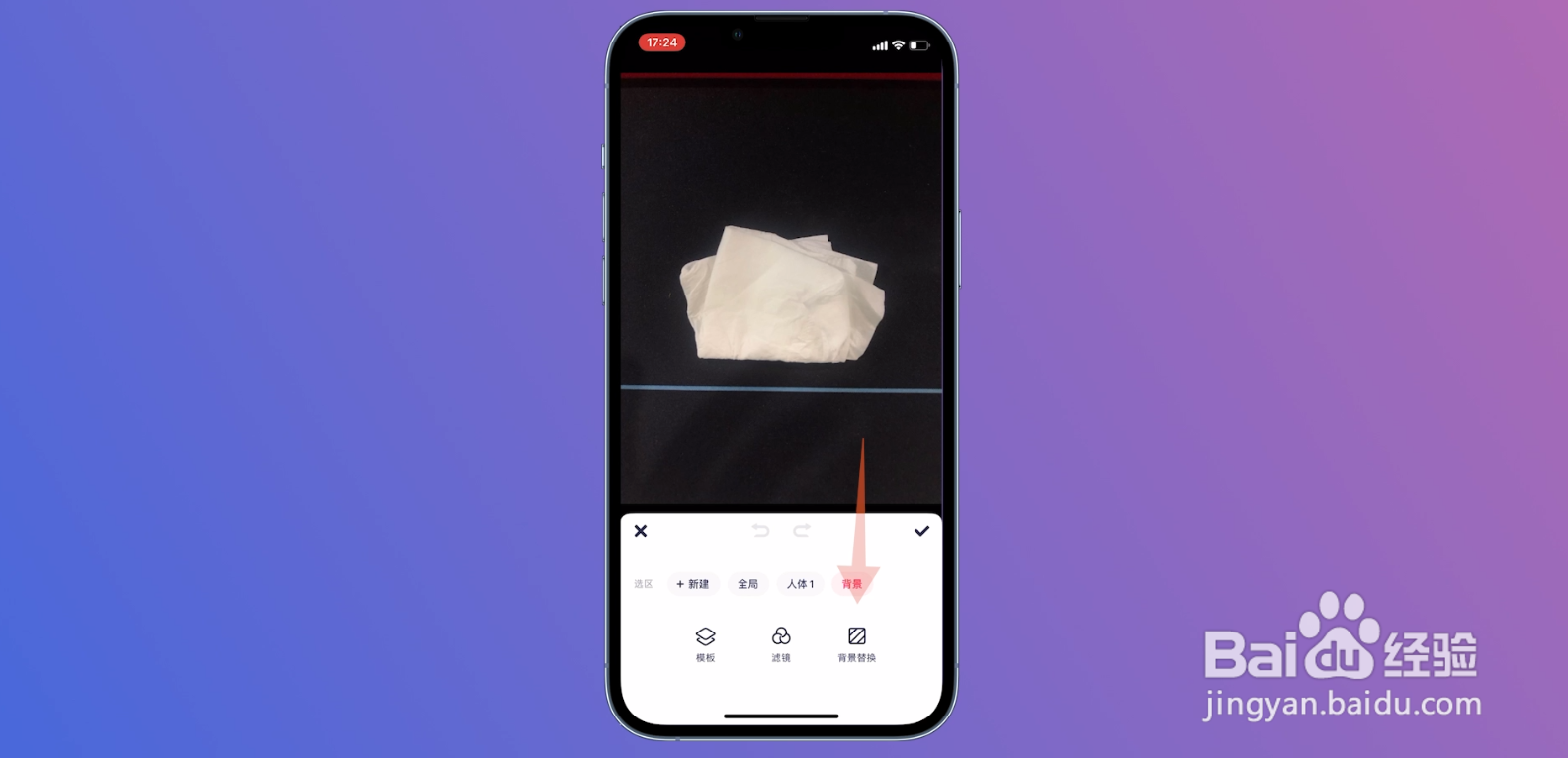
5、点击背景替换

框选完成后,点击下面的背景替换的功能选项。

美图秀秀怎么抠图放在另一个图

6、点击导入按钮

在背景替换界面里面点击第一个导入,进入到图片选择界面。

美图秀秀怎么抠图放在另一个图

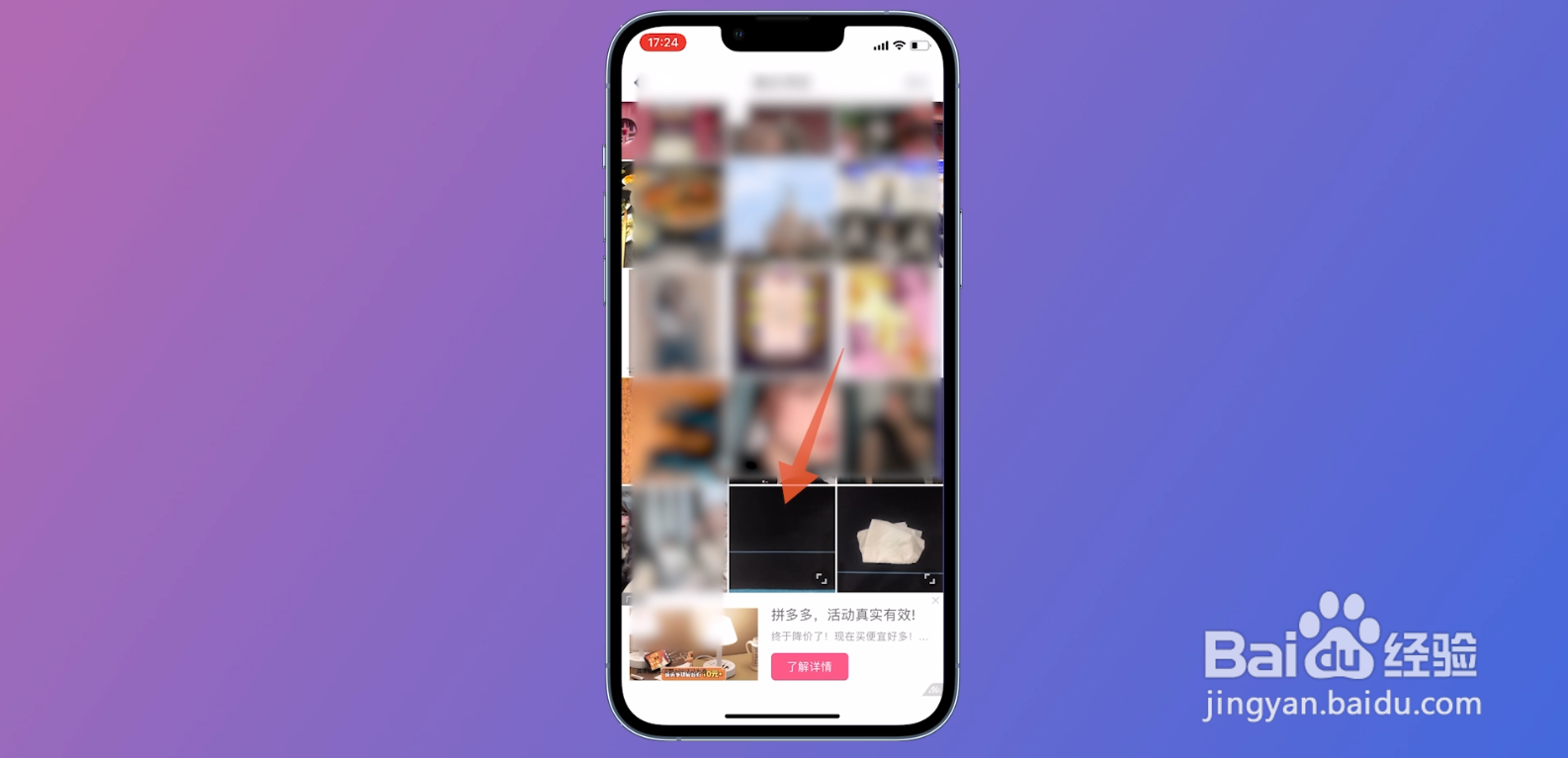
7、点击另一张图

在这个界面选择并点击你的另一张图片,这样你抠出来的图形就会被放到另一张图上面了。
美图秀秀怎么抠图放在另一个图

8、选择素材

或者你直接点击背景替换,在素材框里面选择你想要的另一个图片背景,点击这个背景,这样也能将你的抠出来的图形放到另一个背景上面。

美图秀秀怎么抠图放在另一个图

  • 美图秀秀怎么抠图放在另一个图
  • 美图秀秀怎么抠图放在另一个图
  • 美图秀秀怎么抠图
  • 美图秀秀怎么抠图到另一张照片?
  • 怎么用美图秀秀抠图
  • 热门搜索
    柿子怎么吃 炸蘑菇怎么做好吃 可么多么奶瓶怎么样 初中学习计划怎么写 厨具大全 有贷款的房子怎么过户 初中班级目标大全 qq炫舞怎么玩 左下腹痛是怎么回事 脸上痤疮怎么治疗