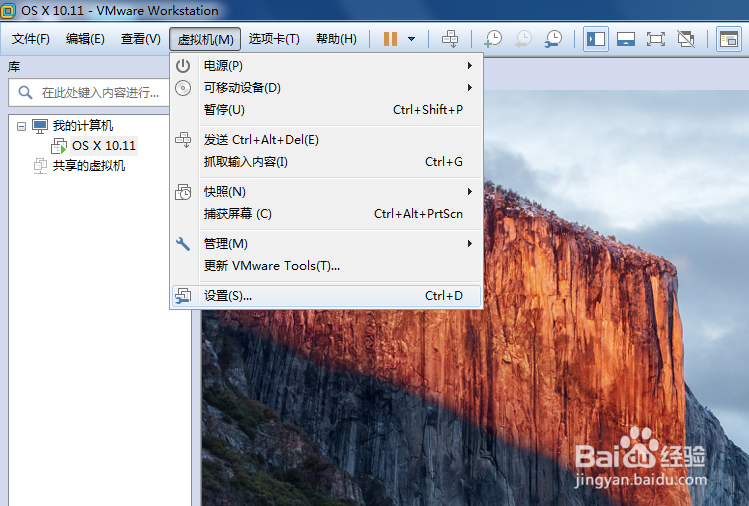
1、VMware Workstation 12菜单栏单击虚拟机命令——单击安装VMware Tools选项。
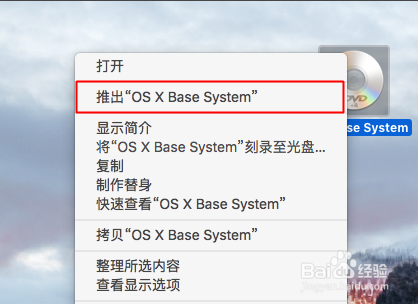
2、MacOSX10.11桌面光盘右单击,选择推出OS X
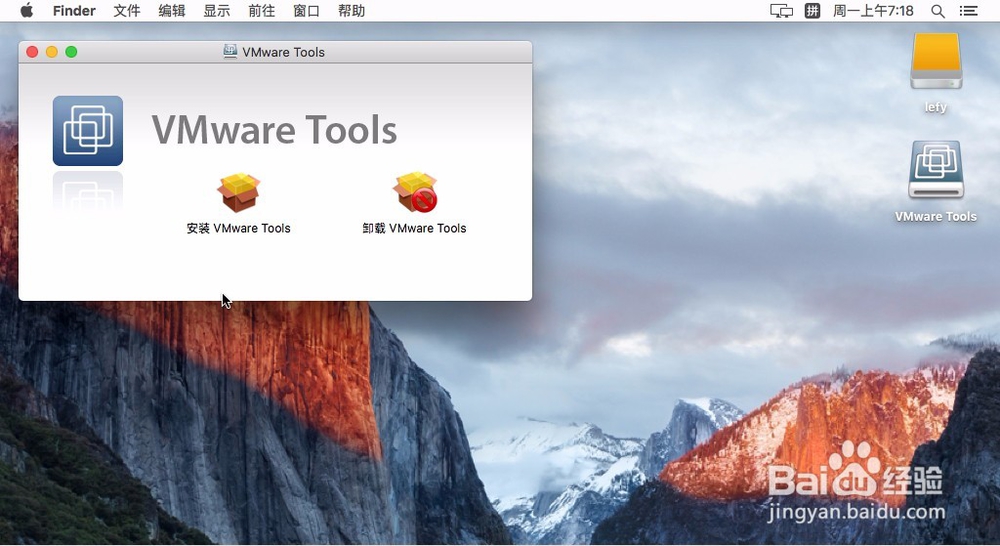
3、弹出VMware Tools对话框,单击安装VMware Tools
4、VMware Tools安装过程。
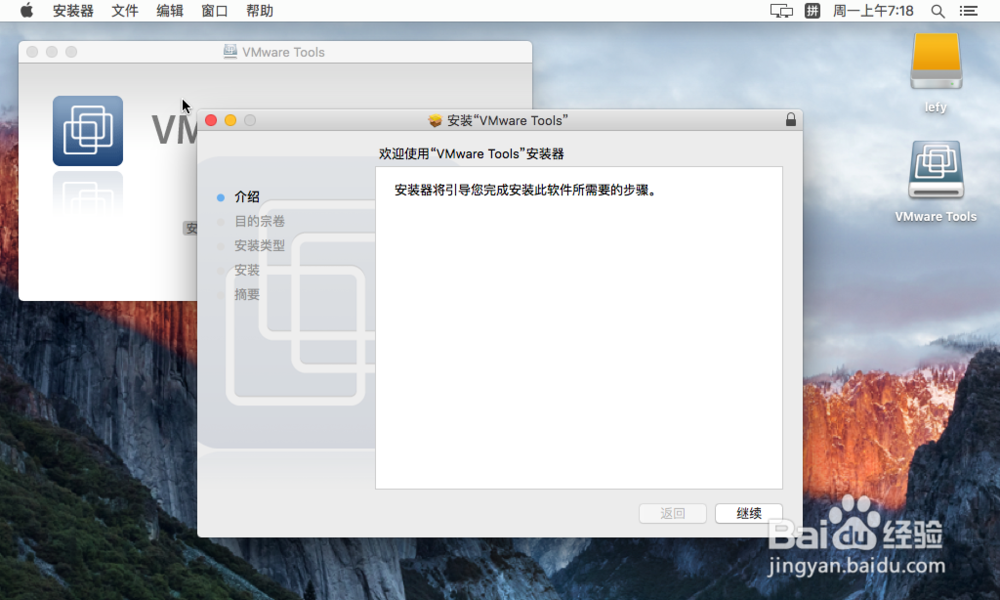
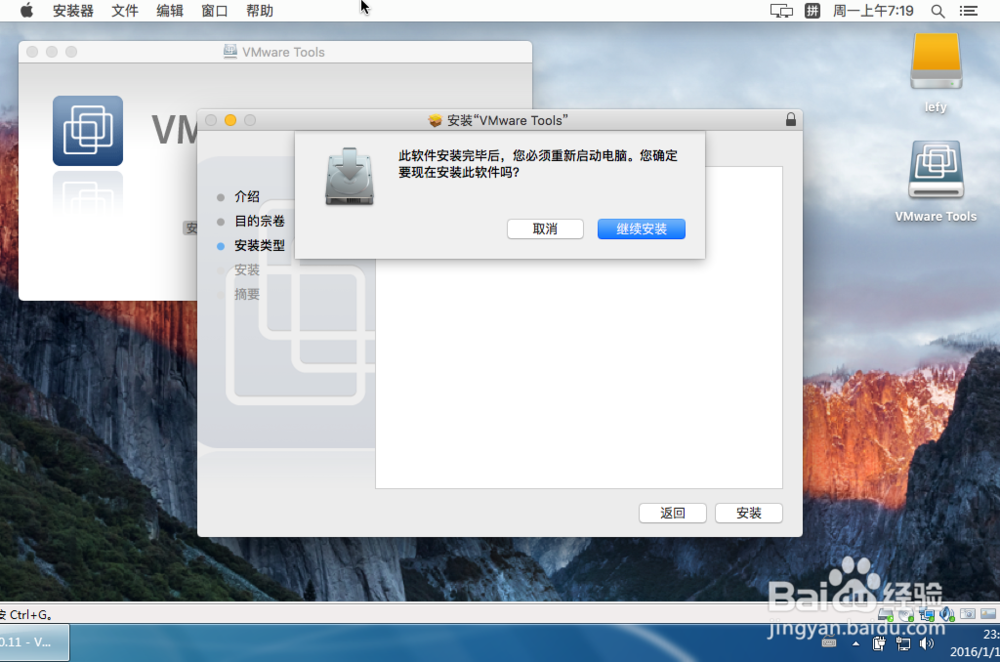
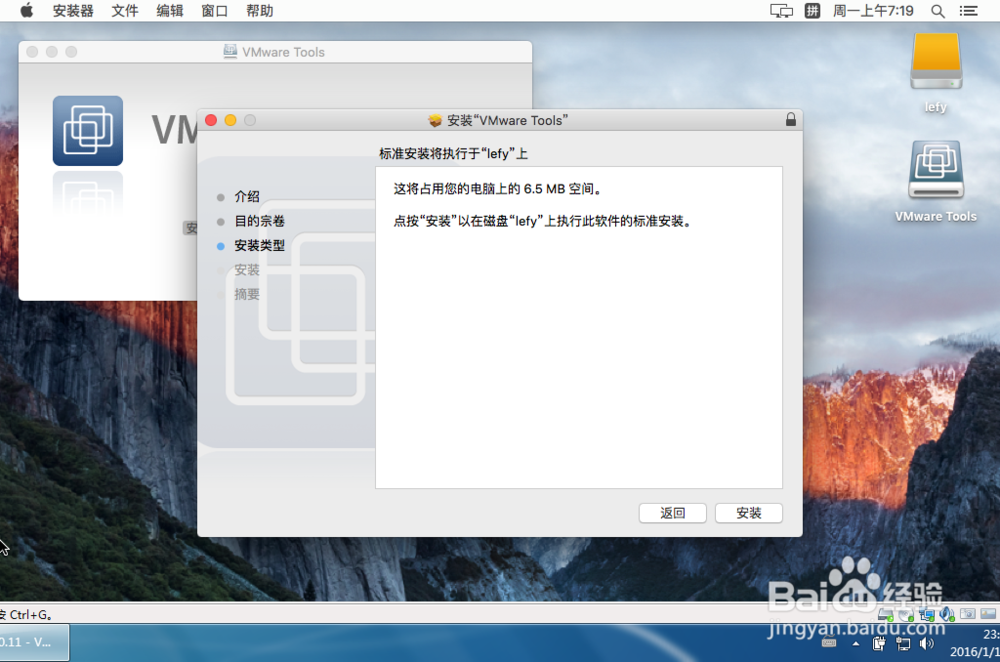
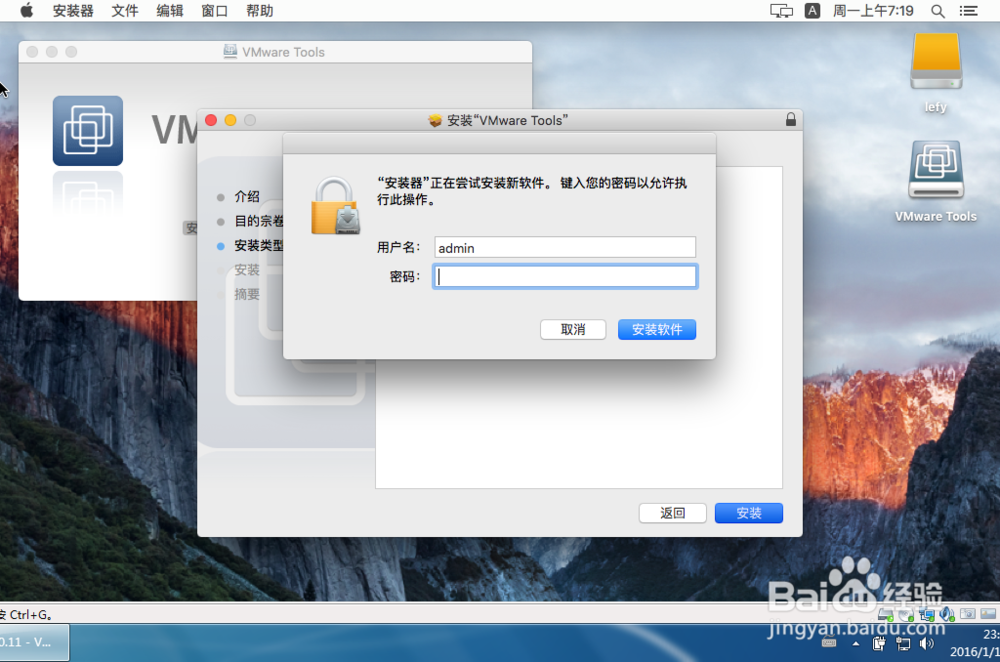
5、开始安装VMware Tools,等待安装结束。
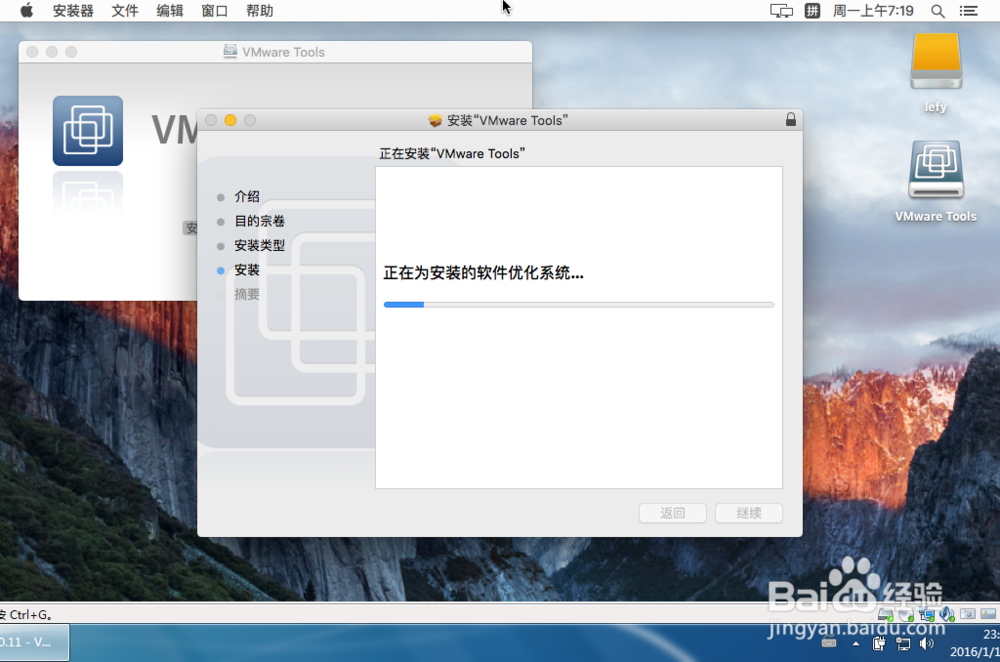
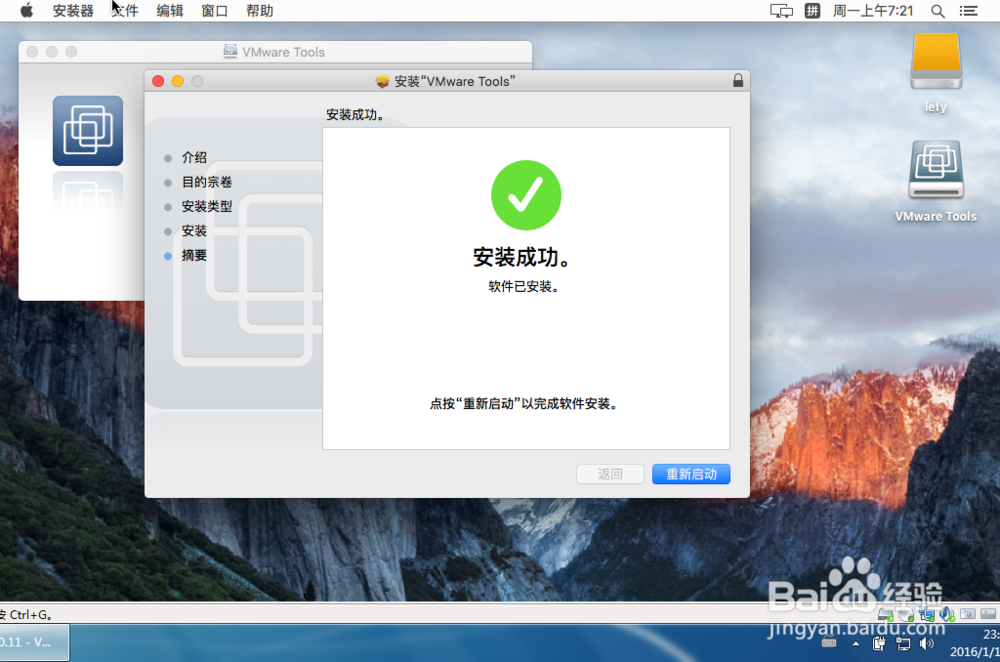
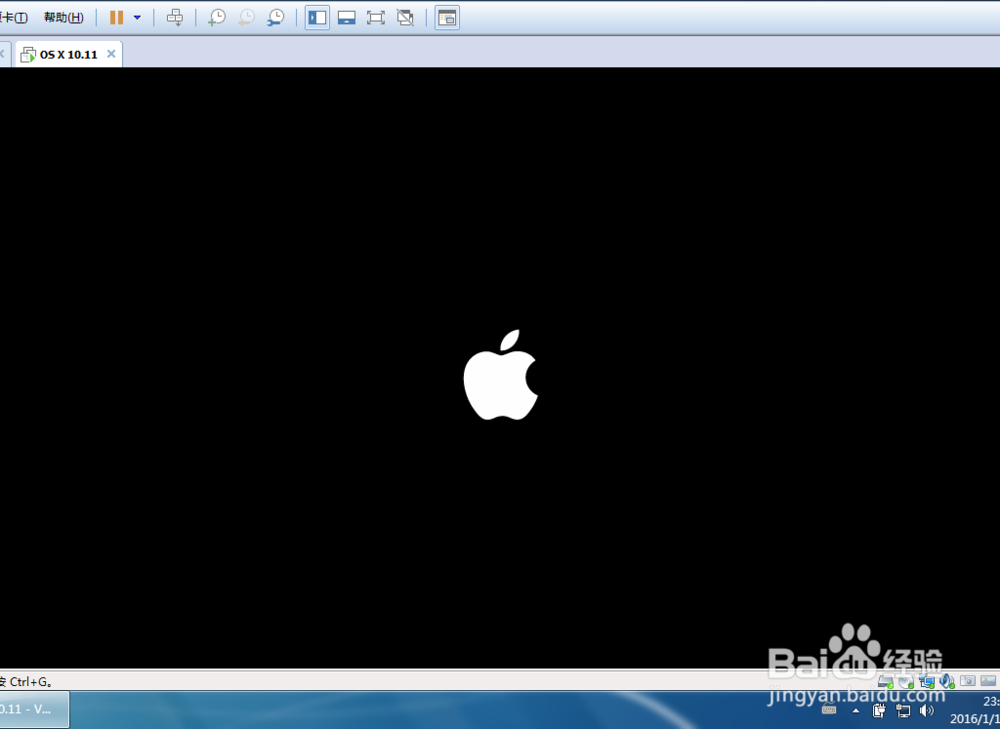
6、VMware Tools安装成功,重新启动MacOSX10.11
时间:2026-04-22 18:18:28
1、VMware Workstation 12菜单栏单击虚拟机命令——单击安装VMware Tools选项。
2、MacOSX10.11桌面光盘右单击,选择推出OS X
3、弹出VMware Tools对话框,单击安装VMware Tools
4、VMware Tools安装过程。
5、开始安装VMware Tools,等待安装结束。
6、VMware Tools安装成功,重新启动MacOSX10.11
