桌面IE图标误删除了如何恢复?

 时间:2026-02-17 04:35:58

1、右键点击桌面空白处→属性→显示属性

桌面IE图标误删除了如何恢复?

2、自定义桌面→虽然这里已经没有IE浏览器的设置项了,但是只要按一下I键,桌面就会有IE浏览器图标了!

桌面IE图标误删除了如何恢复?

3、返回显示属性设置框→确定→IE浏览器图标显示在桌面了。

桌面IE图标误删除了如何恢复?

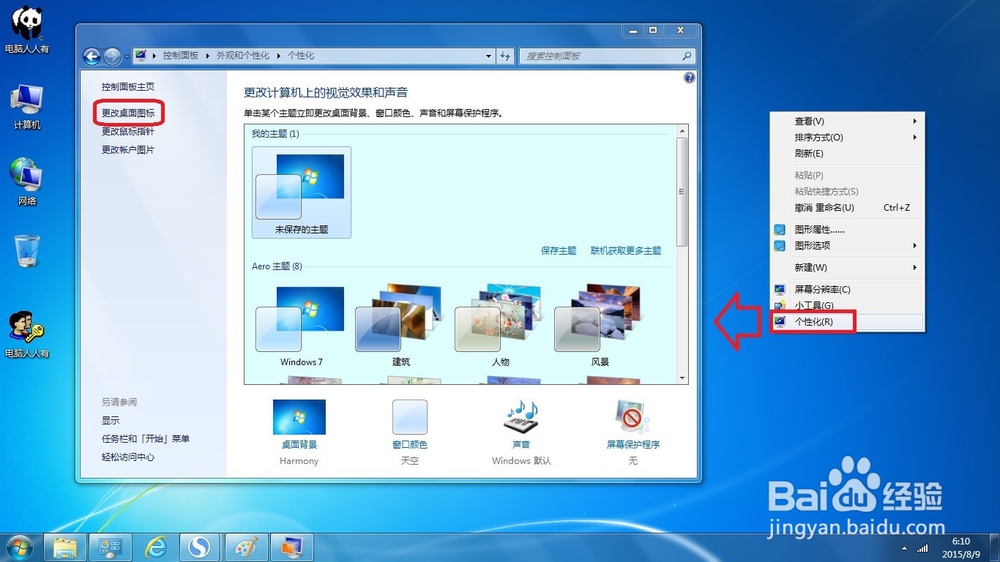
1、使用鼠标右键点击桌面空白处→个性化→更改桌面图标

桌面IE图标误删除了如何恢复?

2、在这里按I键来设置出IE浏览器图标的操作已经失灵,需要另辟蹊径。

桌面IE图标误删除了如何恢复?

3、方法有很多,开始→所有程序

桌面IE图标误删除了如何恢复?

4、找到IE浏览器→右键点击IE浏览器图标→发送到→桌面快捷方式

桌面IE图标误删除了如何恢复?

5、除此之外,还能打开IE浏览器的文件夹,找到主程序,并右键点击→发送到→桌面快捷方式

桌面IE图标误删除了如何恢复?

6、怎么找到IE浏览器的文件夹?右键点击任务栏上的IE浏览器图标→属性→快捷方式→打开文件位置

桌面IE图标误删除了如何恢复?

7、此法,Windows 8、8.1、10 操作系统 通用。

桌面IE图标误删除了如何恢复?

  • 局域网内怎么共享文档,共享文件夹怎么访问?
  • 如何创建(注册)Apple账号
  • 装载机电子秤的工作原理与构成
  • 清热祛湿的食物
  • 国耀智能水泵控制器GYXF330-3LP说明
  • 热门搜索
    ppt超链接怎么做 怎么样瘦肚子 银行卡的钱怎么转到支付宝 仓鼠咬人怎么办 增长率怎么算 萝卜丸子怎么炸 zippo怎么换火石 入团志愿书怎么写 卷发棒怎么用 固特异轮胎怎么样